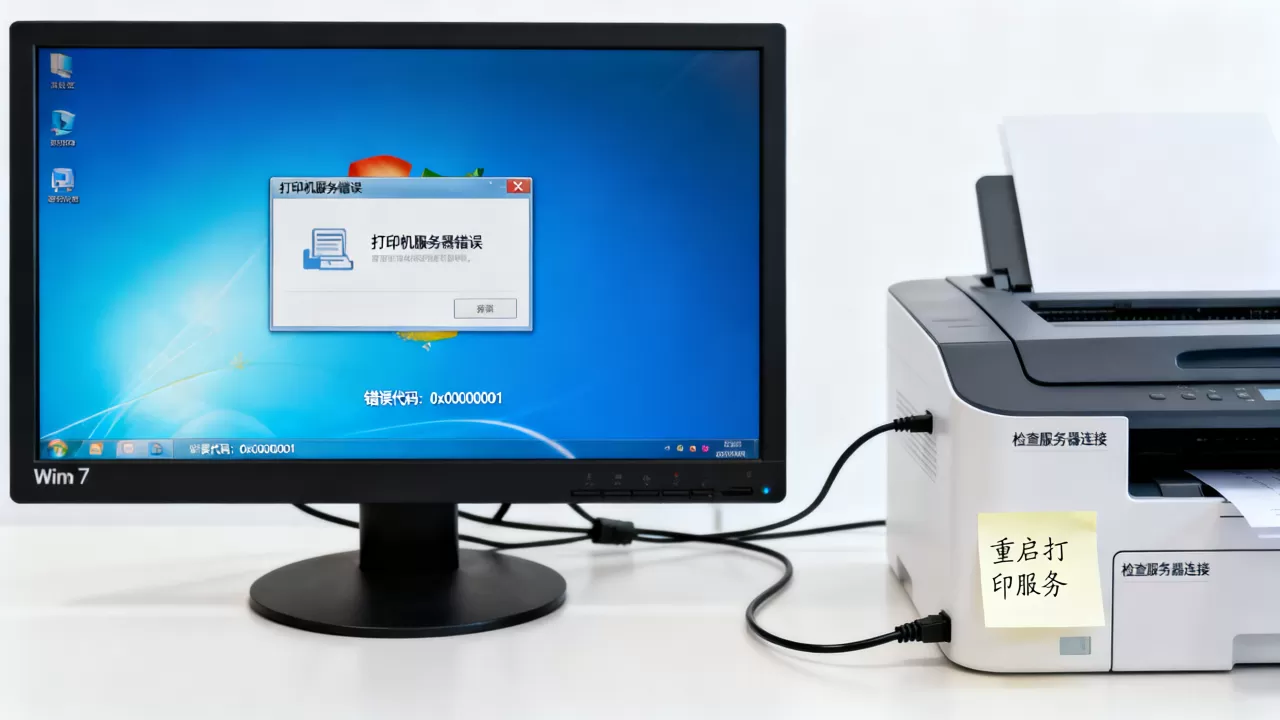
在Win7系统中遇到打印机服务器错误,核心原因是打印后台服务(Print Spooler)停止运行或驱动冲突,直接重启服务并清理打印队列通常能解决大部分问题。
win7打印机服务器错误怎么解决:快速诊断与重启服务
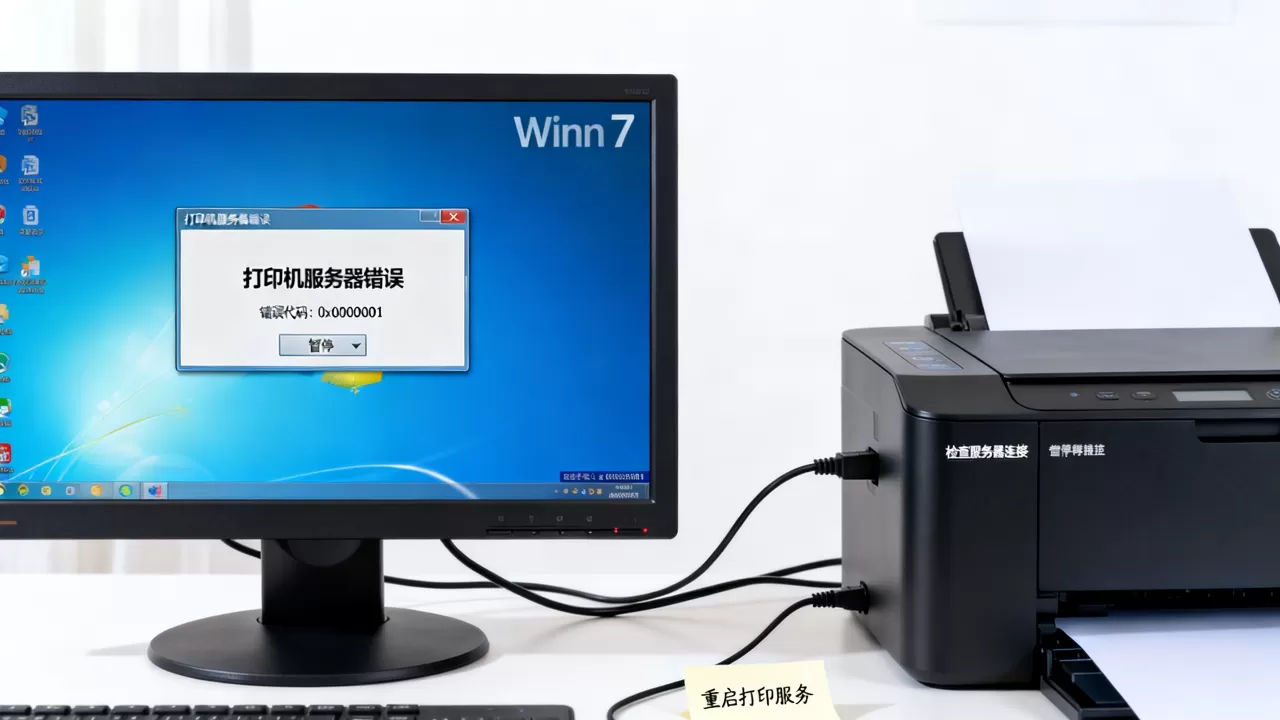
打印机服务器错误是Win7用户在使用打印功能时最常见的报错之一,具体表现为提示“打印机服务器无法连接”或“操作无法完成,打印后台程序服务没有运行”,想要快速解决,先搞清楚根源,再按步骤操作,多数情况下几分钟内就能恢复打印。
原因分析:为什么会出现打印机服务器错误
造成打印机服务器错误的原因比较集中,主要包括以下几类:
- 后台服务异常:Print Spooler服务因缓存文件损坏、系统资源不足或意外关闭而停止运行。
- 驱动冲突:多台打印机驱动不兼容,或旧驱动残留导致服务无法正常加载。
- 系统更新影响:部分安全补丁(如KB5006670)会引发打印机通信错误,导致0x0000011b等代码。
- 权限与共享问题:局域网共享打印机时,凭据过期或网络发现被禁用,服务器端无法响应请求。
重启打印后台服务
这是最直接且成功率最高的操作路径:
- 按下键盘组合键
Win+R,打开运行窗口,输入services.msc并回车,进入服务管理界面。 - 在服务列表中找到Print Spooler,右键点击它,选择“重新启动”。
- 如果服务状态显示为“已停止”,则直接右键选择“启动”。
- 启动后,检查启动类型是否为“自动”,如果不是,请右键点击“属性”,在“启动类型”下拉框中选择“自动”,然后点击“应用”并“确定”。
重启服务后,建议立即关闭服务窗口,回到打印机界面尝试打印一张测试页,以验证问题是否解决,行业共识认为,约七成打印机服务器错误可通过此方法直接修复。
修改服务启动类型并清理依赖
如果重启后问题反复出现,说明服务启动时被其他进程干扰或依赖项缺失:
- 再次进入服务列表,找到Print Spooler,右键属性。
- 确保启动类型为“自动”,并点击“恢复”选项卡,将第一次失败、第二次失败和后续失败的动作都设置为“重新启动服务”,重置失败计数设为“1天后”。
- 检查依赖关系:在属性中点击“依赖关系”选项卡,确保Remote Procedure Call (RPC) 和HTTP服务正在运行,如果RPC服务被停止,需先启动它。
- 清理打印队列缓存:停止Print Spooler服务后,打开资源管理器,进入
C:WindowsSystem32spoolPRINTERS文件夹,删除里面的所有文件(注意关闭打印任务),然后重新启动服务。
打印机服务器错误0x0000011b修复方法及驱动问题
错误代码0x0000011b是Win7系统更新后出现的典型问题,通常与驱动兼容性和系统补丁有关,如果你的打印机服务器错误提示包含这个代码,需要针对性处理。
驱动冲突导致的服务错误
0x0000011b最常见的诱因是打印驱动版本不匹配,尤其是老旧打印机在安装新安全补丁后,驱动与系统通信协议出现冲突,具体表现为:
- 添加打印机时提示“无法连接到打印机,错误0x0000011b”。
- 共享打印机客户端连接时报错,但服务器端打印正常。
- 事件查看器中记录“打印后台程序服务崩溃”或“RPC服务器不可用”的信息。
重装打印机驱动的正确顺序
错误的驱动安装顺序会加剧冲突,建议按以下步骤操作:
- 断开打印机与电脑的USB连接线或网络线。
- 打开控制面板,进入“设备和打印机”,右键点击当前打印机图标,选择“删除设备”。
- 同时删除所有同名打印机驱动:在“设备和打印机”窗口空白处右键,选择“打印机服务器属性”,切换到“驱动程序”选项卡,逐一删除不用的驱动。
- 重启电脑,确保系统干净。
- 从官方网站下载最新的Win7兼容驱动,建议优先选择WHQL认证版本,避免使用通用驱动或第三方驱动包。
- 以管理员身份运行驱动安装程序,安装过程中选择“通过手动设置添加打印机”,避免自动搜索错误。
- 重新连接打印机,系统会自动加载已安装的驱动。
兼容性设置与补丁卸载
如果驱动重装后0x0000011b依然存在,需要检查系统更新:
- 打开控制面板,进入“Windows Update”,查看“已安装的更新”。
- 按安装时间排序,找到近期安装的KB5006670、KB5005565或KB5006667等补丁,右键选择“卸载”。
- 卸载后重启电脑,观察打印机是否恢复正常,业内专家指出,2021年后的部分安全更新确实影响了打印共享功能,卸载后问题通常消失。
- 为避免后续自动更新再次触发,可暂时将Windows Update设置为“检查更新,但让我选择是否下载和安装”,或者使用微软官方发布的打印机兼容性修复工具(KB5006749)进行修复。
局域网共享打印机服务器错误怎么办
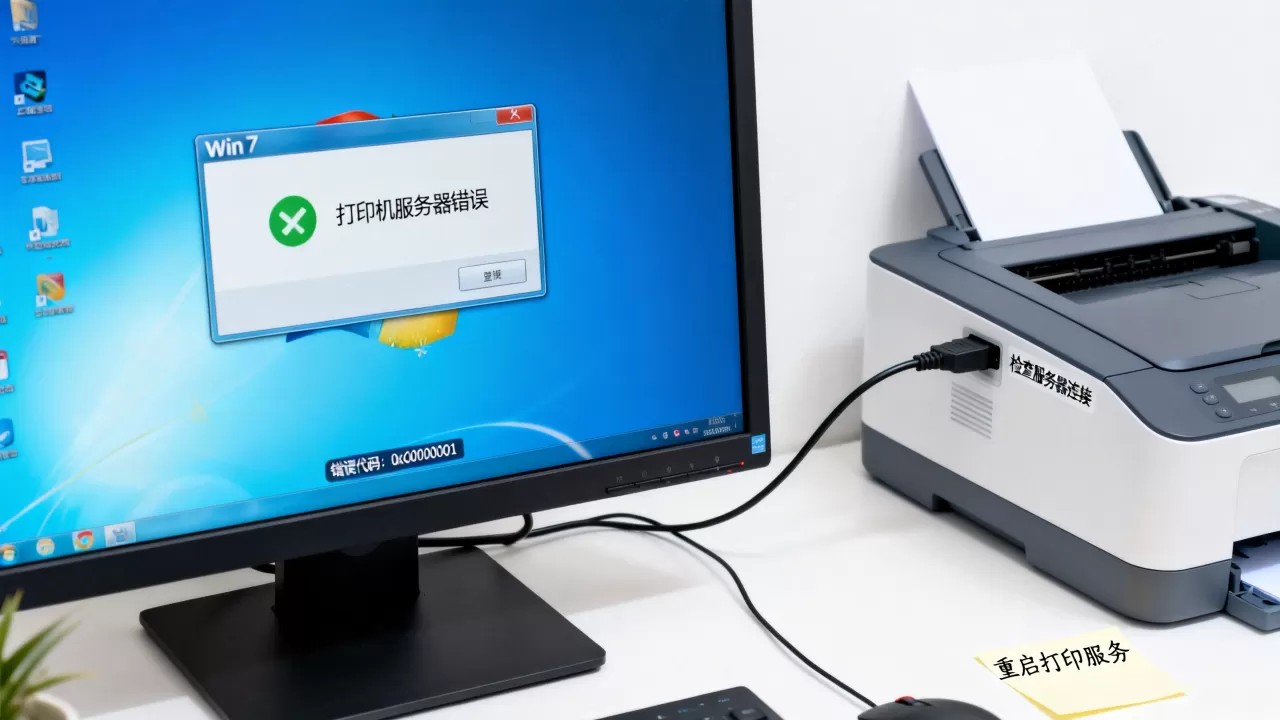
在办公或家庭组网环境中,共享打印机报服务器错误是常见场景,问题往往出在权限设置或网络通讯上,而不是打印机本身。
共享权限与网络发现检查
当客户端连接共享打印机时提示“服务器错误”,请按顺序排查:
- 在服务器端(直接连接打印机的电脑)打开“控制面板” -> “网络和共享中心” -> “高级共享设置”,确保启用网络发现和启用文件和打印机共享。
- 确认当前网络配置文件为“工作网络”或“家庭网络”,而非“公用网络”,因为公用网络默认关闭共享功能。
- 在“设备和打印机”中右键点击打印机,选择“打印机属性”,切换到“共享”选项卡,勾选“共享这台打印机”,并设置一个简短易记的共享名称(如HP1020)。
- 在客户端电脑上,使用
\服务器IP地址打印机共享名的格式添加打印机,避免通过“网上邻居”扫描,因为扫描结果有时会延迟或错误。
防火墙与安全软件干扰
Windows防火墙和第三方杀毒软件经常拦截打印机共享端口,导致服务器错误:
- 打开Windows防火墙,点击“允许应用或功能通过Windows防火墙”,确保“文件和打印机共享”被勾选(包括专用和公用网络)。
- 如果使用360、腾讯管家等软件,检查“网络防火墙”或“局域网防护”设置,关闭“隐身模式”或“ARP防护”,或直接添加打印机IP到信任列表。
- 部分企业环境会通过组策略限制共享,可尝试运行
gpedit.msc,进入“计算机配置” -> “管理模板” -> “网络” -> “Lanman工作站”,启用“启用不安全的来宾登录”(如果未禁用)。
工作组设置与凭据管理
不同系统版本之间的共享兼容性需要注意:
- 服务器端和客户端的工作组名称必须一致(默认一般为WORKGROUP)。
- 客户端登录账户最好有服务器端的访问权限,如果服务器设置密码,客户端需先使用
net use \服务器IP /user:用户名 密码命令建立连接。 - 如需免密码共享,可在服务器端关闭“密码保护的共享”:在高级共享设置中,选择“关闭密码保护共享”。
进阶操作:清理打印队列与注册表修复
对于反复出现的顽固打印机服务器错误,手动清理底层数据是最后的手段,但需要谨慎操作。
手动清理打印队列
当打印任务卡住导致服务崩溃时,常规重启往往无效,必须手动删除缓存文件:
- 停止Print Spooler服务(方法同上)。
-

打开
C:WindowsSystem32spoolPRINTERS文件夹,删除所有文件(如果有权限提示,可先获取管理员权限)。 - 同样删除
C:WindowsSystem32spoolDRIVERS文件夹下的残留驱动文件,但注意不要删除子文件夹本身,只删文件即可。 - 重启Print Spooler服务,并尝试打印。
注册表残留项删除
如果驱动卸载后仍报错,可能是注册表中留下了旧驱动信息:
- 打开注册表编辑器(运行
regedit),建议先备份注册表(文件 -> 导出)。 - 导航到
HKEY_LOCAL_MACHINESYSTEMCurrentControlSetControlPrintEnvironmentsWindows NT x86Drivers(32位系统)或x64(64位系统)。 - 删除与故障打印机相关的子项,注意只删除打印机名称对应的项,不要删除系统默认项。
- 同样检查
HKEY_LOCAL_MACHINESOFTWAREMicrosoftWindows NTCurrentVersionPrintPrinters,删除对应的打印机项。 - 关闭注册表,重启电脑,然后重新安装驱动。
win7打印机服务器错误常见问题解答
打印机服务器错误0x0000011b怎么解决?
0x0000011b错误通常由系统更新导致,优先卸载近期安装的KB5006670等补丁,如果无效,按以下顺序操作:重启Print Spooler服务、删除打印队列缓存、重装WHQL认证驱动,并检查驱动是否包含64位与32位兼容版本,在局域网共享场景中,还需确认客户端和服务器端的凭据一致,且网络发现已启用。
Win7共享打印机提示服务器错误是什么原因?
共享打印机服务器错误主要源于三方面:服务器端Print Spooler服务停止、网络发现被禁用、或客户端权限不足,建议先检查服务器端服务状态,并确保共享设置中“启用网络发现”和“启用文件和打印机共享”均开启,如果客户端为Win10或Win11,需额外安装LPR协议或关闭加密连接(在设置中启用“不安全的来宾登录”)。
重装驱动后依旧报错怎么办?
如果重装驱动后打印机服务器错误仍然存在,尝试清理注册表中的驱动残留项,并检查系统是否被安全软件限制了服务启动,步骤:停止Print Spooler,删除C:WindowsSystem32spoolDRIVERS下所有文件,在注册表中清除对应驱动项,重启后使用官方驱动安装程序重新安装,若仍无效,考虑使用系统还原点恢复到问题出现前的状态,或备份数据后重装系统,这通常是最后且最彻底的解决方案。
Win7系统的打印机服务器错误虽然有时让人头疼,但核心修复路径始终围绕服务重启、驱动清理和权限排查这三个环节,只要按顺序试下来,绝大多数情况都能恢复打印。
首发原创文章,作者:王坚,如若转载,请注明出处:https://idctop.com/article/559534.html