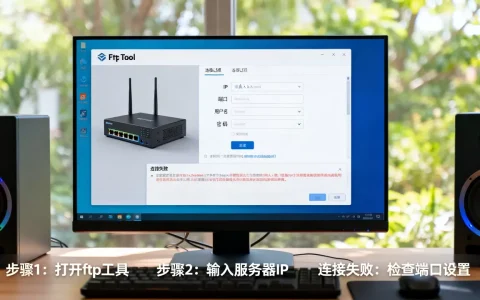
FTP服务器出现中文文件名乱码,绝大多数情况下是客户端与服务器端字符集不一致导致的,核心解决方案是将两端统一设置为UTF-8编码。
FTP乱码的根源:字符集为何总是“打架”
FTP协议诞生于上世纪70年代,当时并未对字符编码做出明确统一规定,这就导致不同操作系统、不同FTP服务端软件、不同客户端工具,各自采用了自己默认的字符集,Windows简体中文版系统传统上使用GBK(即CP936),而Linux/Unix系统普遍使用UTF-8,当一台使用GBK编码的Windows FTP服务器,遇到一个默认使用UTF-8的FileZilla客户端时,中文文件名就会变成乱码,要么是“锟斤拷”式的问号方块,要么是彻底无法识别的字符组合。
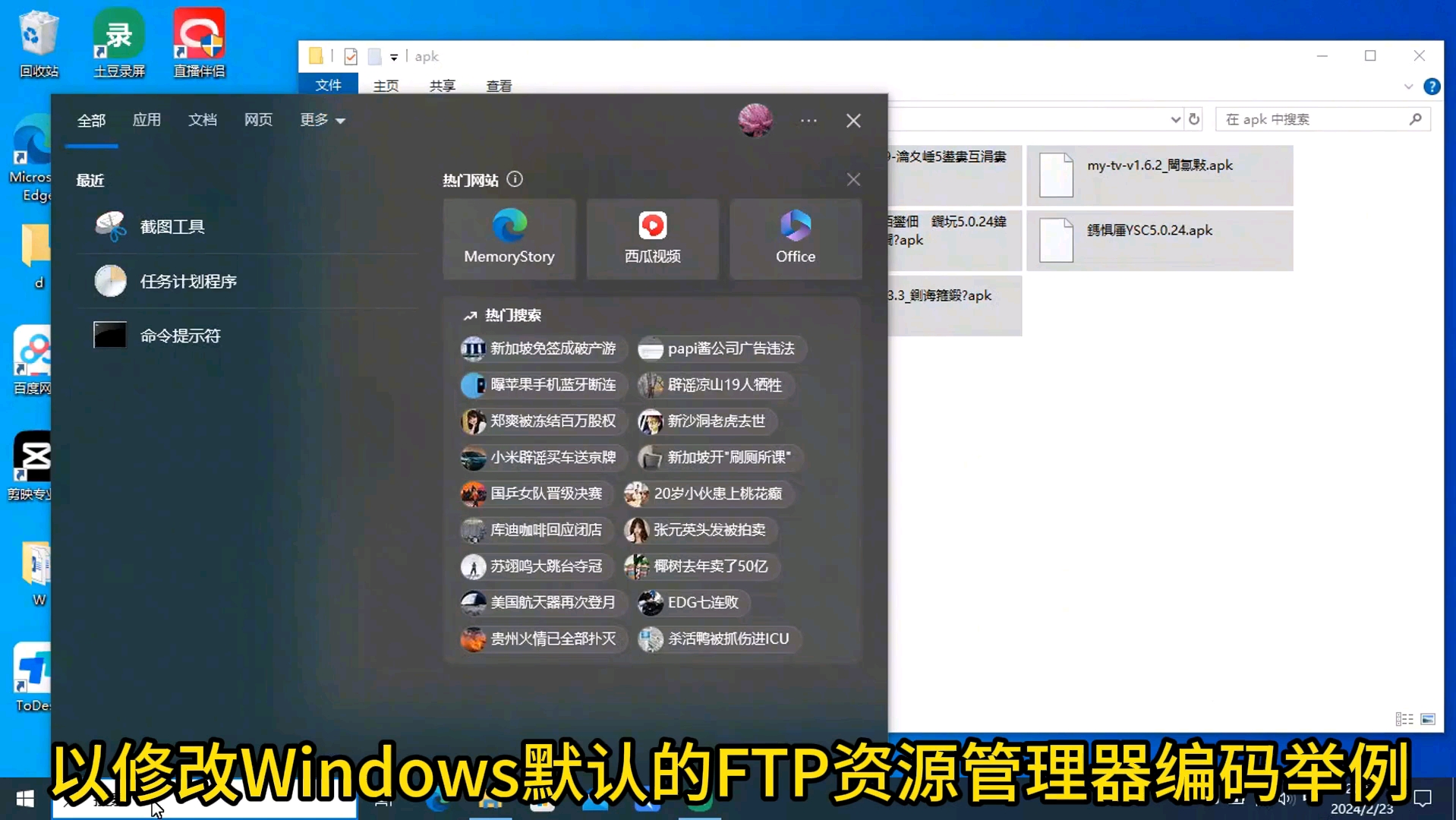

行业共识认为,FTP乱码问题在跨平台文件传输场景中表现得尤为突出,尤其是Windows服务器与Linux客户端互传、或是在国内服务器与海外服务器之间同步文件时,乱码发生率相当高。
FTP服务器字符集怎么设置:两种主流方案对比
解决FTP字符集问题,业界主要采用两种方案:一是全面转向UTF-8,二是强制锁定GBK,两种方案各有适用场景,并不是非此即彼,需要根据实际服务器环境来判断。
UTF-8统一方案(推荐用于新系统)
UTF-8作为现代互联网的通用编码标准,能够兼容世界上几乎所有语言的字符,如果服务器和客户端都支持UTF-8,那么中文、日文、韩文等多语言文件名都能正常显示。
适用场景:服务器面向互联网提供服务,客户端来自不同国家和地区,或者需要上传下载多语言文件名的资源。
优势:通用性强,一次配置长期有效,无需反复切换。
劣势:部分老旧的FTP客户端软件不支持UTF-8,需要升级客户端。
GBK锁定方案(适用于Windows老环境)
如果服务器运行在Windows Server 2003/2008等较老系统上,且FTP服务端使用的是系统自带的IIS FTP组件或Serv-U的旧版本,强行切换UTF-8可能会导致已有GBK文件名的文件无法访问,锁定GBK字符集是更务实的选择。
适用场景:纯Windows内网环境,客户端也全部是Windows系统,且长期只处理中文文件名。
优势:兼容旧系统,无需改动客户端。
劣势:一旦有客户端使用UTF-8连接,乱码问题依然存在。
| 对比维度 | UTF-8方案 | GBK锁定方案 |
|---|---|---|
| 兼容性 | 跨平台、跨语言 | 仅限中文Windows环境 |
| 配置复杂度 | 较低(现代软件默认支持) | 较低(需手动锁定) |
| 长期维护 | 推荐 | 建议逐步迁移 |
| 典型用户 | 面向互联网、多语言场景 | 内网旧系统、中文资源站 |
实战操作:FileZilla字符集设置(Windows客户端)
FileZilla是使用率较高的FTP客户端软件,其字符集设置路径清晰,适合作为排查乱码问题的第一步。
用FileZilla字符集设置,五分钟解决乱码
- 打开FileZilla,点击顶部菜单栏的“文件” -> “站点管理器”。
- 选中正在使用的站点,切换到“字符集”选项卡。
- 目前默认是“自动检测”,如果自动检测失效(即出现乱码),选择“使用自定义字符集”。
- 在下方输入框中,填入 UTF-8 或 GBK(根据服务器实际编码来填)。
- 点击“连接”,重新加载目录列表,设置生效后,乱码文件名会立即恢复为正常中文。
服务器端强制指定字符集(Linux vsftpd)
如果服务器端是Linux环境,运行的是vsftpd(Very Secure FTP Daemon),可以在配置文件中强制指定UTF-8。
- 使用SSH登录服务器,编辑配置文件:
vim /etc/vsftpd/vsftpd.conf - 在文件末尾添加以下参数:
utf8_enable=YES
- 保存退出,重启服务:
systemctl restart vsftpd - 重新连接FTP,验证中文文件名是否正常。
Windows IIS FTP字符集设置
Windows Server自带的IIS FTP服务,字符集设置相对隐蔽,需要修改注册表或使用appcmd命令。
- 打开命令提示符(管理员),执行:
appcmd set config /section:system.ftpServer/security:authorization /+[accessFlags='Read'](此命令仅作示例,实际字符集设置需修改注册表项) - 更直接的方式是使用IIS管理器:选择FTP站点 -> “FTP Unicode 支持” -> 勾选“允许 UTF-8”。
排查思路:FTP连接乱码问题,先定位是谁的锅
遇到中文文件名乱码,不要急着改配置,按以下顺序排查,能快速定位问题源头。
- 第一步:检查客户端显示编码,打开FileZilla的“字符集”选项卡,查看当前是自动检测还是自定义,先尝试手动切换为UTF-8或GBK,观察文件列表是否刷新正常。
- 第二步:检查服务器端编码,如果是Windows IIS FTP,查看是否启用了UTF-8;如果是Linux vsftpd,确认
utf8_enable=YES是否生效。 - 第三步:使用浏览器FTP直连测试,在浏览器地址栏输入
ftp://服务器IP,浏览器通常会以系统默认编码(Windows为GBK)显示,如果浏览器显示正常而客户端乱码,则问题出在客户端设置;反之则是服务器编码配置有误。 - 第四步:尝试被动模式切换,部分情况下,主动/被动模式的切换也会影响文件名传输的完整性,虽然这不是字符集问题,但属于排除法的一部分。
Web服务器与FTP字符集联动场景
不少站长在管理网站时,既使用FTP上传HTML/图片文件,又通过Web面板(如宝塔面板、WDCP)管理文件,这里容易忽略一个细节:FTP字符集与Web环境字符集(如MySQL的utf8mb4)是两套独立体系。
- 宝塔面板场景:宝塔Linux面板自带的FTP服务(Pure-FTPd)默认支持UTF-8,但面板文件管理器默认使用UTF-8读取文件,如果FTP客户端用GBK上传了中文文件名,面板里可能显示正常,但通过FTP下载回来后文件名变成乱码,解决办法是:在FTP客户端中统一使用UTF-8,并确保Pure-FTPd配置中
ForcePassiveIP和UnixEncoding参数正确。 - WordPress站点场景:如果使用FTP上传主题插件压缩包并解压,压缩包内中文文件名乱码会导致WordPress无法识别文件,此时应先在本机解压,确认文件名正常后再用FTP上传文件夹,避免在服务器端解压。
常见问题排查表
| 现象 | 可能原因 | 解决路径 |
|---|---|---|
| 中文文件名全部变成“???” | 服务器端编码与客户端不匹配 | 检查FileZilla字符集设置 |
| 上传后下载回来是乱码 | FTP客户端强制设置了错误编码 | 切换为UTF-8或GBK测试 |
| 网页图片能打开但文件名乱 | Web服务器静态文件读取正常,FTP显示层出错 | 只修改FTP客户端字符集,不影响Web访问 |
| 手机FTP App连接乱码 | App默认编码与服务器不一致 | 在App设置中查找“编码”或“字符集”选项 |
FTP服务器字符集选择哪个?建议与长期维护策略
对于新部署的FTP服务器,无脑选择UTF-8是当前最稳妥的策略。 老旧的GBK环境建议逐步迁移,迁移过程中保持FTP客户端手动指定字符集,而不是依赖自动检测。
具体操作建议:
- 服务器端统一启用UTF-8,Linux vsftpd添加
utf8_enable=YES,Windows IIS勾选“允许UTF-8”。 - 客户端使用FileZilla 3.0及以上版本,并关闭“自动检测”,手动选择“强制UTF-8”。
- 定期检查服务器日志,如果发现大量连接使用GBK编码上传文件,及时提醒相关人员统一切换。
- 对于有大量存量GBK文件名文件的服务器,切换UTF-8前需先在测试环境验证文件列举、下载、删除等操作是否正常。
高频疑问与专业解答
FTP服务器字符集怎么设置才能彻底避免乱码?
设置字符集本身只解决传输层的编码匹配问题,无法彻底杜绝所有乱码,彻底避免乱码需要同时满足三个条件:服务器端明确指定一种编码(推荐UTF-8)、客户端与服务器编码一致、传输过程中不经过任何中间转换代理(部分FTP代理软件会重编码文件头),实际操作中,静态设置字符集后,用中英文混合文件名各测试一次上传和下载,即可确认是否配置到位。
为什么我的FileZilla选择了UTF-8,连接后还是乱码?
如果FileZilla强制UTF-8后依然乱码,说明服务器端可能根本不是在用UTF-8存储文件名,而是使用了GBK或Latin-1,此时需登录服务器控制台,直接查看文件系统里的文件名是否正常,如果服务器上文件名显示正常,但FTP协议传输出错,则检查FTP服务端软件是否为旧版本(如vsftpd 2.x早期版本),升级服务端软件即可解决。
FTP连接乱码问题,是否影响文件的完整性?
不影响,FTP传输文件时,文件名编码和文件内容的数据流是分开处理的,文件名乱码只影响“显示”和“定位”文件,不会修改文件内部的二进制数据,也就是说,即使文件名显示为“锟斤拷”,下载到本地后重命名恢复,文件内容依然是完整的。
首发原创文章,作者:王坚,如若转载,请注明出处:https://idctop.com/article/559850.html