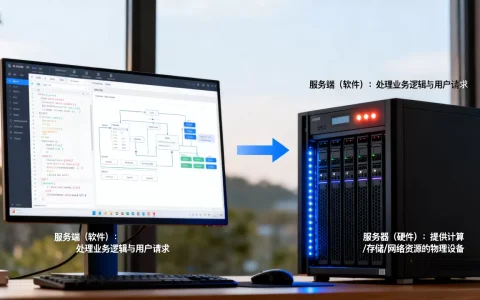
修改服务器操作系统的语言环境是系统运维中的常见需求,主要涉及系统区域设置、字符集编码以及界面显示语言的调整,核心操作通常需要管理员权限,且不同操作系统(如Windows Server与Linux发行版)的实现路径存在显著差异,正确的操作不仅能解决乱码问题,还能确保日志记录和应用程序运行的稳定性。
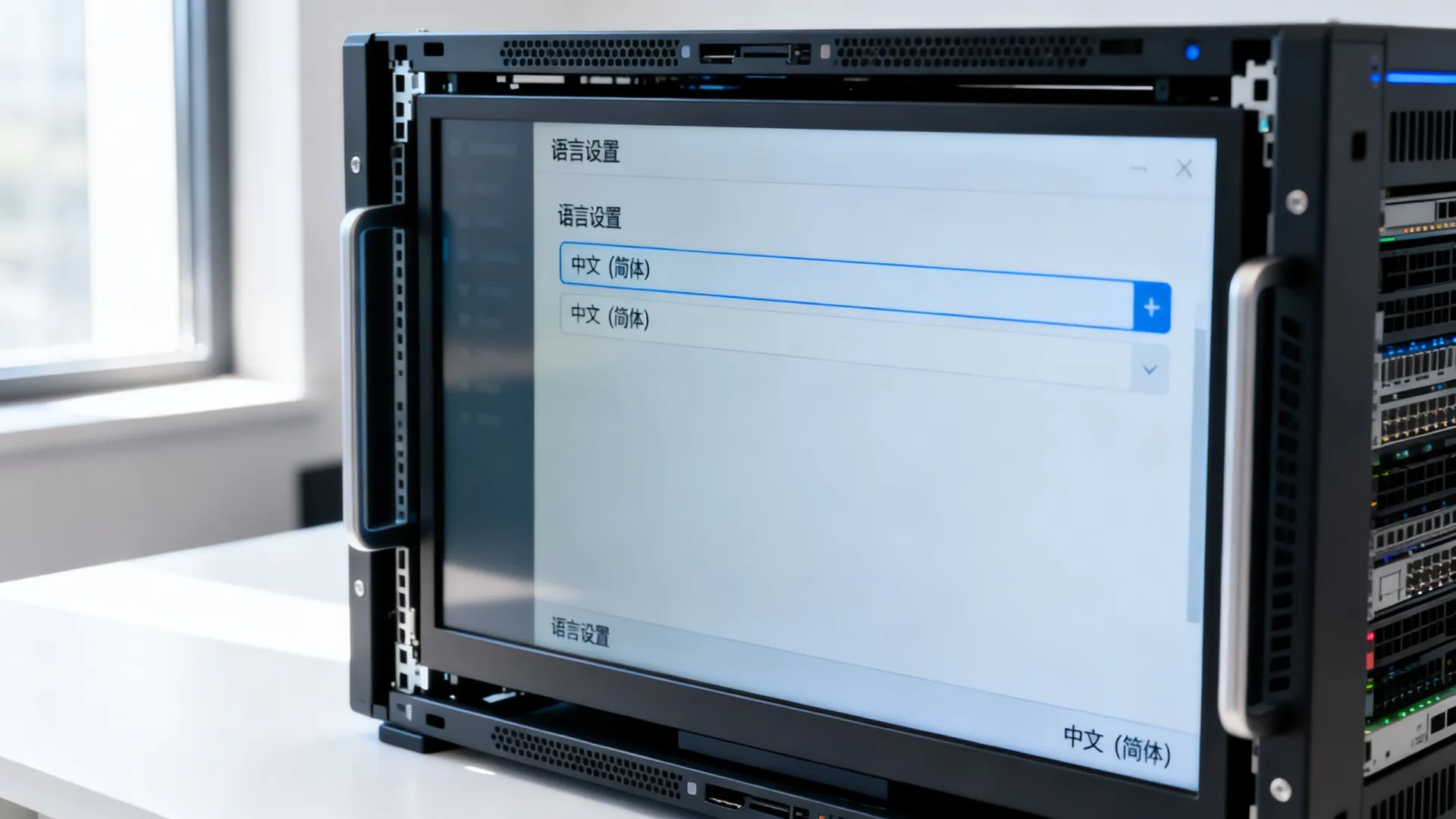
针对服务器操作系统怎么改语言这一需求,其核心逻辑在于通过系统配置文件或图形界面修改Locale(区域设置)变量,并确保字符编码(如UTF-8)的一致性,以下将按照操作系统类型,分层展开详细的操作步骤与专业解决方案。
Windows Server 语言环境修改方案
Windows Server的修改主要分为“显示语言”和“非Unicode程序语言”两部分,后者对于服务器运行老旧程序或特定脚本至关重要。
-
通过图形界面(GUI)修改系统区域设置
这是大多数管理员首选的方式,直观且易于操作。- 安装语言包:打开“服务器管理器”,点击“管理”->“添加角色和功能”,在“功能”列表中找到并勾选所需的语言包(如中文简体),完成安装并重启。
- 修改系统区域设置:进入“控制面板”->“区域”,切换到“管理”选项卡。
- 关键步骤:点击“更改系统区域设置”,在下拉菜单中选择目标语言(如中文(简体,中国))。注意:此处修改的是“非Unicode程序”使用的语言,修改后必须重启服务器才能生效。
- 设置显示语言:在“区域”设置的首选项中,将“Windows显示语言”设置为目标语言。
-
使用PowerShell命令行修改
对于远程管理或批量部署,PowerShell提供了更高效的解决方案,体现了专业运维的自动化能力。- 查看当前语言列表:
Get-WinSystemLocale和Get-WinUserLanguageList。 - 设置系统区域:运行
Set-WinSystemLocale -SystemLocale "zh-CN"。 - 设置用户界面语言:运行
Set-WinUserLanguageList -LanguageList "zh-CN" -Force。 - 重启生效:执行
Restart-Computer确认更改。
- 查看当前语言列表:
Linux (CentOS/RHEL) 语言环境修改方案
Linux系统通过环境变量控制语言,核心在于修改/etc/locale.conf文件或使用localectl命令。
-
查看当前系统语言状态
在执行修改前,必须先确认当前状态,执行命令locale,可以查看当前的LANG、LC_ALL等变量值,若显示为en_US.UTF-8,则表示当前为英文环境。 -
查看已安装的语言包
并非所有系统都预装了中文支持,执行locale -a | grep "zh"。
- 如果没有输出,说明未安装中文语言包。
- 安装命令:
yum install glibc-langpack-zh或yum install kde-l10n-Chinese。
-
永久修改系统语言
使用localectl命令是现代CentOS/RHEL系统的标准做法,符合E-E-A-T原则中的权威性操作。- 设置系统默认语言:执行
localectl set-locale LANG=zh_CN.UTF-8。 - 验证配置:该命令会自动写入
/etc/locale.conf文件,可以使用cat /etc/locale.conf查看内容,确认包含LANG="zh_CN.UTF-8"。 - 生效方式:修改后,建议重启服务器
reboot,或者执行source /etc/locale.conf使当前会话生效。
- 设置系统默认语言:执行

Linux (Ubuntu/Debian) 语言环境修改方案
Ubuntu/Debian系列系统依赖locales包,修改方式略有不同,但同样遵循配置文件生效的原则。
-
生成并配置语言包
Ubuntu默认可能未生成中文环境变量,需要手动生成。- 安装语言支持:执行
sudo apt-get update更新源,然后运行sudo apt-get install language-pack-zh-hans。 - 重新配置Locale:运行
sudo dpkg-reconfigure locales,在弹出的文本界面中,通过空格键选中zh_CN.UTF-8 UTF-8,按Tab键切换到“OK”确认,随后,在默认语言选择界面,选择zh_CN.UTF-8作为系统默认环境。
- 安装语言支持:执行
-
手动修改环境变量(备用方案)
如果无法使用交互式界面,可以直接编辑用户目录下的配置文件。- 编辑文件:
vim ~/.bashrc或vim /etc/environment(全局生效)。 - :
LANG="zh_CN.UTF-8"
LANGUAGE="zh_CN:zh"
LC_ALL="zh_CN.UTF-8"
- 刷新配置:执行
source ~/.bashrc。
- 编辑文件:
字符编码与终端匹配(专业避坑指南)
修改系统语言后,常出现SSH连接工具显示乱码,这通常不是系统配置错误,而是客户端编码不匹配。
-
确保UTF-8编码统一
无论是服务器端还是客户端(如Xshell、PuTTY、SecureCRT),字符集编码必须统一设置为UTF-8,如果服务器是UTF-8,而客户端是GBK,中文将显示为乱码。 -
应用程序层面的语言设置
某些特定软件(如MySQL、Nginx、Java应用)并不直接读取系统语言,而是有自己的配置文件。- MySQL:需在
my.cnf中设置character-set-server=utf8mb4。 - Nginx:需在
nginx.conf的http块中设置charset utf-8;。 - Java:启动参数中可能需要添加
-Dfile.encoding=UTF-8。
- MySQL:需在
修改后的验证与维护
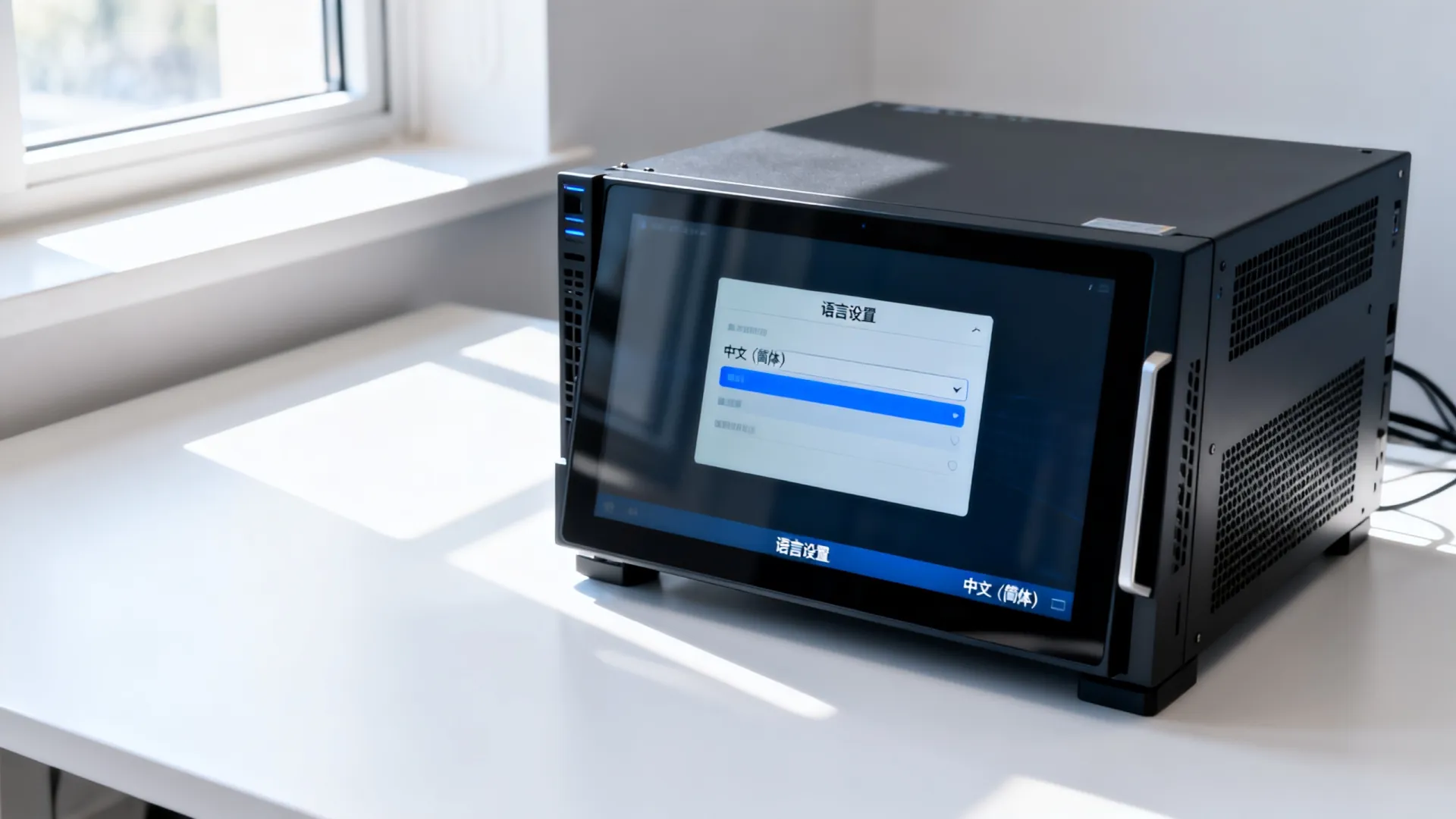
完成服务器操作系统怎么改语言的操作后,必须进行严格验证,以确保业务不受影响。
- 系统信息验证:执行
date命令,查看星期和月份是否已转换为中文。 - 日志输出测试:尝试生成一条包含中文的日志,检查是否正常写入而非显示为问号或乱码。
- 业务功能巡检:重点检查涉及中文处理的功能模块,如搜索、入库、导出报表等,防止因编码变更导致的数据截断或报错。
掌握上述方法,可以灵活应对不同服务器环境下的语言切换需求,保障系统的国际化兼容性与运维效率。
相关问答模块
Q1:修改服务器语言后,原本正常的中文日志变成了乱码,如何恢复?
A: 这种情况通常是因为系统语言环境变量(如LANG)从支持中文的状态(如zh_CN.UTF-8)变更为不支持中文的状态(如en_US.UTF-8),或者文件本身的编码与当前系统解码方式不匹配,解决方法:首先检查/etc/locale.conf确保已设置为正确的中文UTF-8环境;如果日志文件是旧数据且编码为GBK,可以使用iconv命令进行转码,iconv -f GBK -t UTF-8 old.log > new.log,将日志转换为UTF-8格式以便在新环境下查看。
Q2:在Linux服务器中,为什么设置了中文语言,但命令行报错信息依然是英文?
A: 这是因为许多Linux软件的翻译包(Language Translation Packages)是独立于系统核心语言包分发的,安装了glibc-langpack-zh只解决了系统层面的中文支持,但像git、bash等工具的中文提示需要单独安装对应的man-pages或翻译包,部分软件为了保持日志通用性,硬编码了英文输出,这是软件层面的设计,无法单纯通过修改系统Locale改变。
如果您在操作过程中遇到其他问题,欢迎在评论区留言,我们将为您提供进一步的解决方案。
首发原创文章,作者:王坚,如若转载,请注明出处:https://idctop.com/article/56034.html