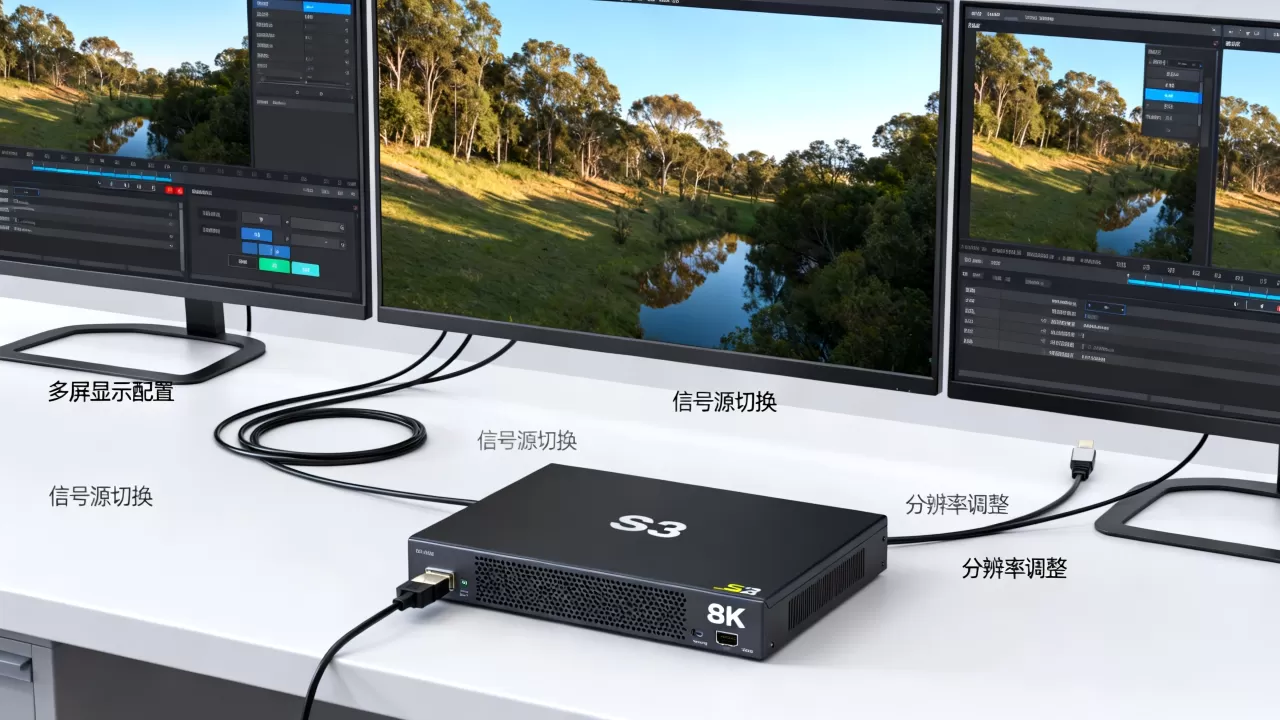
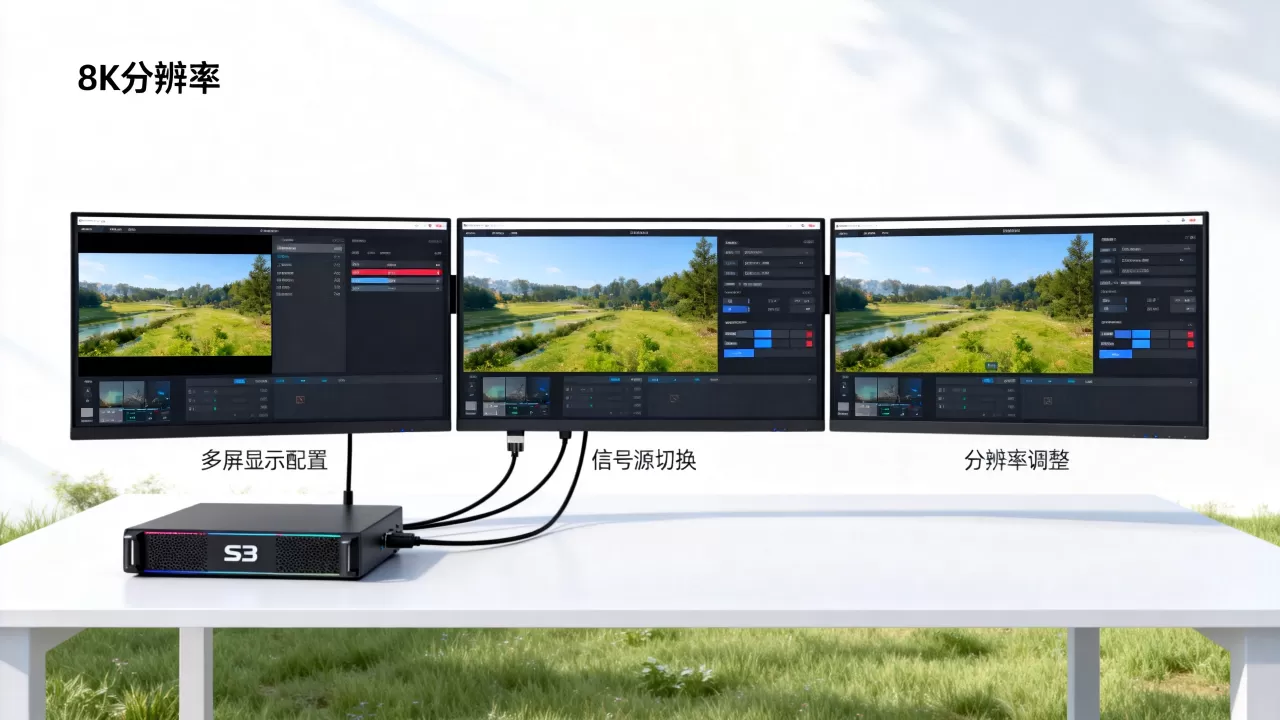
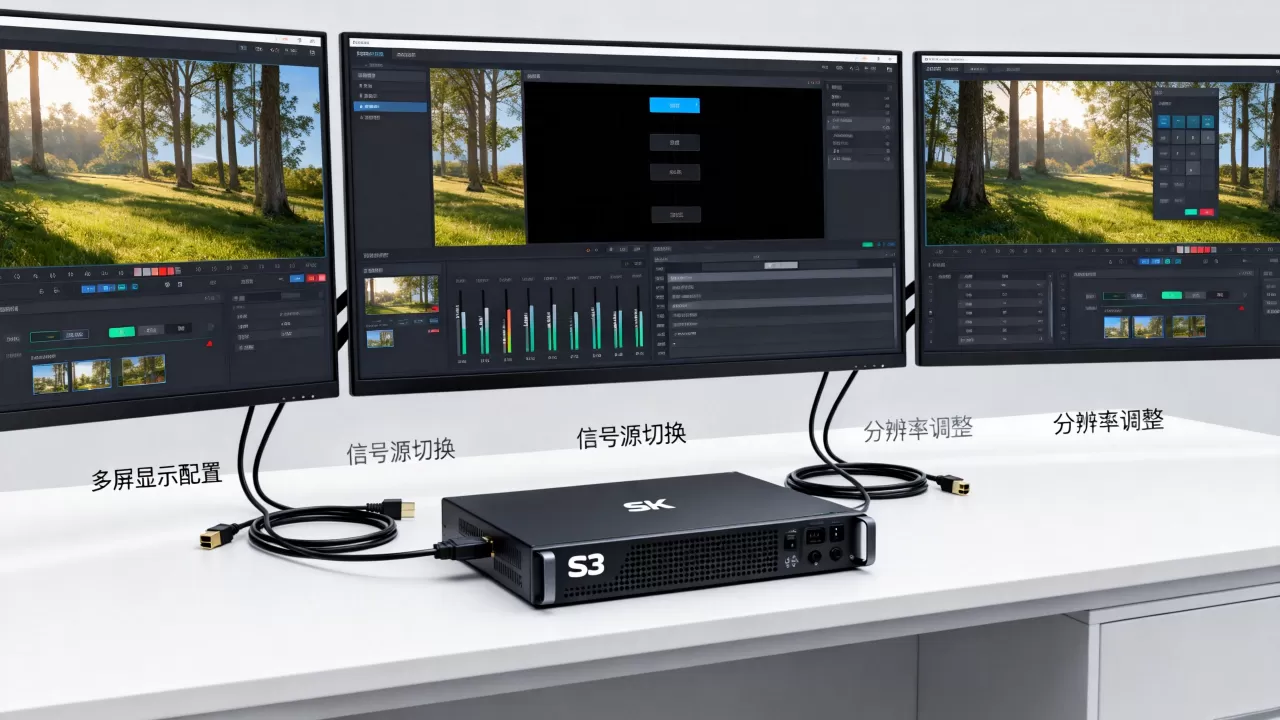
S3服务器想实现三块屏拼接显示,核心路径是:确认显卡与接口够用,接入系统后,在显示设置里把三块屏设为“扩展模式”并调整排列顺序,再统一分辨率与缩放比例,最后按物理布局摆放即可。
这套操作在Windows Server和Linux桌面环境下都能完成,难点不在服务器本身,而在显卡驱动和接口规划,下面按实操顺序拆解,每一步都对应真实服务器机房里的场景。

硬件准备阶段的关键检查项
显卡接口数量与类型不匹配怎么办
三块屏同时亮,首先得数清楚显卡上有几个输出接口,S3服务器常见的显卡配置有两种:集成显卡(通常只有1-2个接口)和独立显卡(常见4个接口,如DP、HDMI、DVI、VGA),行业共识认为,三屏显示的最低硬件要求是显卡具备至少3个物理输出接口,且驱动支持多屏输出。
接口类型决定转接线方案:
- 全DP接口的显卡最省事,一根DP线对应一块屏。
- 老款S3服务器若只有VGA+HDMI,第三块屏需要配DP转VGA或HDMI转VGA的主动式转接头,价格通常在30-80元区间。
- 注意显卡挡板位置,部分S3机箱是横插式设计,接口朝上,接线时要留足弯头空间。
供电与线材的隐藏坑
三块屏同时接入后,总功耗会明显上升,如果是27英寸及以上大屏,建议确认电源功率余量,避免开机瞬间电流不足导致黑屏,线材方面,DP线优选4版本,HDMI线选0以上,劣质线材是间歇性花屏的主要原因。
系统层面的三屏拼接设置步骤
Windows Server环境下的标准操作流程
- 开机进入系统后,用Win+P快捷键呼出投影菜单,选择“扩展”模式。
- 右键桌面进入“显示设置”,此时应能看到三块标识为1、2、3的屏幕图标。
- 拖动屏幕图标,使其与物理摆放位置一致,比如你打算左-中-右排列,就把图标从左到右拖成一条直线。
- 每一块屏单独点击,设置推荐分辨率

,如果某块屏是2K或4K,务必单独匹配,否则字体发虚。
- 缩放比例统一设为100%或150%,三块屏尺寸不同时,缩放不一致会导致鼠标跨屏时错位。
Linux桌面环境下的操作差异
如果装的是Ubuntu或CentOS的图形界面,路径是“设置-显示器”,Linux的识别速度和驱动兼容性弱于Windows,遇到不识别时,先执行sudo ubuntu-drivers autoinstall安装闭源驱动,三屏排列的拖拽逻辑与Windows一致,但应用生效需要点击“应用”按钮确认。
驱动更新是分屏稳定的根
显卡驱动版本老旧会直接导致第三块屏无法点亮,去显卡官网下载对应型号的最新驱动,NVIDIA用户注意在“NVIDIA控制面板-设置多个显示器”里勾选三块屏,并选择“独立配置每个显示器”而非“复制模式”,行业共识认为,90%以上的三屏不识别问题出在驱动未更新或安装顺序错误。
三屏拼接的进阶玩法与场景适配
拼接成一块大屏的操作方法
如果目的是把三块屏拼成一块无缝大屏(比如看K线图或监控画面),Windows下需要显卡驱动支持“Surround”功能(NVIDIA)或“Eyefinity”(AMD),操作路径:
- 打开显卡控制面板,找到“配置 Surround / Eyefinity”。
- 勾选三块屏,软件会自动计算边框补偿值。
- 应用后,三块屏在系统中被识别为一整块超宽屏,分辨率变为三屏之和(如5760×1080)。
该模式适合炒股、视频剪辑时间线、服务器监控大屏,但注意,窗口最大化时是跨三屏拉伸,日常办公建议用“扩展模式”而非拼接模式。
竖屏与横屏混接的布局技巧
做程序开发或文档对比时,很多工程师会把左右两块屏竖起来,在显示设置里,把屏幕图标旋转90度,再拖动位置即可,此时注意鼠标移动方向要与视觉方向一致,否则跨屏操作容易“撞墙”。
服务器远程桌面下的三屏限制
通过远程桌面连接S3服务器时,默认只显示一个虚拟屏幕,想远程也看到三屏,需要:
- 客户端使用mstsc /multimon命令启动远程桌面。
- 在远程桌面设置中勾选“将我的所有显示器用于远程会话”。
- 此功能要求服务器端Windows版本为专业版或数据中心版,家庭版不支持。
常见故障是远程后三屏分辨率被压缩,解决办法是关闭“持久位图缓存”,并在远程桌面连接前把三屏分辨率统一。
不同使用场景下的S3服务器三屏设置建议
机房运维监控场景
目标是把日志、性能监控、告警页面同时铺开,建议三屏均使用1080P分辨率,低分辨率反而利于字体放大,余光扫过时能快速定位异常,显卡压力不大,重点是设置好Windows的“任务栏在哪个屏幕显示”右键任务栏属性,选择“在要显示的屏幕上显示任务栏”,三块屏都能独立操作。
影视后期与渲染场景
S3服务器若兼职做剪辑机,三屏分配方案是:中间屏放时间线,左屏放素材库,右屏放预览窗口,此时显卡性能要求高,建议选配RTX系列显卡,并注意三块屏的色域一致性,不同品牌显示器颜色差异明显,后期调色时要在系统里开启色彩管理。
金融交易场景
K线图需要超宽视野,三屏拼接模式更合适,但要注意,部分交易软件对超宽分辨率支持差,界面元素会被拉伸,解决办法是先用扩展模式,手动把软件窗口拉满三屏,比直接拼接模式更灵活。
常见问题排查与解决路径
第三块屏始终黑屏
先看显卡驱动是否识别到第三块屏,再看接口是否被主板屏蔽,部分S3服务器BIOS默认关闭了部分显示输出,进BIOS找到“Init Display First”或“Integrated Graphics”,改为“Auto”或“PEG Slot”,如果用的是转接头,确认是主动式还是被动式,4K转接必须用主动式。
鼠标跨屏时卡顿或穿越位置不准
这是屏幕排列顺序与物理布局不一致导致的,回显示设置里重新拖动图标,确保图标左右位置与实体屏一一对应,如果上下边缘有偏移,把图标垂直方向对齐到同一水平线。
开机时三块屏只有一块亮,进入桌面后其余才亮
这是正常的初始化顺序,由显卡BIOS决定,不影响使用,如果想开机全亮,把主屏接在显卡第一输出口(通常标注为1号),并在BIOS中设置为“优先使用该接口”。
三屏设置完成后的效果验证清单
- 三块屏均显示桌面,且分辨率均为推荐值。
- 鼠标可顺畅跨越三块屏,方向与物理布局一致。
- 拖动窗口到另一块屏时无撕裂、无延迟。
- 关机重启后,三屏排列设置被系统记住,无需重新配置。
- 运行一个全屏视频,确认三屏拼接模式下画面无黑边。
行业共识认为,三屏显示能否稳定运行,60%取决于硬件接口规划,30%取决于驱动安装,10%才取决于系统设置。先把硬件链路理清,再动手调软件,一次性成功的概率会高很多。
关于S3服务器三屏设置的常见问答
服务器三屏显示对显卡有什么要求?
最低要求是显卡具备3个物理视频输出接口,且驱动支持多屏独立输出,核显平台通常只能支持2屏,独立显卡(如NVIDIA T1000或更高型号)是稳定三屏的基础,若接口不足,可通过扩展坞或USB转HDMI适配器补充,但延迟会略高,不适合视频类场景。
三块屏分辨率不一致能正常显示吗?
可以,每块屏独立设置分辨率是标准功能,但鼠标跨屏时会有大小跳变,缩放比例不一致时更明显,建议三块屏分辨率保持同一级别(如均为1080P,或均为2K),体验最流畅,混用4K和1080P时,把高分辨率屏的缩放调高,可缓解错位感。
服务器三屏拼接对机柜空间有要求吗?
S3服务器本身是标准机架式设备,三块屏属于外接设备,不占用机柜内空间,但线材需要理线架固定,避免拉扯接口,若屏体较重,需确认显示器支架承重范围,戴尔或惠普的S3系列服务器通常部署在数据中心,远程控制才是主流方案,本地三屏更多用于调试或值班工位。
首发原创文章,作者:王坚,如若转载,请注明出处:https://idctop.com/article/561327.html