要寻找SQL数据库的服务器名称,最快的方法是执行SELECT @@SERVERNAME查询语句,或在数据库管理工具的连接界面直接查看,不同数据库类型和连接场景下的具体方法各有差异。
SQL数据库怎么查看服务器名称:本地直连场景
多数初学者遇到的第一个问题,是明明数据库就装在自己电脑上,却不知道连接时需要填什么服务器名称,这种情况通常出现在本地开发环境,或者刚接触数据库工具配置的时候。

通过管理工具界面查看
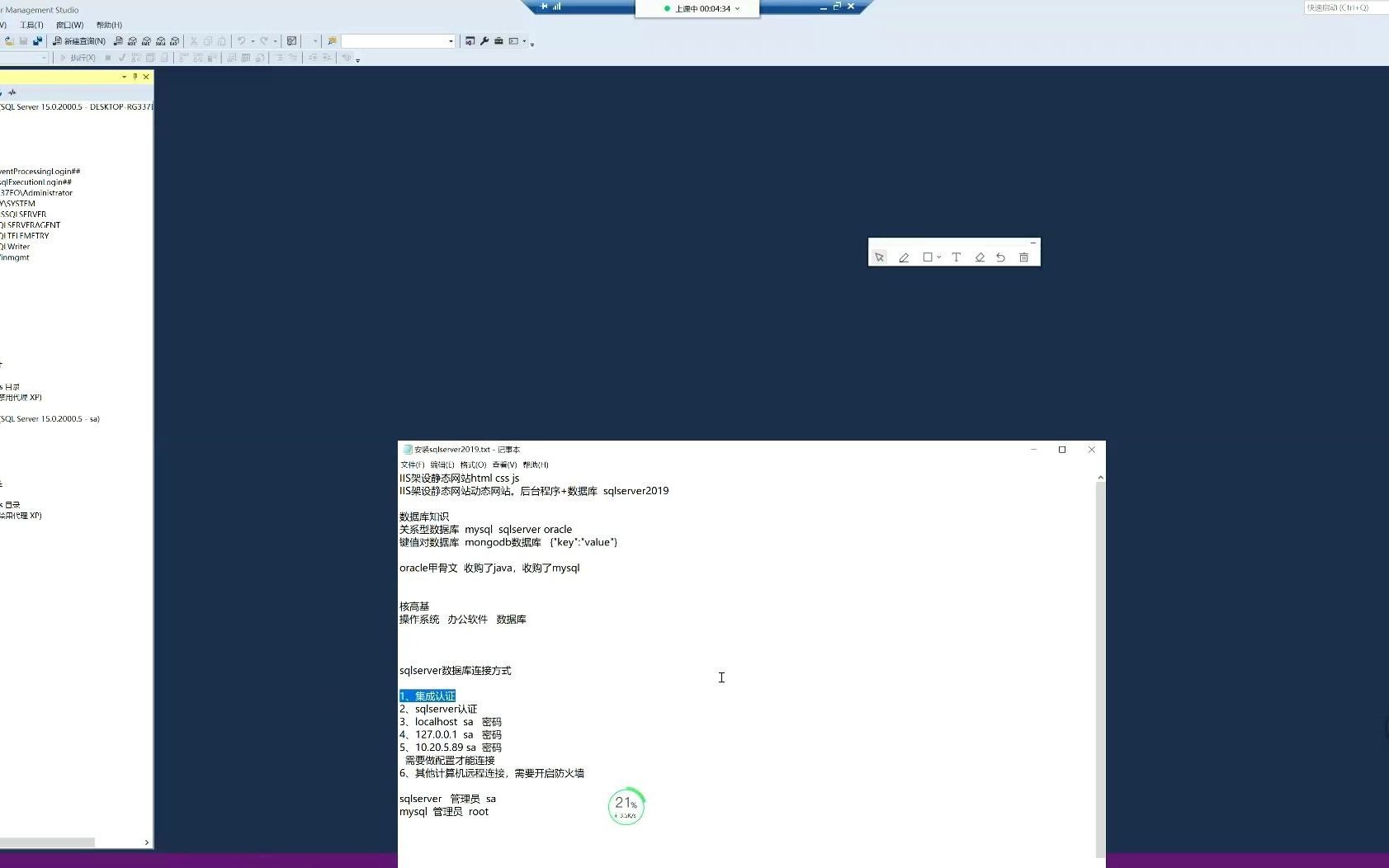
以最常用的SQL Server Management Studio(简称SSMS)为例,打开软件后会弹出“连接到服务器”对话框,这里的“服务器名称”输入框就是关键位置,如果之前已经保存过连接配置,下拉框里会列出历史使用的服务器名称。
没用SSMS连接过的情况下,打开SSMS后先不着急填信息,直接点击“取消”按钮进入主界面,然后在左侧“对象资源管理器”点击“连接”下拉按钮,选择“数据库引擎”,在弹出的对话框中可以看到服务器名称输入框右侧有个下拉箭头,点击后选择“浏览更多”,系统会扫描本地网络和本机实例,能扫描到的实例名就是可用的服务器名称。
用T-SQL命令精准获取
如果工具界面操作不顺手,或者出于学习目的想理解原理,打开SSMS新建查询窗口,输入以下命令:
SELECT @@SERVERNAME AS ServerName;
执行后返回的结果就是当前连接的SQL Server实例名称,这个方法适合已经能连上数据库的场景,用来确认实际连接的是哪台服务器。
命令行方式查看
Windows系统下按Win + R键,输入cmd打开命令提示符,执行:
sqlcmd -L
这个命令会列出局域网内所有可见的SQL Server实例,如果只想看本机实例,可以执行:
sqlcmd -S localhost -E -Q "SELECT @@SERVERNAME"
需要说明的是,上述方法主要针对微软SQL Server,如果使用的是MySQL,查看服务器名称通常指的是主机地址,用SELECT @@hostname就能获得主机名;Oracle则通过SELECT host_name FROM v$instance查询。

数据库连接服务器名称怎么填:远程连接场景
实际工作里更常见的场景是:同事告诉你“连一下测试库”,但你没头绪该填什么服务器名称,远程连接场景下,服务器名称的构成比本地直连复杂一些。
获取远程服务器名称的完整信息
远程连接SQL Server时,服务器名称通常由三部分组成:网络协议、主机地址、实例名,最常用的填写格式是:
tcp:192.168.1.100,1433
其中tcp表示TCP/IP协议,168.1.100是数据库服务器的IP地址,1433是SQL Server默认端口,如果目标服务器设置了命名实例,格式变为:
tcp:192.168.1.100,1433SQLEXPRESS
需要向数据库管理员确认的信息包括:
- 服务器IP地址或计算机名
- 实例名(默认实例还是命名实例)
- 端口号(默认1433,可能被修改)
- 是否启用了TCP/IP协议(有时仅启用了命名管道)
配置SQL Server允许远程连接
远程连不上的常见原因不是服务器名称填错,而是服务器端未开启远程连接功能,在SSMS中右键服务器实例选择“属性”,在“连接”页勾选“允许远程连接到此服务器”,同时确认SQL Server配置管理器里TCP/IP协议已启用。
值得留意的一点是,实例名的配置在SQL Server配置管理器中查看:打开“SQL Server配置管理器”,左侧点击“SQL Server服务”,右侧显示的服务名称形如SQL Server (MSSQLSERVER),括号中内容就是实例名,MSSQLSERVER表示默认实例,连默认实例时直接填IP地址或计算机名即可;括号中为其他名称时属于命名实例。
同一台服务器多个实例的情况
一台物理服务器上可能安装了多个SQL Server实例,每个实例有独立的服务名称和端口,连接不同实例时,服务器名称必须明确指明实例名,否则默认连接到第一个实例。
常见版本对应的默认实例名:
- SQL Server 2019默认实例名:MSSQLSERVER
- SQL Server 2017默认实例名:MSSQLSERVER
- SQL Server Express版本默认实例名:SQLEXPRESS
Express版本尤其容易混淆,因为安装时默认使用命名实例SQLEXPRESS,连接本地数据库时服务器名称需要填写为

计算机名SQLEXPRESS。
数据库服务器名称查找的隐蔽细节
有些场景下,服务器名称不是单纯靠眼睛看就能找到的,需要结合配置文件、系统注册表或者应用程序代码来定位。
从应用程序配置文件中获取
多数应用程序的数据库连接字符串保存在配置文件中,找到配置项里的Server或Data Source字段,其对应的值就是目标服务器名称。
- .NET应用通常查看
Web.config或App.config - Java应用查看
application.properties或application.yml - Python应用查看
settings.py或环境变量配置
配置示例:
Server=192.168.3.18,1433;Database=OrderDB;User Id=sa;Password=;
这里168.3.18,1433就是完整的服务器名称写法。
通过Windows注册表查找已注册实例
打开注册表编辑器(regedit),导航到:
HKEY_LOCAL_MACHINESOFTWAREMicrosoftMicrosoft SQL ServerInstance NamesSQL
右侧的键值数据就是已安装实例的名称列表,键名为实例名,值为实例ID,这个方法适合数据库服务启动异常但需要确认实例名的场景。
本地数据库和远程数据库的服务器名称差异
本地连接和远程连接存在本质区别,理解这个区别后能减少大量试错成本:
| 连接场景 | 服务器名称示例 | 说明 |
|---|---|---|
| 本地默认实例 | localhost 或 |
表示本机默认实例 |
| 本地命名实例 | localhostSQLEXPRESS |
本机Express版本 |
| 局域网远程 | 168.1.50,1433 |
需指定IP和端口 |
| 云服务器远程 | rm-2ze.mysql.rds.aliyuncs.com |
云厂商提供的连接地址 |
MySQL和SQL Server在云数据库场景下差异较大:云数据库的服务器名称通常是云厂商分配的内网或公网连接地址,不会直接暴露物理机IP,简米云RDS、酷番云数据库等产品的控制台都会展示完整的连接地址,这是最可靠的来源。
数据库连接服务器地址查询常见报错
即使找到了服务器名称,实际操作中仍会碰到各类报错信息,理解这些报错背后的原因,能更高效地定位问题。
找不到服务器或无法访问
出现“在建立与服务器的连接时出错”或“找不到服务器”提示,多数原因:
- 网络不通,先尝试
ping服务器IP地址确认网络连通性 - SQL Server服务未启动(服务名为SQL Server (实例名))
- 防火墙拦截了1433端口,需在防火墙中放行
- TCP/IP协议在SQL Server配置管理器中处于禁用状态
用户登录失败
服务器名称填对了但登录失败,需要区分是SQL Server身份验证还是Windows身份验证。登录失败通常与服务器名称无关,而是账号密码错误、账号被禁用或者登录模式未开启混合验证所致,在服务器安全性设置中,将身份验证模式改为“SQL Server和Windows身份验证模式”是常规解法。
默认数据库不可访问
连接成功后提示默认数据库不可用,这是因为该登录名关联的默认数据库处于脱机或孤立状态,在连接字符串中额外指定可访问的数据库即可绕过问题。
SQL Server服务器名称相关疑问解答
如何查看正在使用的SQL Server实例名?
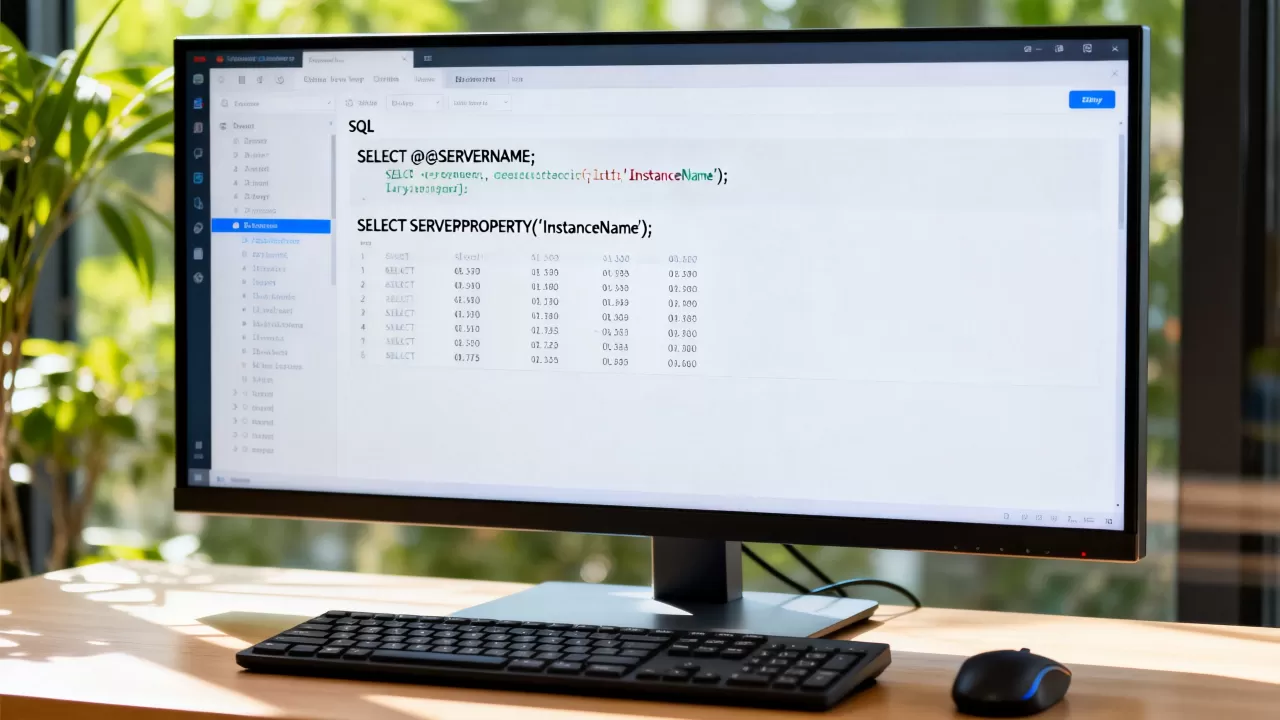
执行SELECT @@SERVERNAME、SELECT SERVERPROPERTY('InstanceName')或查看SSMS对象资源管理器中服务器名称下方的括号内容均可确认当前实例名。
数据库连接服务器名称和实例名是一回事吗?
不是,服务器名称是完整连接标识,包含主机地址和可选实例名;实例名单指SQL Server服务的命名部分,默认实例可以省略实例名,仅使用主机地址即可连接,命名实例必须附带实例名。
修改计算机名后如何更新服务器名称?
运行SELECT @@SERVERNAME发现返回旧计算机名时,执行sp_dropserver和sp_addserver两个存储过程更新元数据,然后重启SQL Server服务,此操作仅在服务器名称确实变更时执行,不能用于手动更改实例身份。
首发原创文章,作者:王坚,如若转载,请注明出处:https://idctop.com/article/608234.html