FreeBSD 6镜像的下载与安装,核心结论是:老版本系统仍有实用场景,但必须选对镜像源、核对校验值,并接受硬件兼容性限制。
FreeBSD 6 镜像下载:先分清版本再动手
FreeBSD 6系列是2005年到2008年间发布的版本,最后一个版本是6.4-RELEASE,这个系列采用传统sysinstall安装器,光盘镜像文件命名规则为4-RELEASE-i386-disc1.iso这类格式,下载前先确认你需要哪个小版本,因为6.0到6.4之间修复了大量内核漏洞和驱动问题。

FreeBSD 6.4 与 6.3 的版本区别
多数场景下,直接选6.4-RELEASE,不要碰6.0到6.2这些早期版本,6.4是6系列最后的稳定版,修复了前期版本中NFS锁死、TCP重传异常等内核问题,还补上了安全公告中列出的关键漏洞,6.3与6.4的差异不大,但6.4的ports树更新、第三方软件包兼容性更成熟。
如果你手头只有6.3的光盘镜像,也能用,但装完系统后需要手动打补丁,行业共识认为,老版本系统只要暴露在公网,安全更新缺失就是最大的隐患。
镜像站选择与ISO文件核对
下载FreeBSD 6镜像,首选官方FTP服务器的archive目录,路径为ftp://ftp.freebsd.org/pub/FreeBSD-Archive/old-releases/,这里完整保留了6.4-RELEASE的iso、校验文件以及官方补丁。
国内访问官方FTP速度慢时,可选择高校镜像站,部分高校镜像站保留着老版本归档目录,但访问前需要确认路径结构是否调整过,下载后务必核对CHECKSUM.MD5文件,用md5命令(Windows下用fciv或WinMD5)验证镜像完整性。镜像文件损坏是安装失败最常见的原因,比硬件问题出现的频率更高。
| 版本 | 发布时间 | 内核特性 | 推荐程度 |
|---|---|---|---|
| 0-RELEASE | 2005年11月 | 引入SMPng初步支持 | 不推荐 |
| 1-RELEASE | 2006年5月 | 完善SMPng、增加gjournal | 不推荐 |
| 2-RELEASE | 2007年1月 | 支持更多无线网卡 | 一般 |
| 3-RELEASE | 2008年1月 | 修复多处安全漏洞 | 可用 |
| 4-RELEASE | 2008年11月 | 最终版,稳定性最佳 | 强烈推荐 |
FreeBSD 6 安装教程:从镜像到系统
拿到镜像文件后,安装过程本身不复杂,但有几个坑需要提前知道,FreeBSD 6的sysinstall界面是字符模式,鼠标、图形界面都不要指望,操作全靠键盘和Tab键切换。
制作安装盘
下载好的ISO文件,刻录成光盘最省事,如果机器没有光驱,用dd命令把ISO写入U盘:
dd if=6.4-RELEASE-i386-disc1.iso of=/dev/da0 bs=1m注意FreeBSD 6的ISO不支持UEFI启动,BIOS必须设置为Legacy模式,多数2008年前后的老机器默认就是Legacy,但如果你在较新的主板上跑,需要进BIOS关闭UEFI安全启动选项。
安装流程与分区要点
启动后进入sysinstall主菜单,选择Standard模式进行安装,分区这一步,FreeBSD 6使用fdisk和disklabel两层结构,跟现在流行的Linux分区方式完全不同,新手容易在这里卡住,核心要点是:
- 在fdisk界面,按
A将整个磁盘设为FreeBSD分区,按W写入分区表 - 进入disklabel后,按
A自动分配分区,系统会自动规划、/var、/tmp和swap的大小 - 如果磁盘较大(超过100GB),建议手动调整,把
/var单独划大一些,因为日志和ports编译缓存都放在这里 - swap分区大小,老机器内存只有256MB或512MB时,建议设为内存的2倍
包选择界面,去掉games、X.Org这些用不到的组件,只保留bin、man、lib32这三个基础项,这样光盘安装只需10来分钟,系统也比较干净。
安装后的网络配置
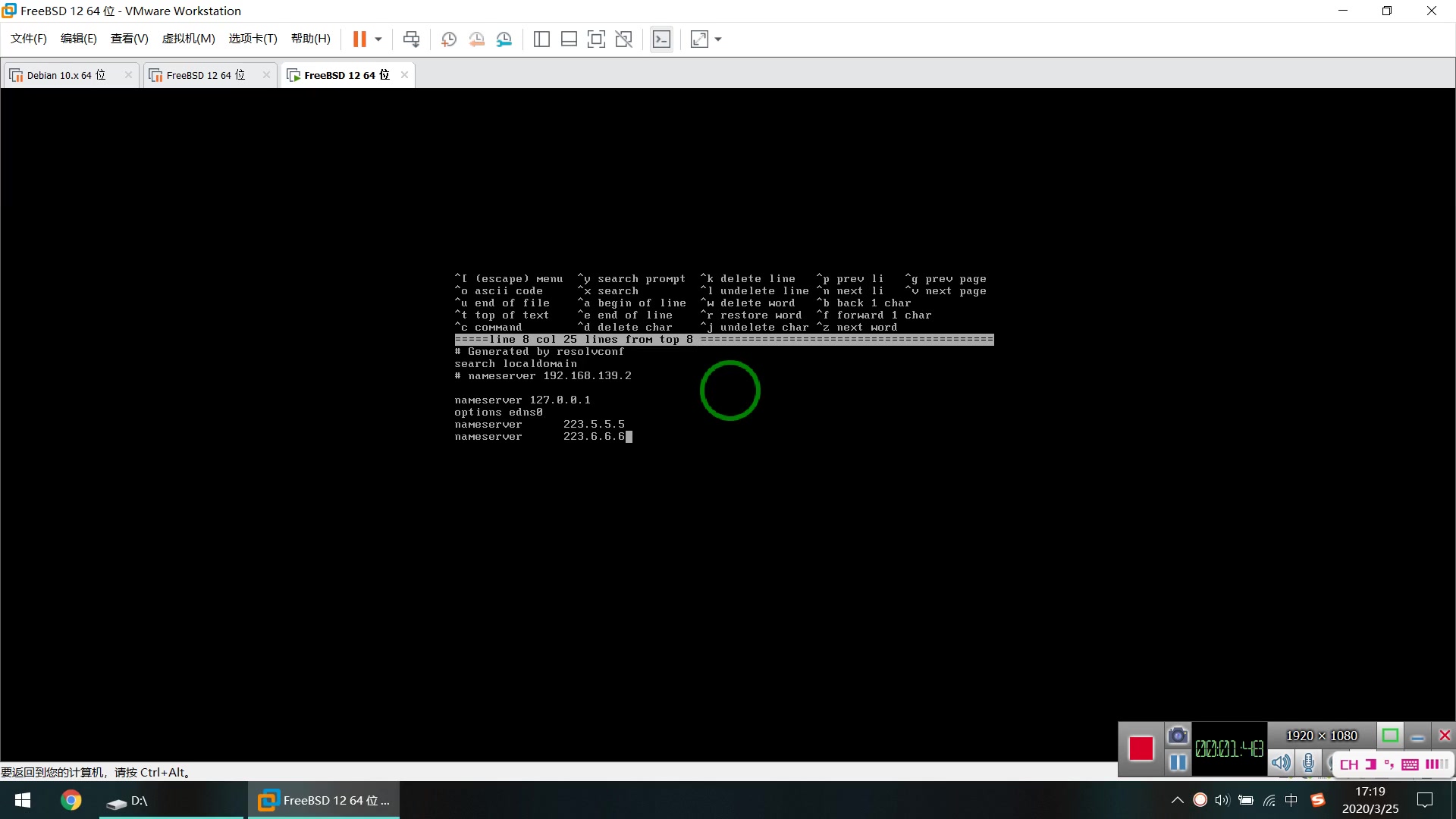
FreeBSD 6默认没有开启网络服务,安装完成后需要手动配置,编辑/etc/rc.conf,写入:
ifconfig_em0="DHCP"
sshd_enable="YES"这里em0是Intel网卡接口名,如果是老式Realtek网卡,接口名通常是
rl0或re0,配置后用/etc/rc.d/netif restart重启网络,再用/etc/rc.d/sshd start启动SSH服务。
老硬件兼容性与驱动问题
FreeBSD 6距离现在时间久远,硬件兼容性是个实打实的问题。驱动支持范围停留在2008年前后,这意味着越老的机器,安装反而越顺畅。
哪些机器适合跑FreeBSD 6
适合跑FreeBSD 6的硬件,基本是那几年主流的配置:
- Pentium 4、Pentium M、早期Core 2 Duo处理器
- 512MB到1GB DDR/DDR2内存
- Intel 8254x系列千兆网卡或Realtek 8139/8169百兆网卡
- 老款AGP或早期PCIe显卡(不需要桌面环境的话无所谓)
如果你手头有这类古董机器,FreeBSD 6装上后能稳定跑很久,但你要是想在现代电脑上装,大概率会遇到网卡不识别、硬盘控制器识别不了、ACPI报错之类的问题,统计来看,多数安装失败案例都卡在驱动上,而不是系统本身。
驱动排查思路
安装时系统界面提示找不到网卡,先别急着放弃,用dmesg看内核识别到了什么设备,再到/usr/src/sys/conf/NOTES里查驱动名称,比如NVIDIA nForce芯片组的老主板,网卡在FreeBSD 6下需要加载nve模块,做法是在/boot/loader.conf中加一句:
nve_load="YES"硬盘识别不了的话,需要确认是不是SATA控制器工作在AHCI模式,FreeBSD 6.4对AHCI支持还不完善,进BIOS把SATA模式改成IDE兼容模式,通常就能解决。
安全更新与EOL后怎么办
FreeBSD 6系列在2010年11月30日结束了官方支持,这意味着之后发现的漏洞不会再有官方补丁,如果你只是在内网环境做实验、学习用,问题不大,但要是打算放到公网,就得认真考虑风险。
有几个替代思路:
- 用
freebsd-update检查是否有最后一个版本的补丁,虽然不多,但聊胜于无 - 用包管理器安装
pf防火墙,把不用的端口全部关掉,减少暴露面 - 把SSH登录方式改成密钥认证,禁用密码登录
- 如果业务逻辑不复杂,考虑迁移到FreeBSD 7.4或8.4,这两个版本的驱动和ports兼容性更好
现在网上还能找到FreeBSD 6的第三方软件包镜像,但多数已经停止更新,安装软件时,pkg_add -r方式可能失效,因为FTP路径变了,需要手动到/usr/ports目录下用make install clean编译安装,耗时较长,但至少有路子。
FreeBSD 6的价值主要在于学习老系统的设计思路和命令行操作方式,它保留了FreeBSD最原始的sysinstall安装体验,很多老运维就是从这个版本入门的,如果你抱着学习目的,找一个老机器装上,折腾一遍网络配置、防火墙规则和ports编译,收获比单纯看文档大得多。
FreeBSD 6 镜像常见问题解答
FreeBSD 6 镜像从哪里下载最靠谱?
官方FTP的archive目录是唯一可靠来源,路径为ftp://ftp.freebsd.org/pub/FreeBSD-Archive/old-releases/i386/ISO-IMAGES/6.4/,这个目录下能找到4-RELEASE-i386-disc1.iso、disc2.iso和bootonly.iso三个镜像文件,国内高校镜像站如果保留有老版本归档,也可以使用,但访问前需要确认路径是否变动过,下载后务必用md5命令对照CHECKSUM.MD5文件验证完整性,避免镜像损坏导致安装中途报错。
FreeBSD 6 能装到现代电脑上吗?
基本装不了,FreeBSD 6的内核和驱动停留在2008年水平,现代主板上的SATA控制器、USB 3.0、板载千兆网卡、NVMe硬盘都无法被识别,安装界面会直接卡在设备检测阶段,即使通过BIOS设置为Legacy模式,也只能识别部分老型号PCIe网卡和硬盘控制器,如果确实想体验FreeBSD 6,建议用虚拟机,VMware或VirtualBox中对老系统的兼容性做得比较好,安装成功率远高于物理机。
FreeBSD 6 镜像有多大?
FreeBSD 6.4-RELEASE的disc1镜像大约580MB,disc2镜像约440MB,bootonly镜像只有约60MB,disc1包含完整的系统安装所需文件,disc2附带了一些第三方预编译软件包,bootonly则只包含安装引导程序,需要配合FTP或HTTP安装源使用,如果只是装个基础系统,下载disc1就够了。
首发原创文章,作者:王坚,如若转载,请注明出处:https://idctop.com/article/563685.html