想让Win7服务器从U盘启动,核心操作是开机时按特定快捷键进入BIOS,调整启动顺序为U盘优先,或直接通过启动菜单临时选择U盘启动。
这事看着简单,但很多朋友在服务器上折腾半天进不去PE,或者进去后不认U盘,多半是卡在BIOS设置和启动模式上,下面把完整的操作路径拆开讲清楚,每一步都按实际屏幕显示来。


进入BIOS设置界面所有操作的前提
服务器和普通台式机不一样,多数服务器默认开启快速启动,开机画面一闪而过,想按快捷键得眼疾手快,建议在服务器通电后,连续敲击对应按键,而不是长按。
不同品牌服务器进入BIOS的按键
| 服务器品牌 | 进入BIOS按键 | 临时启动菜单按键 |
|---|---|---|
| 戴尔PowerEdge系列 | F2 | F11 |
| 惠普ProLiant系列 | F9 | F10 |
| IBM/Lenovo System x | F1 | F12 |
| 浪潮/华为等国产服务器 | Del 或 F2 | F11 或 F12 |
如果按F2直接进了系统,说明按键时机不对。正确做法是:按下电源键后,看到屏幕出现品牌Logo时就开始连续敲击按键,不要等提示出现。
用启动菜单快速选择U盘
不想进BIOS改设置的话,临时启动菜单是更快的路径,开机按上表对应的启动菜单键,系统会列出所有可启动设备,用方向键选中U盘(通常显示为USB Device或U盘品牌型号),回车即可。
这个方法的优点是不修改BIOS任何配置,重启后自动恢复原来的启动顺序,适合一次性装系统或维护。
传统模式与UEFI模式U盘不识别的主要原因
不少Win7服务器电脑设置U盘启动后,U盘在启动列表里消失,或者选了U盘后黑屏报错。
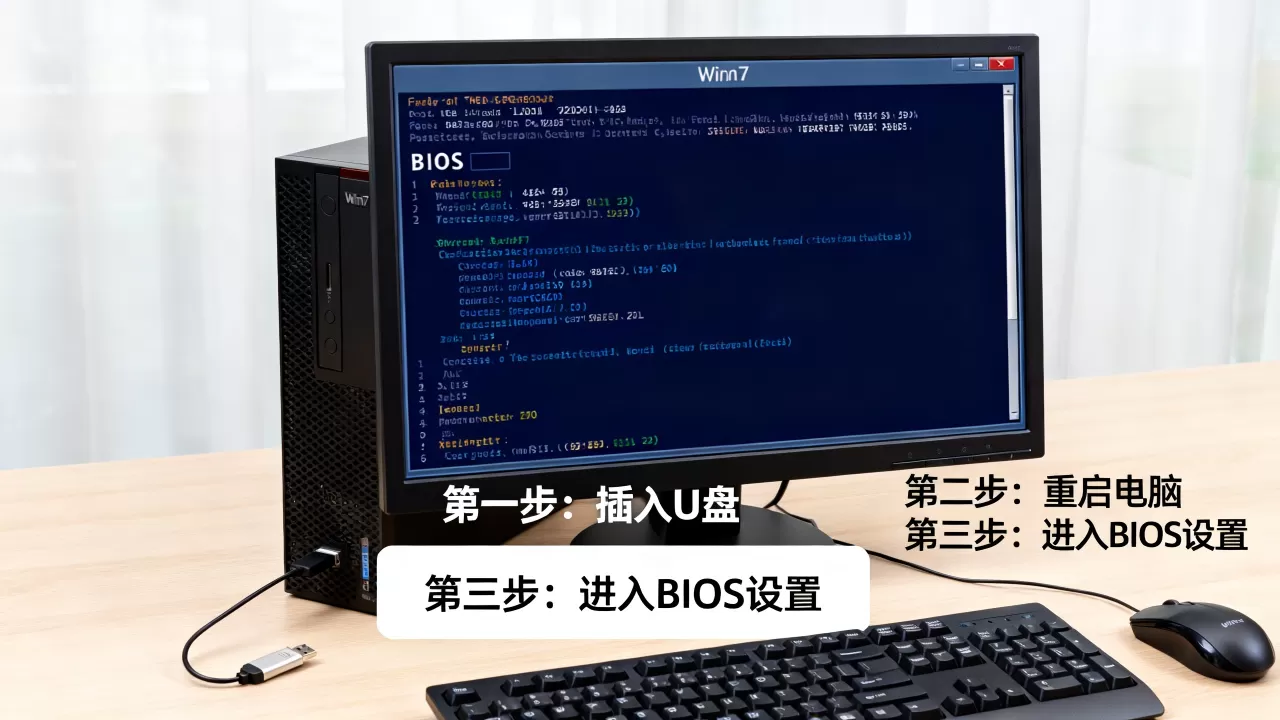
罪魁祸首通常是BIOS里的启动模式设置错了。
查看当前BIOS启动模式
进入BIOS后找到Boot相关选项,注意观察:
- UEFI模式:启动选项里会显示”UEFI: U盘品牌型号”
- Legacy模式:启动选项里显示”USB Storage Device”或”Hard Drive”
Win7系统本身不支持纯UEFI启动,多数服务器预装的是Win7 64位系统,但BIOS模式五花八门,部分服务器出厂设置为UEFI模式,而你的U盘启动盘是传统的Legacy引导格式,两者不匹配,自然无法启动。
如何正确设置启动模式
针对Win7系统,行业共识是使用Legacy传统模式兼容性最好,操作路径如下:
- 进入BIOS后找到Boot Mode或Boot Type选项
- 用回车键打开选项列表,选择Legacy或Legacy Only
- 部分服务器需要同时关闭Secure Boot(安全启动),这个选项通常在Boot或Security菜单下,设为Disabled
- 按F10保存退出,重启后再尝试进启动菜单选U盘
如果U盘制作时用的是UEFI引导格式,且服务器支持,也可以尝试保留UEFI模式,但需要关闭Secure Boot,否则会提示Security Violation错误。
调整启动优先级顺序让U盘排第一位
临时启动菜单能解决大部分问题,但如果你希望服务器默认从U盘启动,就得修改启动顺序了。
修改启动顺序的通用步骤
进入BIOS后,找到以下菜单之一(不同品牌命名略有差异):
- Boot Order(启动顺序)
- Boot Sequence(启动序列)
- Boot Priority(启动优先级)
操作步骤:
- 进入上述菜单后,你会看到一个设备列表,从上到下依次是第一启动项、第二启动项
- 选中U盘对应的选项(通常显示为USB或Removable Device)
- 使用+/-键或F5/F6键将U盘移到列表顶部
- 部分服务器支持直接按回车,在弹出菜单里选择U盘
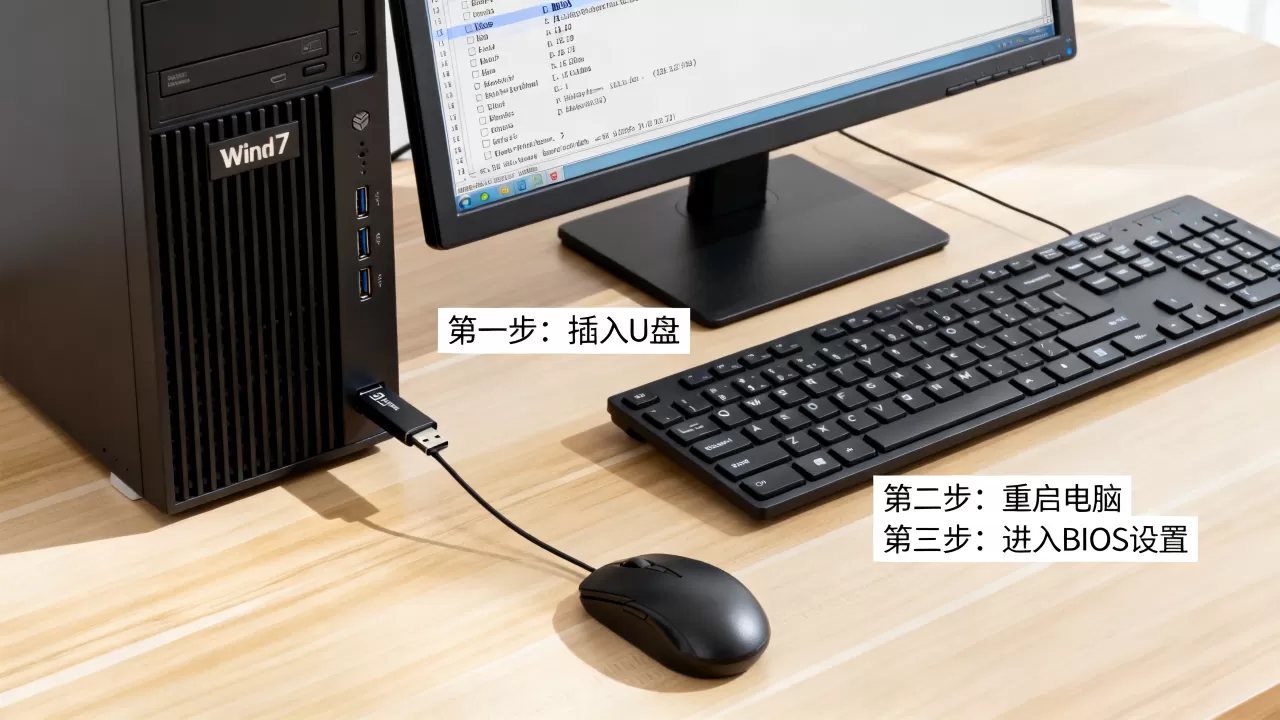
列表里如果找不到U盘,回到上一个问题检查启动模式设置。U盘在Legacy模式下才能被识别为通用USB设备,UEFI模式下则必须显示UEFI开头才算识别成功。
戴尔服务器详细设置的路径
以使用量较大的戴尔PowerEdge为例:
- 开机按F2进入System Setup界面
- 选择System BIOS,点击进入
- 选择Boot Settings,再点击Boot Mode,确认是BIOS(即Legacy模式)
- 返回上一级,进入Boot Sequence,点击Boot Option Settings
- 在启动选项列表里找到U盘,通过加号键移动到第一位
- 点击Back返回,再点击Finish,最后点击Yes保存退出
常见故障排查U盘启动失败的应对方案
U盘在BIOS里能识别,但启动后黑屏
原因是U盘启动盘制作不完整,Win7的U盘启动盘建议使用USB 2.0接口,服务器的USB 3.0接口在预装环境里可能没有驱动,把U盘插到机箱背面的黑色USB接口(USB 2.0),别插蓝色接口。
U盘启动后提示”Missing operating system”
说明U盘引导文件损坏或格式不对,重新制作U盘启动盘,制作时注意选择USB-HDD模式,不要选USB-ZIP,同时确认镜像文件完整,必要时用MD5校验工具核对。
服务器是双系统或RAID阵列
服务器装了RAID卡的话,硬盘会被识别为虚拟磁盘。这不会影响U盘启动,但如果U盘启动后PE系统里看不到硬盘,需要在PE里加载RAID驱动,或者制作启动盘时提前注入驱动。
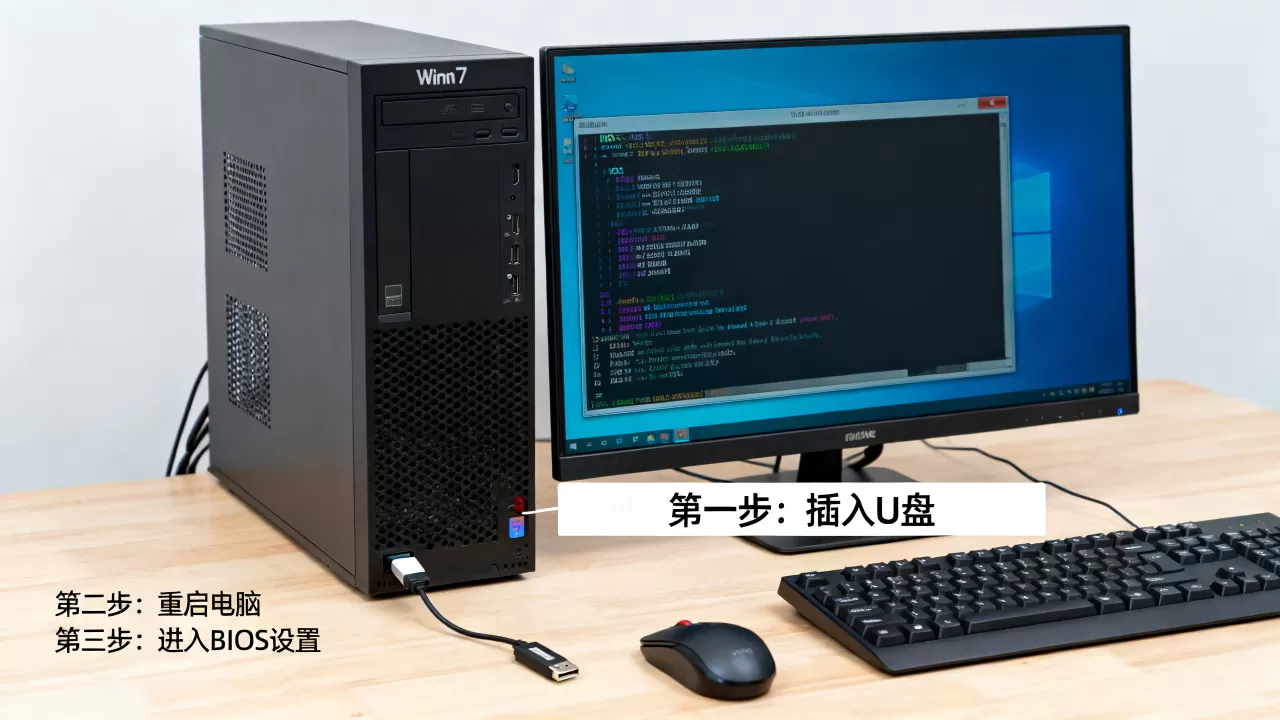
按快捷键没反应
部分服务器需要关闭Fast Boot(快速启动)功能才能保证按键被识别,在BIOS的General或Advanced菜单里找到Fast Boot,设为Disabled,另外检查键盘是否插在USB 2.0接口,机械键盘在老平台可能存在兼容性问题。
关于U盘启动盘制作的建议
既然目标是Win7服务器电脑设置U盘启动,U盘启动盘本身的质量直接影响成功率。建议使用U盘启动盘制作工具,并注意以下细节:
- U盘容量建议8GB以上,16GB更稳妥
- 文件系统选择FAT32,兼容性最好
- 制作前先格式化U盘,杀毒软件可能干扰引导写入
- Win7 64位系统镜像体积约4GB,U盘必须预留足够空间
相关问题解答
Win7服务器U盘启动后蓝屏怎么处理?
蓝屏代码如果是0x0000007B,是典型的硬盘控制器驱动缺失,在BIOS中将SATA模式从AHCI改为ATA或IDE,装好系统后再改回AHCI并安装驱动,如果是0x000000A5,说明ACPI配置不兼容,在BIOS的ACPI设置中尝试关闭或调整版本。
服务器不识别PE里的硬盘怎么办?
PE系统启动后看不到硬盘,大概率是RAID驱动缺失,在PE桌面打开磁盘管理工具,如果显示”未知设备”,需要手动加载驱动,从服务器厂商官网下载对应RAID控制器驱动,放到U盘里,在PE中通过”加载驱动”功能指向该位置,部分PE版本预置了常见RAID驱动,换个新版本PE往往能直接解决。
惠普服务器设置U盘启动的重点差异有哪些?
惠普ProLiant系列进入BIOS按键是F9,但部分型号在POST阶段按F10进入Intelligent Provisioning界面,需要在那里选择BIOS/Platform Configuration菜单,惠普服务器默认启用Secure Boot时,U盘启动菜单里不会显示USB选项,需要先进入BIOS将Secure Boot改为Disabled,再把UEFI模式切换为Legacy BIOS模式。
首发原创文章,作者:王坚,如若转载,请注明出处:https://idctop.com/article/564333.html