T140服务器开机后进系统只显示一块硬盘,绝大多数情况下不是硬盘坏了,而是RAID设置或物理连接出了问题,先别急着送修,按文中的排查顺序操作,多数问题自己能解决。
先分清是物理盘掉了还是逻辑盘隐藏了
很多人在T140服务器只识别到一块硬盘时,第一反应是硬盘故障,但在动手拆机之前,先判断是物理层面没检测到,还是逻辑层面被藏起来了,这两者的处理路径完全不同。
开机自检阶段怎么看硬盘状态
T140服务器开机时按F2进入System Setup,在Device Settings或System BIOS菜单下,可以查看当前挂载的物理硬盘,如果这里只能看到一块硬盘,说明物理链路存在问题,比如硬盘没插到位、背板线缆松脱、或者SATA/SAS接口接触不良。
如果这里能看到两块硬盘,但进系统后只剩一块,问题就出在RAID配置或操作系统层面,戴尔T140出厂默认支持RAID 0、RAID 1、RAID 5、RAID 10,很多用户买到手后直接装系统,忽略了磁盘阵列的初始化配置,导致第二块盘处于“未配置”状态。
进系统后检查磁盘管理
在Windows Server环境下,右键“此电脑”选择“管理”,进入“磁盘管理”,如果看到一块硬盘显示“未初始化”或“脱机”,说明盘本身没坏,只是没有被分配盘符或激活,此时右键对应磁盘,选择“初始化磁盘”,再新建简单卷即可恢复使用。
但这里有个常见误区:如果T140配置的是PERC H350阵列卡,物理盘必须先通过阵列卡创建虚拟磁盘,操作系统才能识别,不做这一步,就算磁盘管理里也看不到第二块物理盘。
t140服务器只能识别到一块硬盘的RAID排查路径
戴尔T140的存储控制器有两种常见模式:AHCI/NVMe直通模式和RAID模式,出厂预装系统时很多默认走RAID,但用户自己重装系统后,可能误改了BIOS里的SATA设置,导致第二块盘直接消失。
检查PERC阵列卡配置
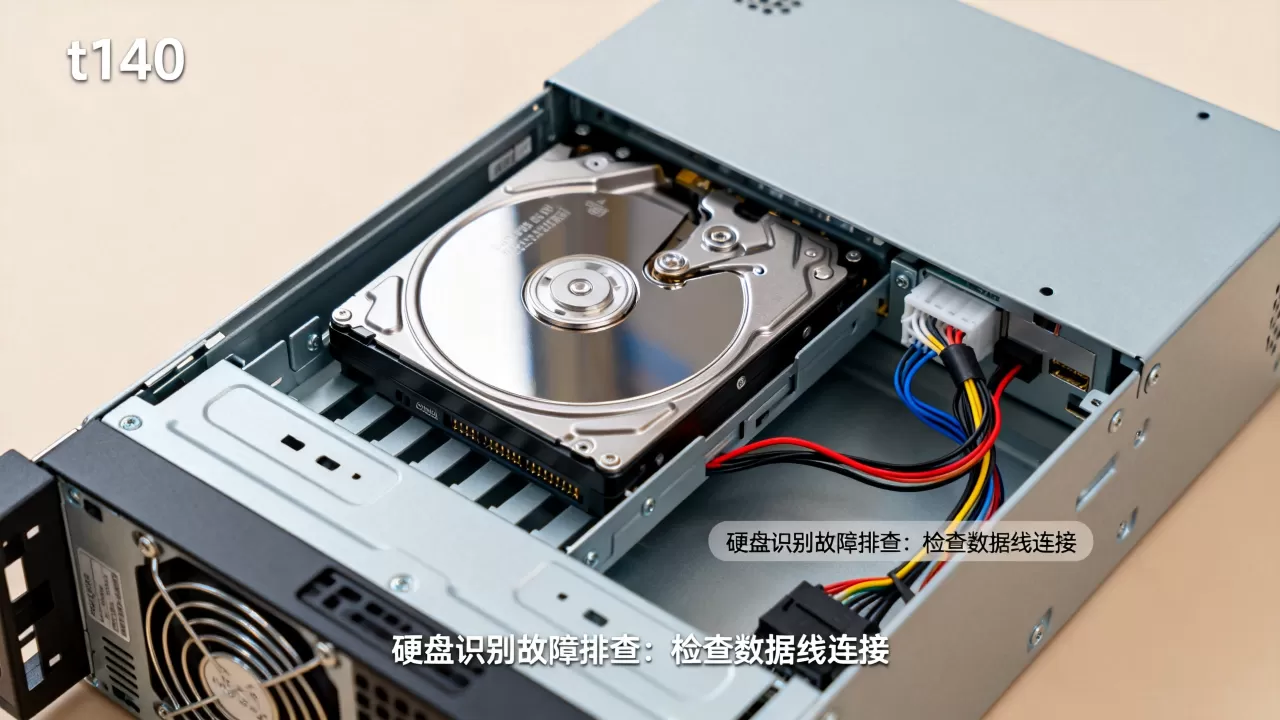
重启服务器,开机看到Dell Logo时按Ctrl+R进入PERC BIOS配置界面,这里能看到所有物理磁盘的状态,如果第二块盘显示为“Ready”或“Unconfigured Good”,说明硬盘正常,只是还没加入虚拟磁盘组。
操作步骤:
- 在PERC界面按Ctrl+N翻页到“VD Mgmt”菜单
- 按F2选择“Create New VD”
- 选择RAID级别,把第二块盘加入阵列
- 初始化虚拟磁盘后重启系统
如果第二块盘显示为“Failed”或“Missing”,则可能是硬盘物理故障或背板连接问题,此时把两块盘互换槽位再开机,如果故障跟着硬盘走,就是硬盘本身的问题;如果故障停在原槽位,则是背板或线缆的问题。
BIOS里的SATA模式设置
进入F2 System Setup,找到System BIOS下的SATA Settings,如果当前模式是AHCI,而你的系统是装在RAID卷上的,第二块盘当然不会被识别,反过来也一样,系统装在单盘上,结果BIOS切成了RAID模式,另一块盘也会消失。
行业共识认为,T140服务器在纯SATA硬盘配置下,AHCI模式比RAID模式更适合单盘使用,但如果你需要做磁盘阵列,必须切回RAID模式,切换后,已经装好系统的盘需要重新引导,这个过程中数据不会丢失,但启动顺序可能需要调整。
物理连接与背板故障的检查方法
排除RAID配置问题后,t140服务器只能识别到一块硬盘,就要考虑物理层面的因素了,T140机箱内部有4个3.5英寸硬盘托架,通过背板连接到主板板载SATA接口或PERC阵列卡。
硬盘托架与背板接触点排查
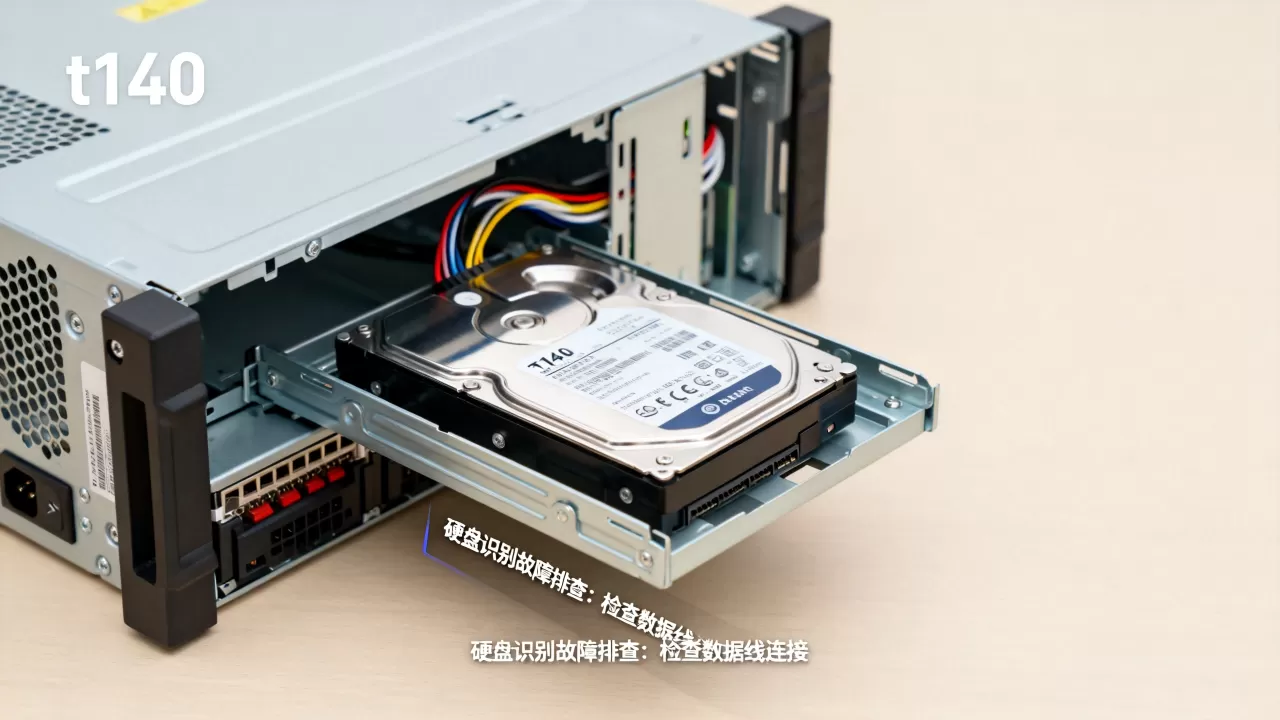
把识别不到的硬盘拆下来,重新安装时注意托架两侧的卡扣是否完全到位,硬盘背板上的金手指触点如果氧化或沾染灰尘,也会造成接触不良,用橡皮擦轻轻擦拭硬盘尾部触点,再重新插入托架。
数据线和电源线检查
T140背板连接主板的线缆有两个接口:一个是数据线,一个是供电线,如果供电线松脱,硬盘不会转动,自然无法被识别,开机时把手放在硬盘托架位置,感受是否有轻微震动,如果完全没动静,大概率是供电问题。
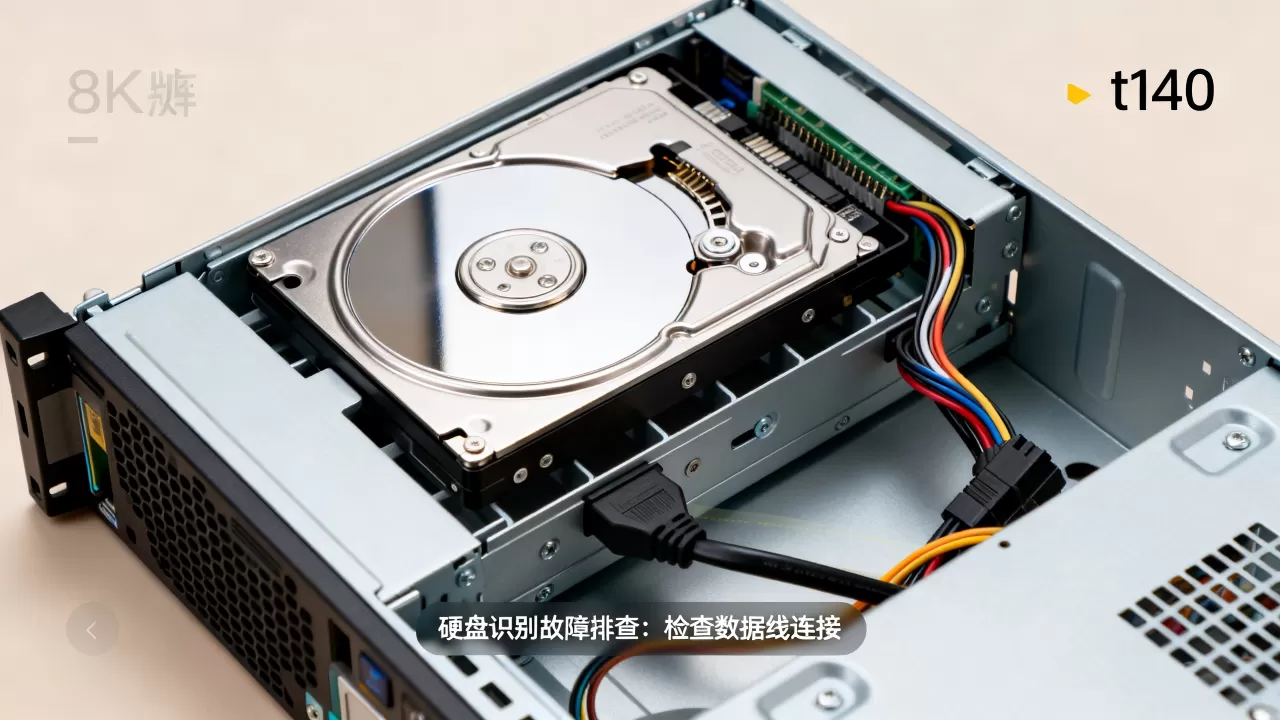
单盘测试法
把唯一能识别的硬盘拆下来,将“故障盘”安装到同一个槽位,如果此时能识别到,说明原来的槽位有问题;如果依然无法识别,把这块盘接到另一台正常工作的电脑上测试,如果另一台电脑也识别不到,硬盘本身损坏的可能性就很大了。
用iDRAC快速定位硬件故障
T140服务器自带iDRAC管理系统,这是排查硬盘识别问题最省力的工具,只要服务器接通电源和网线,iDRAC就能独立工作,不需要进入系统。
登录iDRAC查看存储信息
默认IP通常是168.0.120,浏览器输入这个地址,用管理员账号登录,左侧菜单找到“存储”页面,这里会列出所有物理硬盘的状态、温度、型号和固件版本,如果某块盘显示“预测故障”或“已移除”,就能直接定位问题盘。
查看系统事件日志
在iDRAC的“日志”菜单里,选择“系统事件日志”,查看是否有关于硬盘掉线的记录,日志里会记录具体是哪个盘位在什么时间发生了错误,Drive 1 fault”或“Predictive failure”,这种硬件级别的日志信息,比在系统里猜原因要准确得多。
固件与驱动层面的软件排查
如果硬件和RAID配置都没问题,t140服务器只能识别到一块硬盘,还可能是固件或驱动版本过旧导致的兼容性问题。
更新阵列卡固件
戴尔官方支持网站上,输入T140的服务标签,下载最新的PERC H350固件和背板固件,固件更新通常在系统启动阶段用U盘引导运行,过程大约5-10分钟,更新后重启服务器,再检查硬盘识别情况。
检查存储控制器驱动
如果系统是Windows Server 2019或2026,在设备管理器里展开“存储控制器”,查看阵列卡驱动是否有黄色感叹号,右键点击驱动,选择“更新驱动程序”,自动搜索最新版本,据统计,相当一部分T140硬盘识别问题,在更新阵列卡驱动后都能得到解决。
t140服务器硬盘识别不了怎么办的后续建议
如果以上所有步骤都排查过,第二块硬盘依然无法识别,考虑是否为硬盘兼容性问题,戴尔官方对T140服务器有认证硬盘清单,非认证型号的硬盘虽然在多数情况下能正常工作,但偶尔会出现不识别或性能异常的情况。
检查硬盘的SATA版本
T140支持SATA 6Gb/s接口,但一些老旧的SATA 2.0硬盘在部分固件版本下可能无法被正确识别,如果手里有其他SATA硬盘,可以替换测试,排除硬盘自身规格问题。
关于数据备份的提醒
无论最终是否解决硬盘识别问题,都建议在T140服务器上配置冗余阵列,如果当前只有一块硬盘在运行,一旦这块盘损坏,所有数据都会丢失,多数情况下,两块盘做RAID 1镜像,既保证数据安全,也不会浪费太多容量。
Q&A模块
T140服务器加装第二块硬盘后不识别,需要改BIOS设置吗?
需要,加装硬盘后,如果BIOS里SATA模式与当前系统启动模式不匹配,就会导致新硬盘无法识别,建议进入F2 System Setup,确认SATA模式是否与原有系统配置一致,如果系统原本装在RAID卷上,新硬盘必须加入同一阵列卡管理;如果系统装在单盘上,保持AHCI模式即可。
T140服务器RAID配置与硬盘识别有什么关系?
T140服务器如果使用PERC阵列卡,所有物理硬盘必须通过阵列卡创建虚拟磁盘后,操作系统才能识别,直接插入新硬盘而不创建阵列,系统里看不到任何变化,进入PERC BIOS界面,将新盘加入现有虚拟磁盘组或新建一个阵列,重启后即可识别。
戴尔T140服务器硬盘灯不亮是什么原因?
硬盘灯不亮通常意味着硬盘没有获得供电,检查硬盘托架是否完全推入到位,背板供电线是否连接牢固,如果确认供电正常但灯不亮,把硬盘拆下接到其他电脑上测试,排除硬盘自身故障,若硬盘在其他电脑上工作正常,则问题出在服务器背板或线缆上,需要联系售后更换配件。
首发原创文章,作者:王坚,如若转载,请注明出处:https://idctop.com/article/564397.html