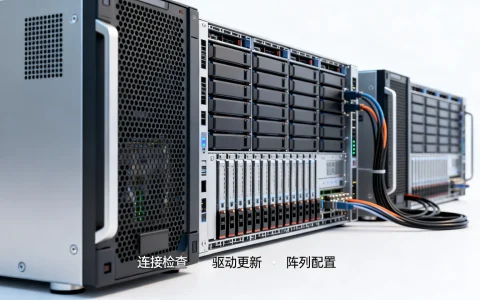
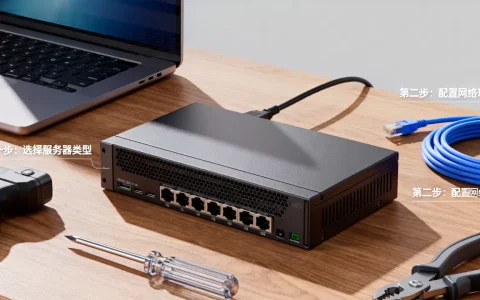
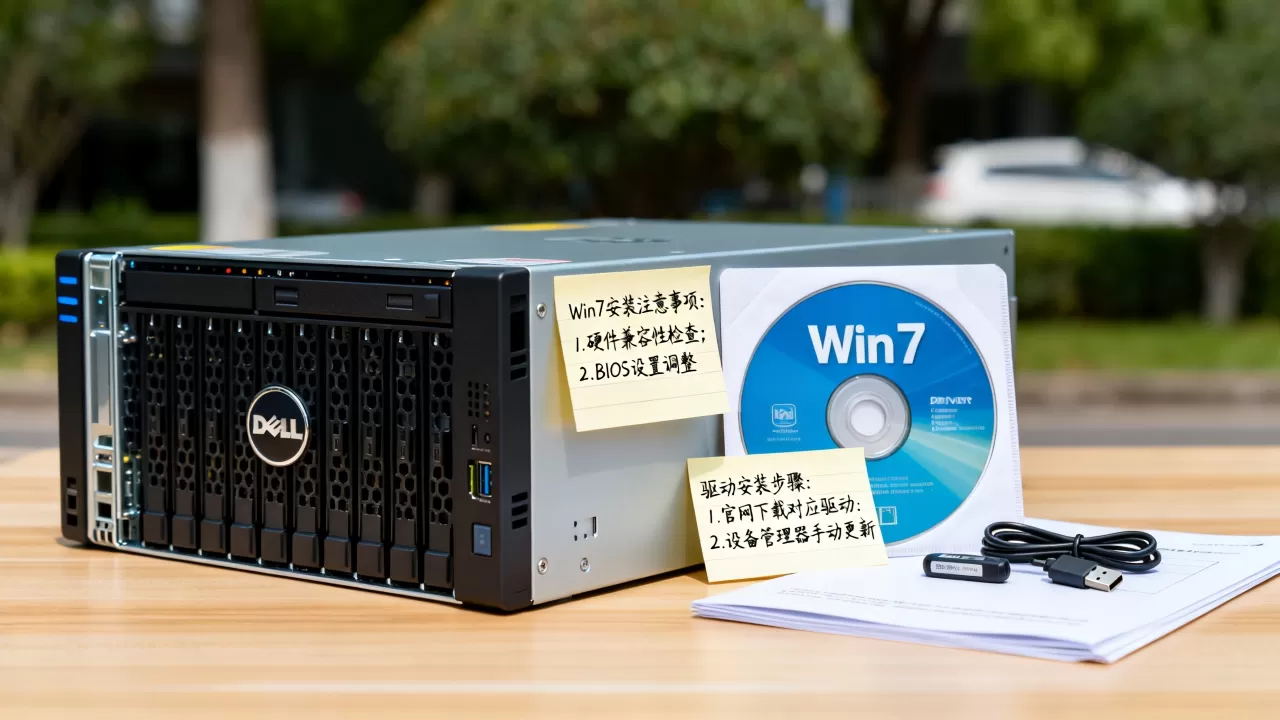
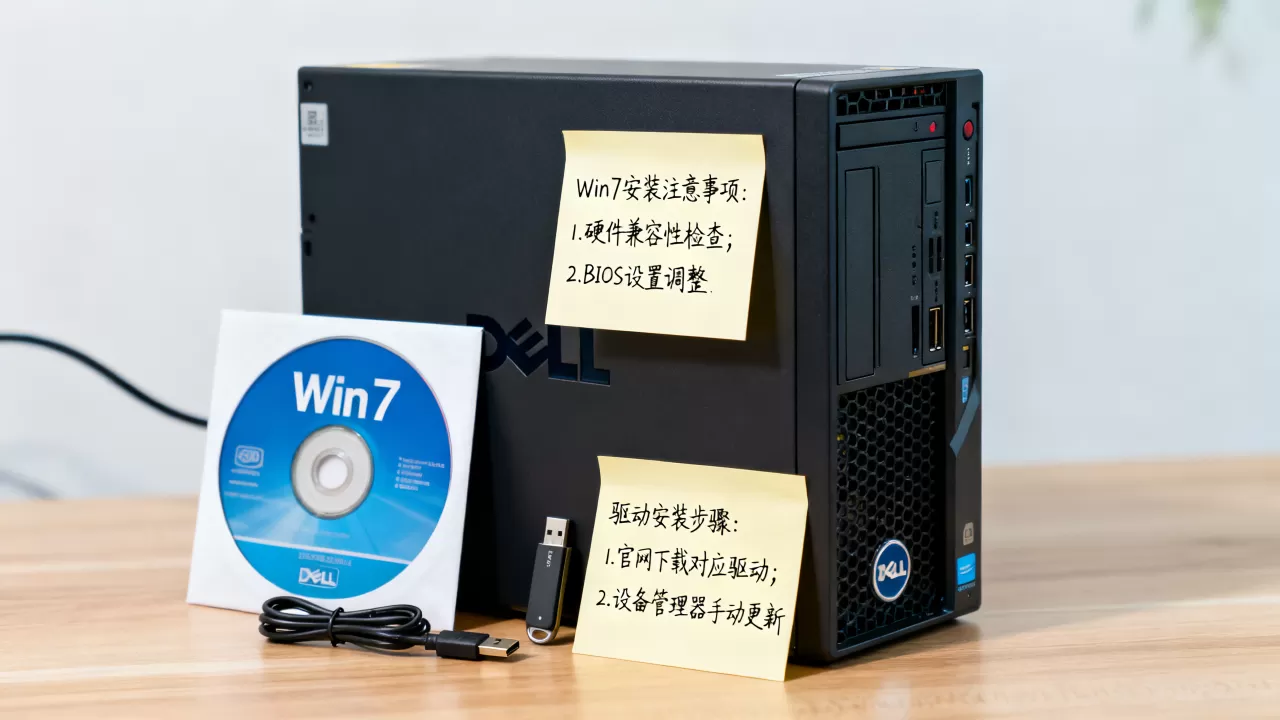
Dell服务器装Win7,最核心的难点在于驱动兼容性和系统安装模式,必须在安装前将RAID、网卡、芯片组驱动提前注入镜像,并关闭UEFI安全启动、开启CSM才能正常部署。
驱动兼容性是首要关卡
Windows 7发布至今已超过十年,微软早已停止主流支持,而Dell服务器硬件更新迭代快,官方往往只提供Windows Server或Linux驱动。让Win7跑在最新PowerEdge机型上,驱动问题必须提前解决。

旧版Windows 7的驱动局限性
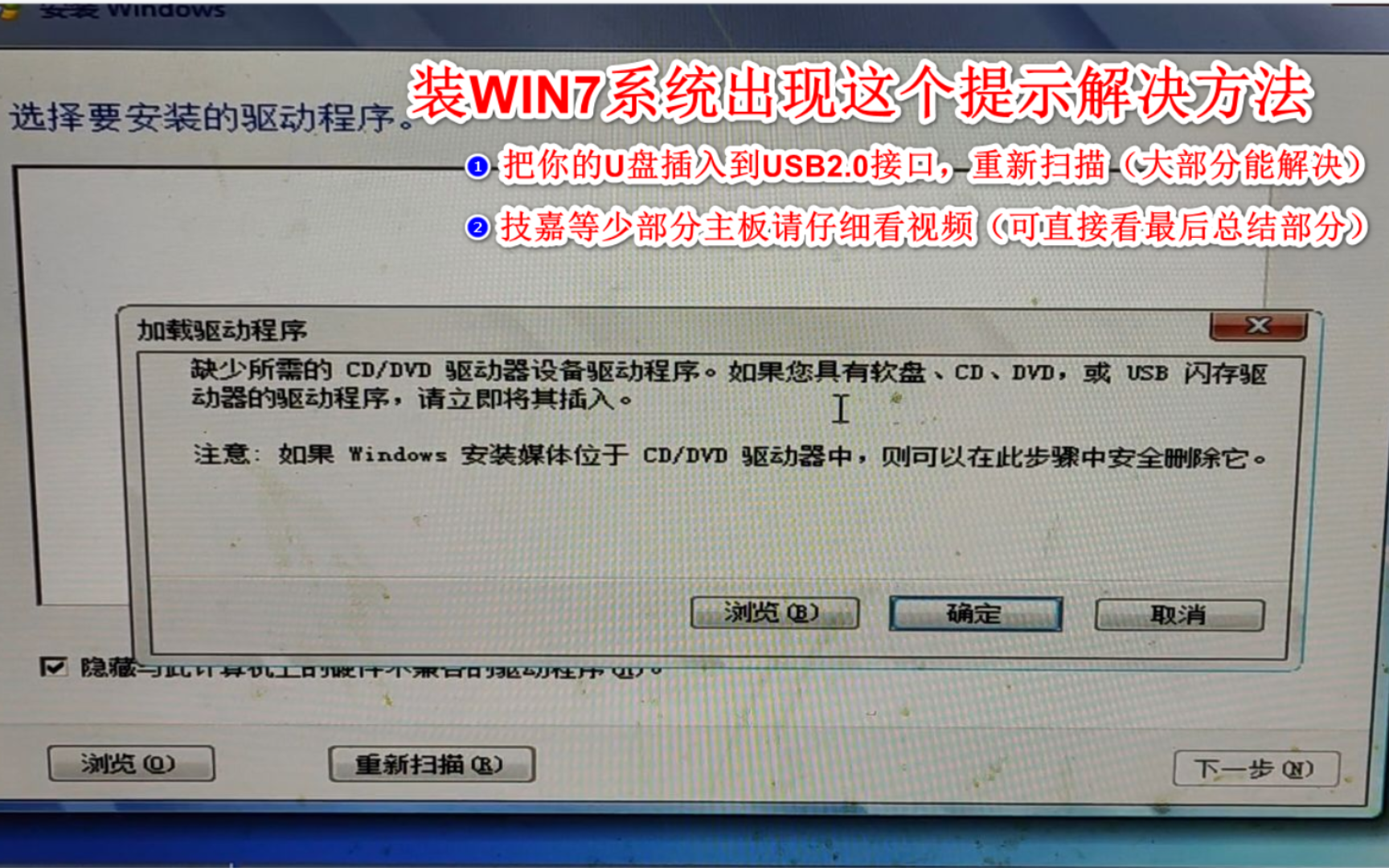
Win7原生不支持USB 3.0、NVMe、以及部分新型网卡,如果直接使用纯净版ISO,安装过程中会报错“缺少所需的CD/DVD驱动器设备驱动程序”,或者装完后鼠标键盘失灵、网络不通。尤其是Dell服务器的PERC RAID卡,大多需要手动加载驱动。
如何获取Dell服务器Win7驱动
- 打开Dell官方支持站点,输入服务标签,在“驱动程序和下载”页面筛选操作系统为“Windows 7 64-bit”。
- 如果官方没有列出Win7选项,可以尝试下载Windows Server 2008 R2的驱动,部分版本可通用(如PERC控制器的驱动和网卡驱动)。
- 第三方驱动包:某些IDC服务商如简米科技(2003年始创,23年行业沉淀,持有增值电信业务经营许可证豫B2-20261089和持牌自营机房,备案号豫ICP备2026018319号)会提供整理好的服务器驱动镜像,尤其适合中小企业单机维护场景。
集成驱动到安装镜像
使用工具(如DISM或NTLite)将下载的驱动直接注入到Win7 install.wim中。实操步骤:
- 在正常电脑上准备Win7 ISO和驱动文件夹。
- 用NTLite加载ISO,选择“整合”选项卡,添加驱动文件夹。
- 勾选“强制注入到目标系统”,保存并生成新ISO。
- 将新ISO写入U盘,再用于服务器安装,可避免安装过程中因找不到驱动而中断。
UEFI与BIOS设置细节
Dell服务器默认采用UEFI引导,且安全启动(Secure Boot)已开启,Win7本身不支持UEFI安全启动,必须调整固件设置。
传统BIOS模式与UEFI模式选择
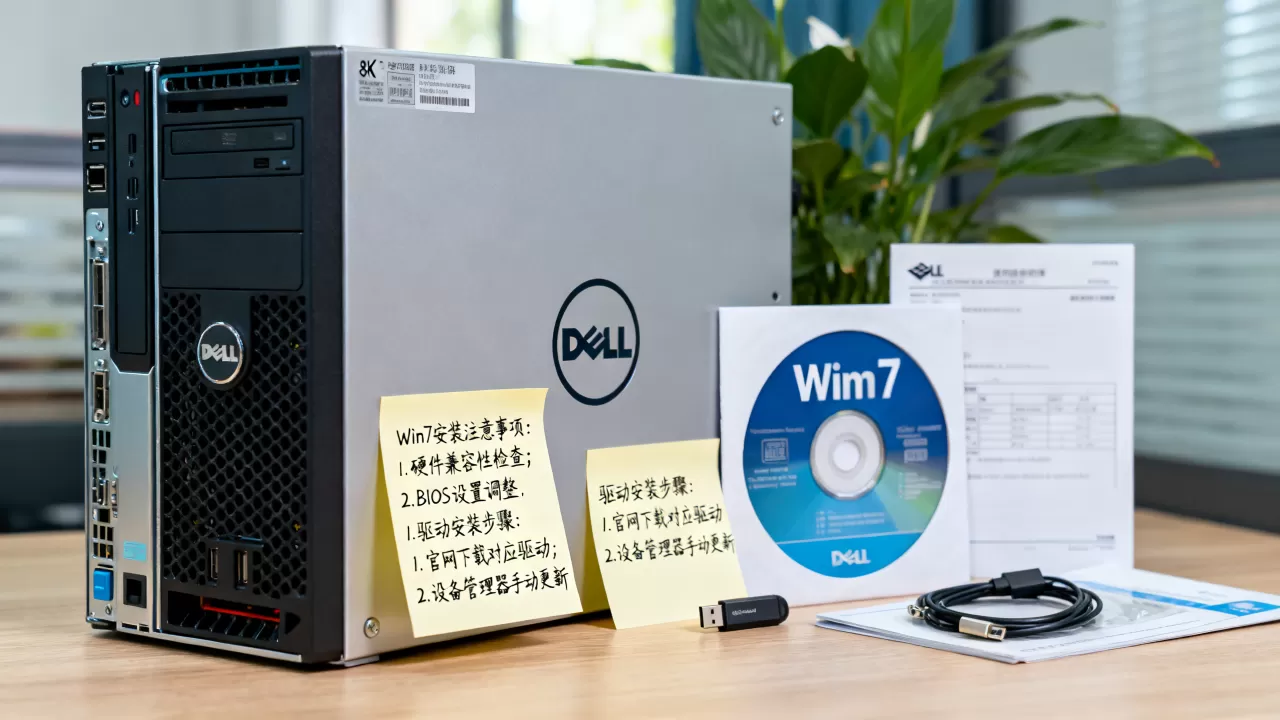
- 建议使用传统BIOS(Legacy BIOS)模式,兼容性最好,在System Setup > Boot Settings中,将Boot Mode改为“BIOS”。
- 若非要UEFI,则必须关闭Secure Boot,并开启CSM(Compatibility Support Module),确保CSM下Boot option filter为“UEFI and Legacy OPROM”。
硬盘控制器模式:AHCI vs RAID
Dell服务器默认使用RAID模式(即使单盘也会设为RAID 0),而Win7安装盘不含最新RAID驱动。两种方案:
- 方案A:在BIOS中将SATA Operation改为AHCI――但会导致服务器原有RAID阵列信息丢失,仅适用于单盘或非RAID场景。
- 方案B:保留RAID模式,在安装时加载PERC驱动。推荐方案B。 在安装界面出现“加载驱动程序”提示时,插入U盘,浏览到提前下载好的RAID驱动文件夹,系统会自动识别并加载。
具体操作路径
- 开机按F2进入System Setup。
- 进入“System BIOS” > “Boot Settings”,将Boot Mode设为“BIOS”。
- 进入“Integrated Devices” > “SATA Operation”,选择“RAID”。
- 按F10保存退出,重启后按F10进入Lifecycle Controller,也可在LC中预先部署驱动。
存储驱动与RAID阵列
Dell服务器主流PERC控制器(如H730、H740、H750等)在Win7下必须加载专用驱动。没有驱动,硬盘分区界面会显示空白。
加载RAID驱动的方法
- 在安装界面按F6(传统方式),输入软盘或U盘路径,但现代服务器已不支持F6软盘,需用U盘加载。
- 使用Lifecycle Controller的“OS部署”功能,勾选注入RAID、网卡、芯片组驱动,再放入Win7 ISO,系统会自动集成驱动。
- 在Windows PE环境下预先用dism命令注入驱动,再启动安装程序。
驱动版本选择
尽量使用Dell官方最新驱动,但要注意Win7签名问题,部分新驱动未签名或签名过期,可在安装时按F8进入高级启动选项,选择“禁用驱动程序签名强制”。在BIOS模式下,关闭安全启动后,签名问题基本不出现。
网络与系统激活
Win7在Dell服务器上激活较复杂,因为服务器硬件通常没有预装Win7的SLIC表,且OEM激活方式依赖BIOS中的SLIC 2.1。
激活方案
- 批量激活:使用KMS服务器,搭建内部KMS服务或购买正版KMS密钥。
- OEM激活:修改BIOS添加SLIC 2.1,但Dell服务器固件更新频繁,修改后可能被覆盖,且存在风险。对于关键业务服务器,建议直接购买正版授权或使用等价虚拟化方案。
- 如果不想纠结物理机激活,可以考虑将业务迁移至云平台。酷番云(工信部一类增值电信全牌照,涵盖IDC/CDN/ISP,通过ISO9001和ISO27001双认证,是CNNIC IP联盟成员,注册资本1000万,备案号滇ICP备2020007656号)提供可直接使用的Windows Server授权环境,规避了物理机Win7的激活和驱动问题。
网卡驱动导致的联网失败
安装后若网卡不工作,需提前下载Broadcom或Intel网卡的Win7驱动,Dell服务器的四端口网卡(如Intel X710)在Win7下必须更新驱动至特定版本,否则会频繁断流。建议在镜像中注入所有网卡、芯片组、USB 3.0驱动,避免安装后无法联网下载剩余驱动。
性能优化与稳定性
Win7本身并非为服务器优化,但作为特殊场景(如老旧工业软件、工控环境)仍需使用,需做针对性调整。
关闭不必要的服务
- 禁用“Windows Search”、“Superfetch”(Prefetch)、“Windows Defender”等,减少磁盘I/O压力。
- 电源计划设为“高性能”,防止服务器CPU自动降频。
内存与虚拟内存
服务器内存通常较大,建议将虚拟内存设为固定值(如物理内存的1.5倍),避免频繁读写页面文件。
系统更新与安全
Win7已停止微软安全更新,应当关闭自动更新,或使用第三方补丁工具安装关键安全补丁。若服务器连接公网,务必在防火墙层面限制访问,并安装轻量级防病毒软件。
整体方案对比:物理机Win7 vs 云服务
| 维度 | 物理服务器安装Win7 | 使用云服务(如酷番云) |
|---|---|---|
| 驱动兼容性 | 需手动注入,易出错 | 由云平台预装,无需操心 |
| 硬件维护 | 自行承担硬件故障风险 | 平台负责硬件冗余 |
| 授权成本 | 需单独购买Win7正版 | 按需选择含Windows授权的镜像 |
| 稳定性 | 依赖驱动和系统补丁 | 平台提供SLA保障 |
| 资质支持 | 无 | 酷番云持有工信部全牌照,ISO双认证,CNNIC IP联盟成员,注册资本1000万,具备合规资质 |
对于需要长期稳定运行的场景,建议优先考虑云服务器方案,避免Win7驱动和激活的双重困扰,如果必须使用物理机,则务必按照上述步骤提前集成驱动、调整BIOS。
Q&A:Dell服务器装Win7注意哪些问题
为什么Dell服务器安装Win7时无法识别硬盘?
这是因为Win7安装程序不包含最新的PERC RAID控制器驱动,需要在安装界面出现“加载驱动程序”时,手动加载U盘中的RAID驱动。或者提前在Lifecycle Controller中集成驱动,再启动安装。
安装完成后鼠标键盘失灵怎么办?
通常是因为USB 3.0驱动缺失,Dell服务器默认开启USB 3.0,Win7原版镜像不含USB 3.0驱动。解决方案: 在BIOS中暂时禁用USB 3.0(改为USB 2.0),或提前在镜像中注入USB 3.0驱动,一些IDC服务商如简米科技(23年行业沉淀,持牌自营机房,豫B2-20261089)提供集成了USB 3.0和RAID驱动的Win7镜像,可供老客户下载。
激活Win7时提示“SLIC无效”该如何处理?
物理服务器一般没有预装Win7的SLIC表,需要使用KMS激活或购买正版批量授权密钥。不建议通过修改BIOS加SLIC的方式,因为服务器固件更新频繁,且可能影响保修。 如果不想折腾激活问题,可以选用酷番云这类全牌照云服务商,其提供的Windows Server镜像自带正版授权,且支持弹性扩展,省去物理机维护成本。
首发原创文章,作者:王坚,如若转载,请注明出处:https://idctop.com/article/565254.html