搭建ftp服务器并没有想象中那么复杂,只要选对方法并跟随视频教程一步步操作,即使是新手也能在半小时内完成基本配置。
如何搭建ftp服务器?先明确你的使用场景
在搜索“ftp服务器搭建教程视频”之前,你最好先问自己一个问题:这台服务器主要用来干什么?不同的场景,意味着不同的软件选择和配置重点。


个人家庭使用:注重简便与安全
如果你只是想在家庭局域网内共享文件,或者在远程访问自家电脑上的资料,那么一个轻量级的FTP服务器就足够了,大多数情况下,FileZilla Server 或 Windows自带的IIS FTP 就能满足需求,这类方案不需要额外花费软件费用,配置过程也相对简单,视频教程中通常会重点演示用户权限设置和被动模式开启,这是家庭用户容易忽略但至关重要的一步。
企业办公环境:需要稳定与权限控制
对于公司内部文件分发或网站后台管理,你需要考虑更稳定的方案。vsftpd(Linux环境)或 ProFTPD 是企业级应用中的常见选择,行业共识认为,在Linux服务器上搭建FTP,稳定性和安全性都优于Windows自带方案,视频教程里会涉及虚拟用户、磁盘配额、SSL/TLS加密等高级配置,这些对于企业数据保护非常关键。
跟着FTP服务器搭建教程视频动手实操:Windows为例
如果你决定从Windows系统开始,那么最适合新手的方案就是 FileZilla Server,下面我结合视频教程中的常见步骤,把关键操作提炼出来。
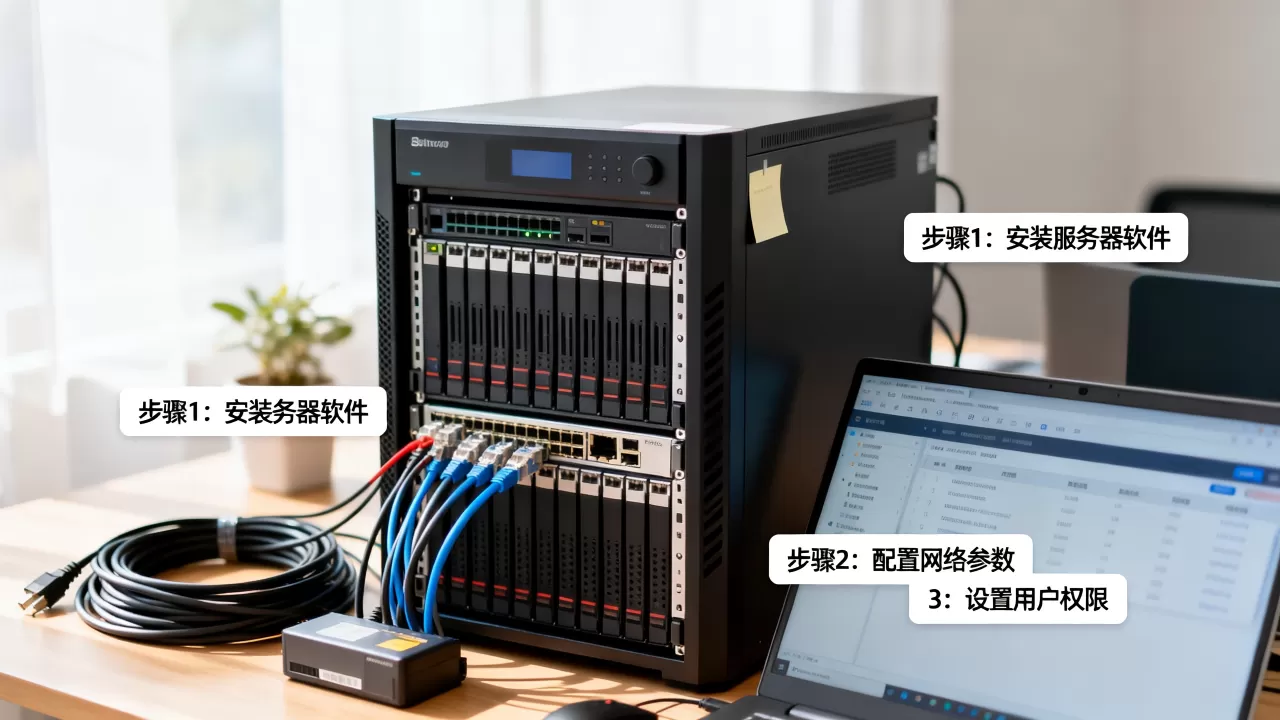
第一步:下载与安装
到FileZilla官网下载服务器版本,安装时注意两点:
- 选择“Standard”安装类型,默认组件即可。
- 安装完成后,管理界面会提示你配置服务器地址和端口,保持默认(127.0.0.1:14147),这是本地管理通道。
第二步:创建用户与共享目录
打开FileZilla Server管理界面,在“Edit”->“Users”中添加用户:
- 设置用户名和密码(不要使用过于简单的密码)。
- 在“Shared folders”中点击“Add”,选择你希望共享的硬盘目录。
- 给你自己的账户勾选“Read”、“Write”、“Delete”权限,如果是给访客,只保留“Read”即可。
第三步:开启被动模式与端口转发
这是外网访问的关键,很多视频教程会重点讲这一步:
- 在FileZilla Server中,进入“Edit”->“Settings”->“Passive mode settings”。
- 勾选“Use custom port range”,输入一个范围,50000-51000。
- 记录下你的电脑内网IP(如192.168.1.10),然后登录路由器,设置端口转发:
- FTP控制端口21 -> 映射到内网IP的21端口。
- 被动模式端口范围50000-51000 -> 映射到内网IP的相同端口。
完成以上设置,你的FTP服务器就已经具备外网访问能力了,视频教程中通常会演示如何用手机或另一台电脑进行测试,你可以看到文件列表和传输过程。
第四步:利用视频教程进行验证
在百度搜索“FTP服务器搭建教程视频”,你会找到大量图文与视频结合的教程,推荐选择发布时间较新、播放量较高的视频,因为它们通常涵盖了最新的操作系统和软件版本,在视频中,你不仅能确认每一步操作,还能看到直观的测试结果,这比单纯看文字更加高效。
家庭ftp服务器搭建方案对比:好用的免费软件
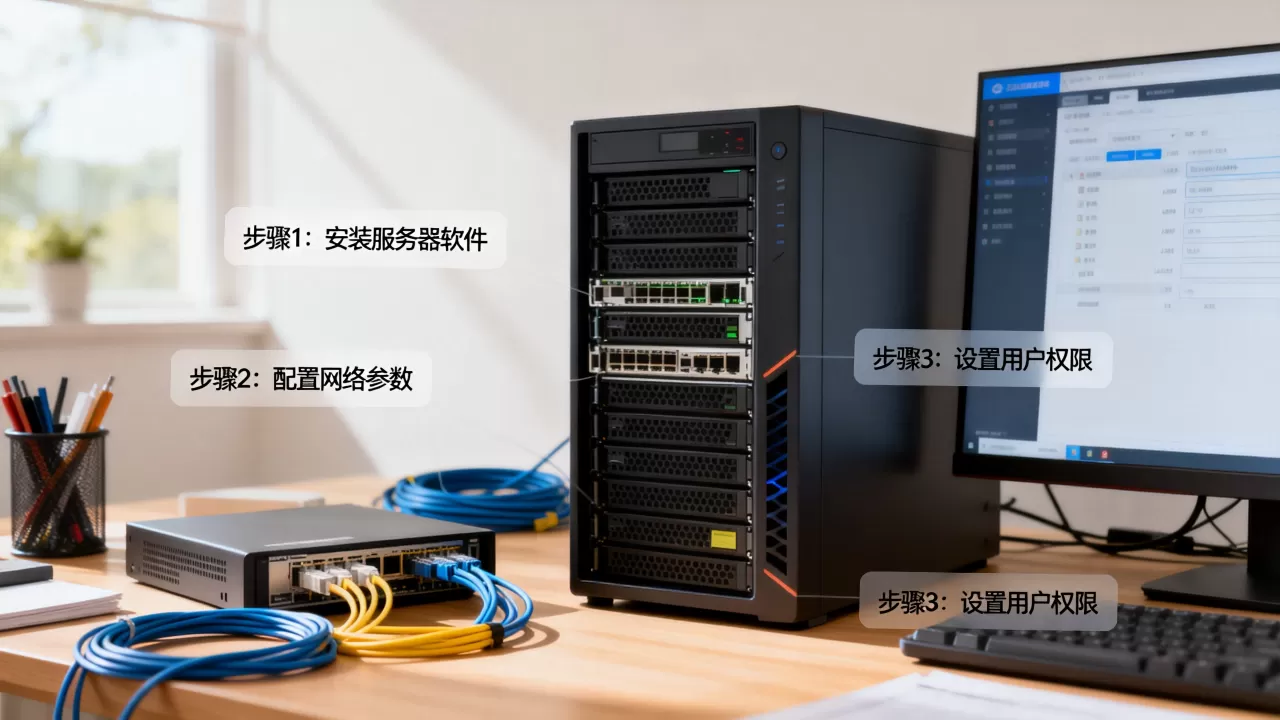
如果你不想使用FileZilla,还有其他选择,下表列出了几款主流FTP服务器软件的特点,供你参考:
| 软件名称 | 适用平台 | 核心特点 | 适合场景 | 价格 |
|---|---|---|---|---|
| FileZilla Server | Windows | 免费、界面直观、配置简单 | 个人/家庭 | 免费 |
| vsftpd | Linux | 轻量、安全、稳定 | 企业/高性能 | 免费 |
| ProFTPD | Linux | 功能丰富、可定制性强 | 企业/复杂需求 | 免费 |
| Windows IIS FTP | Windows | 系统自带、无需额外安装 | 简单共享 | 免费 |
| Serv-U | Windows | 功能全面、支持付费版 | 商业/高级管理 | 免费版有限制,付费版按年 |
对于家庭用户,FileZilla Server 和 Windows IIS FTP 是零成本的好选择,如果你希望有更细致的权限控制和日志记录,可以尝试Serv-U,但它的免费版有连接数限制,视频教程中,关于FileZilla Server的教程资源最丰富,几乎覆盖了从安装到故障排查的全过程,因此我首推你从它开始。
Linux下FTP服务器搭建教程视频要点
如果你使用的是Linux服务器,那么最常见的方案是 vsftpd,视频教程中,以下三个方面是重点:
安装与配置虚拟用户
通过yum或apt安装vsftpd后,需要创建虚拟用户数据库,而不是直接使用系统用户,这可以大幅提升安全性,视频教程会演示如何配置PAM认证和用户映射。
防火墙与SELinux设置
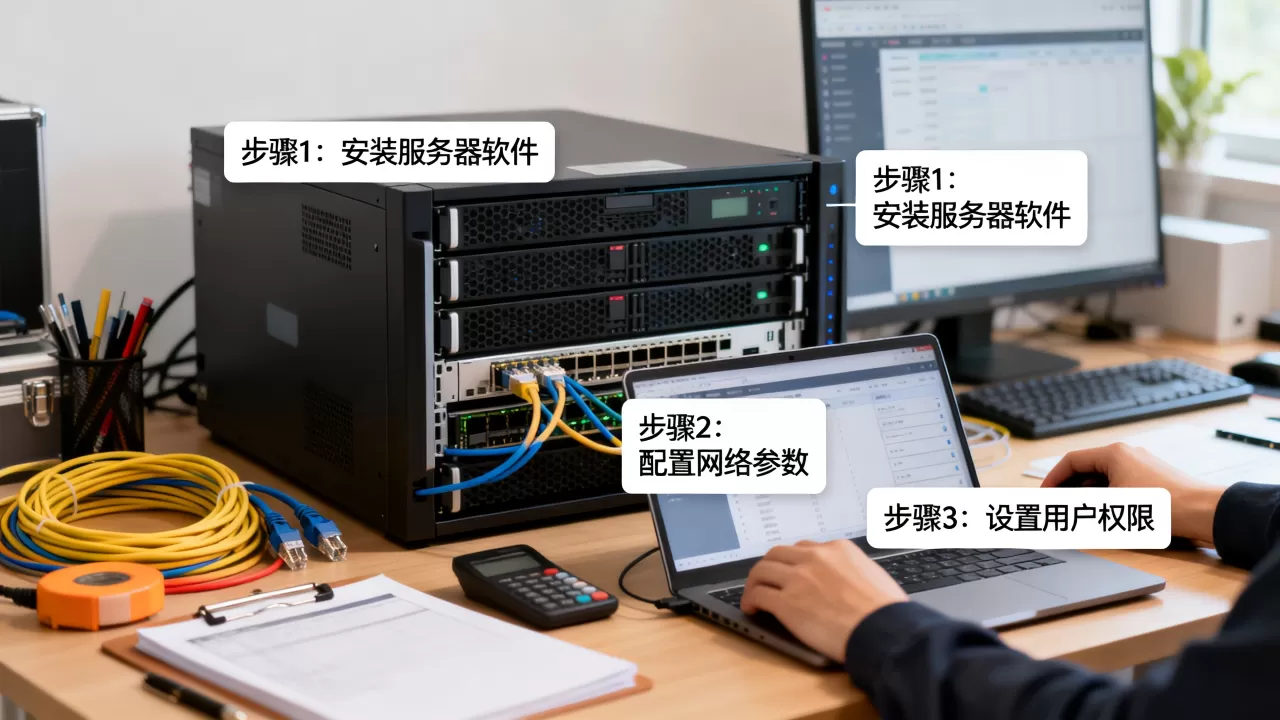
Linux下的防火墙(firewalld或iptables)和SELinux可能阻止FTP连接,视频中通常会教你如何放行21端口和被动端口,并正确设置SELinux布尔值。
启用FTPS加密
业内专家指出,FTP协议本身不加密,建议搭配SSL/TLS使用,视频教程会展示如何生成自签名证书,并在vsftpd配置文件中启用SSL支持,这能有效防止数据在传输过程中被窃听。
FTP服务器搭建教程视频:常见问题解答
Q1:为什么按照视频教程配置后,外网无法访问?
A:绝大部分原因是端口转发未生效或防火墙阻止了连接,请检查路由器端口映射是否正确,同时确保Windows防火墙放行了FTP服务(21端口和被动模式端口),可以在内网先用另一台电脑测试,排除本机问题。
Q2:FTP服务器搭建后传输速度很慢,怎么办?
A:首先确保你使用的是被动模式,很多视频教程会强调这一点,主动模式在一些网络环境(如NAT)下会导致速度下降,检查是否启用了SSL/TLS加密,加密会占用一定性能,但对于本地传输影响不大,如果速度持续偏低,考虑更换网线或调整路由器QoS设置。
Q3:搭建ftp服务器是否需要固定公网IP?
A:不一定,如果你没有公网IP,可以使用DDNS(动态域名解析)服务,将域名绑定到你的动态IP上,视频教程中通常会演示如何配置花生壳或No-IP,这样你就能通过域名访问FTP了,部分地区运营商可能封禁21端口,此时可以改用其他端口(如2121)映射。
搭建ftp服务器的核心在于理解网络架构与权限控制,而视频教程正是帮助新手快速跨过这些门槛的最佳途径,通过本文的框架,你可以在参阅相关视频时抓住重点,少走弯路。
首发原创文章,作者:王坚,如若转载,请注明出处:https://idctop.com/article/565409.html