在Windows系统上安装IIS时,如果已运行Apache,两者常因默认端口80冲突导致安装失败或服务无法启动,解决的根本方法是安装前停用Apache或修改端口,安装后再根据需求实现共存。
如何解决IIS和Apache的80端口冲突
默认端口80的争夺
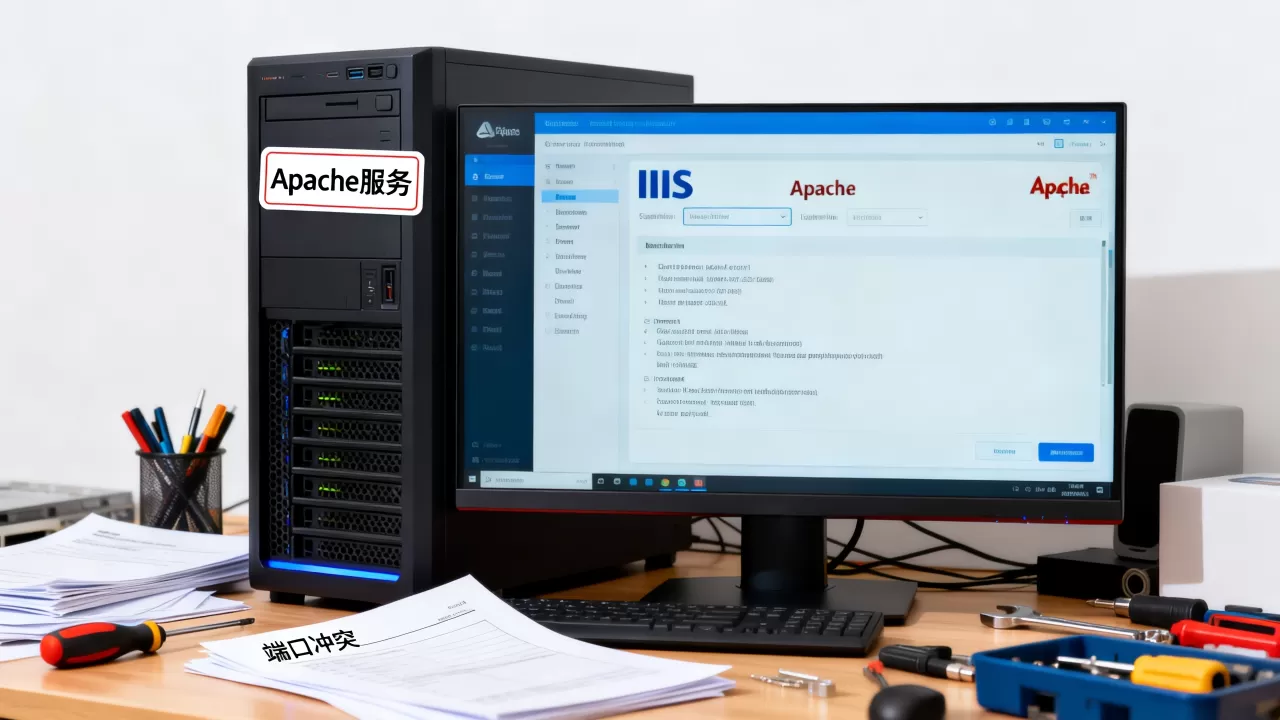
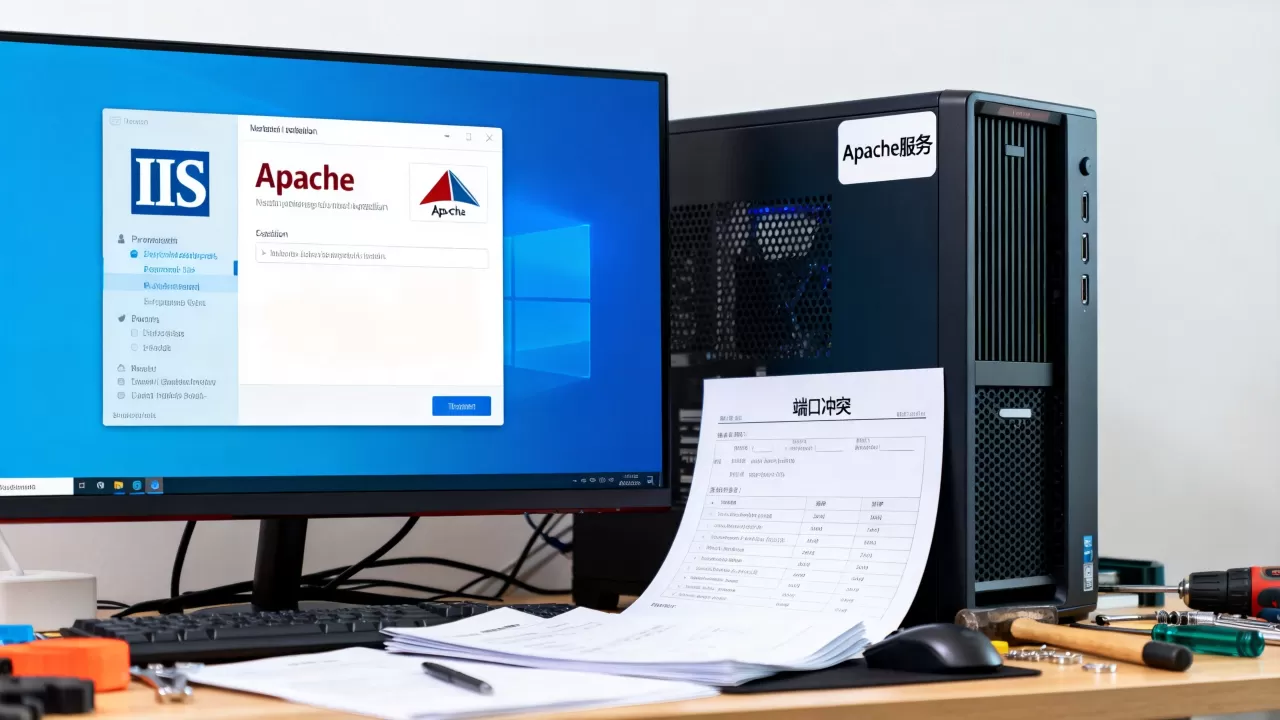
IIS和Apache在Windows环境下默认均监听80端口,微软官方文档指出IIS默认绑定80,而Apache同样以80为默认监听端口,当两者同时运行时,操作系统只能将80端口分配给一个服务,另一个服务将无法启动,并报错“地址已被使用”,行业共识认为,绝大多数“IIS和Apache冲突”案例都是由端口争夺引起的,尤其是在未做任何配置的新装系统中。


其他可能的冲突点
除了80端口,HTTPS使用的443端口也可能成为冲突区域,如果Apache配置了SSL证书并监听443,而IIS试图启用HTTPS绑定,同样会引发冲突,某些第三方应用(如Skype、SQL Server Reporting Services)可能占用80端口,加剧冲突排查难度,解决冲突前需先确认所有端口占用情况。
安装IIS前解决Apache冲突的实操步骤
检查Apache是否占用80端口
打开命令提示符(管理员身份),执行:
netstat -ano | findstr :80如果结果中出现“LISTENING”状态的进程,且PID对应Apache(可通过任务管理器查找),说明Apache正占用80端口,也可用curl http://localhost测试响应是否来自Apache默认页面。
临时停用Apache服务
若只需临时安装IIS,可以停止Apache服务:
- 通过服务管理器(services.msc)找到Apache服务,右键停止。
- 或使用命令:
httpd -k stop(Apache服务名为Apache2.x,视版本而定)。
停止后,80端口释放,IIS安装即可正常进行。
修改Apache监听端口以长期共存
如果希望Apache和IIS长期共存,推荐修改Apache端口,IIS保留80,编辑Apache的配置文件httpd.conf,找到:
Listen 80改为:
Listen 8080同时修改虚拟主机配置中的<VirtualHost :80>为<VirtualHost :8080>,保存后重启Apache,此后Apache通过8080端口访问,IIS通过80端口访问,这一方案在本地测试环境中尤其常见,解决了“如何同时安装IIS和Apache”的痛点。
安装IIS的几种方法
控制面板
进入“程序和功能”->“启用或关闭Windows功能”,勾选“Internet Information Services”及所需组件(如ASP.NET、管理工具),点击确定后系统自动安装。
PowerShell
Windows Server下运行:
Install-WindowsFeature Web-ServerWindows 10/11下运行:
Enable-WindowsOptionalFeature -Online -FeatureName IIS-WebServerRoleDISM
dism /online /enable-feature /featurename:IIS-WebServerRole安装完成后,访问http://localhost应看到IIS默认页面。
让IIS与Apache共存的配置方案
端口分工策略
最常见的是IIS使用80端口,Apache使用8080或自定义端口,访问Apache站点时需在URL后加端口号,例如http://localhost:8080,这种方式配置简单,适合开发人员同时调试两个环境,如果遇到“iis安装后apache无法启动”的情况,多数是因为忘了修改Apache端口或修改后未重启服务。

配置反向代理实现透明访问
若希望用户通过80端口同时访问IIS和Apache站点,可以配置IIS作为反向代理,将特定路径的请求转发给Apache,需要安装IIS的“Application Request Routing (ARR)”和“URL Rewrite”模块,设置规则如:将/app下的请求转发到http://localhost:8080,这样用户无需记忆端口,体验统一,不过此方案会增加IIS负载,适合有统一入口需求的生产环境。
根据使用场景选择方案
- 本地开发:推荐修改Apache端口,简单可靠。
- 生产服务器:如果已有Apache应用需要迁移,可优先考虑IIS反向代理,逐步过渡。
- 混合测试:需要同时测试IIS和Apache对同一端口的响应时,可借助端口转发工具如netsh或第三方工具实现,但多数情况下,端口分工即可满足需求。
IIS安装后的验证与问题排查
验证IIS是否正常运行
IIS安装后,在浏览器输入http://localhost,看到IIS默认页面(通常带有“Welcome”或“IIS”标识)即表示成功,也可通过PowerShell命令Get-Service W3SVC检查服务状态,应为Running。
如果Apache无法启动
修改Apache端口后,若Apache仍无法启动,首先检查新端口(如8080)是否被其他程序占用,使用netstat -ano | findstr :8080确认,如果端口空闲,检查httpd.conf中是否有语法错误,可通过httpd -t测试配置,常见错误还包括未修改所有VirtualHost的端口号,或忘记重启Apache。
其他常见问题
- IIS默认页面打不开

:检查Windows防火墙是否放行80端口,或IIS服务是否意外停止。
- Apache站点丢失:修改端口后,确保Apache配置中的ServerName和DocumentRoot路径正确,重启Apache即可恢复。
- 权限问题:IIS或Apache运行账户可能无法访问网站文件,检查网站目录的NTFS权限,确保IIS_IUSRS或Apache用户组有读取权限。
IIS和Apache冲突常见问题解答
安装IIS时提示端口被占用,怎么解决?
首先确认占用端口的程序是否为Apache,如果是,停用Apache或修改其监听端口(如改为8080),然后重新安装IIS,若占用程序非Apache(如SQL Server),需修改该程序的配置或停止其服务,再安装IIS。
IIS和Apache能同时使用80端口吗?
不能,单个端口只能被一个应用监听,要实现两者共存,必须让其中一个使用其他端口,或通过反向代理统一入口,直接同时使用80端口会导致服务启动失败,报错“地址已被使用”。
修改Apache端口后网站访问不了,怎么办?
检查新端口是否被其他程序占用,确保Apache配置中所有Listen和VirtualHost端口一致,修改后必须重启Apache服务,如果访问时提示“无法连接”,确认防火墙是否允许新端口的入站连接,在浏览器中访问http://localhost:新端口号测试,若仍无法访问,检查Apache错误日志(通常位于Apache安装目录的logs文件夹内)定位具体原因。
端口冲突并非无法逾越的障碍,只要在安装IIS前处理好Apache的端口占用,两者就能在同一台服务器上各司其职,无论是本地调试还是生产环境,合理规划端口分配总能找到适合的共存方案。
首发原创文章,作者:王坚,如若转载,请注明出处:https://idctop.com/article/565517.html