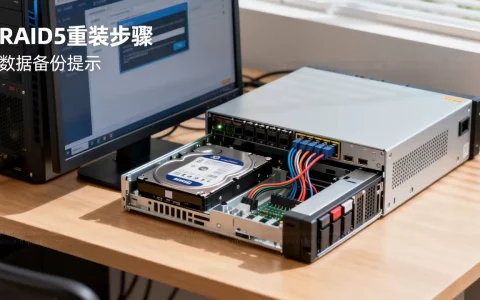
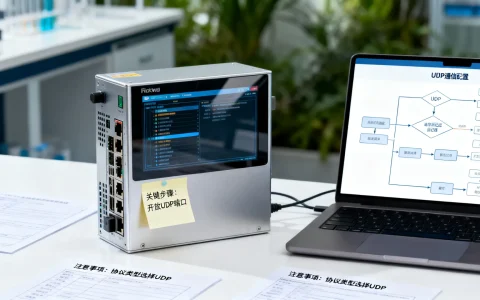
服务器操作系统的升级是企业IT运维中风险最高但收益也最大的技术操作之一,核心结论在于:升级必须建立在完整的数据备份、严格的兼容性测试以及分阶段的灰度发布基础之上,切忌直接在生产环境盲目执行,对于技术人员而言,掌握 {服务器操作系统怎么升级} 的标准流程,不仅是保障业务连续性的关键,更是提升系统安全性和性能的必要手段,任何一次成功的升级,本质上都是对风险控制能力的考验,而非单纯的技术执行。

升级前的核心准备工作
在动手操作之前,准备工作占据了整个项目80%的重要性,忽略这一步骤往往会导致不可挽回的数据丢失或服务中断。
-
全量数据备份与快照
这是绝对不可逾越的红线,必须对系统盘和数据盘进行完整备份。- 云服务器:务必创建整机快照,并确保快照创建成功后再进行任何操作。
- 物理机:使用专业的备份工具(如Veeam、Bacula)进行异地备份,或者使用克隆软件将系统盘完整克隆到备用硬盘。
- 配置文件导出:手动导出关键服务的配置文件(如Nginx、Apache、MySQL、PHP等),即使系统升级失败,重装系统后也能快速恢复业务环境。
-
兼容性与硬件评估
新版本操作系统对硬件驱动和软件环境有新要求。- 硬件驱动:检查RAID卡、网卡、GPU等硬件是否有对应新系统的驱动,特别是老旧服务器,可能因驱动缺失导致升级后无法开机。
- 软件依赖:确认核心业务软件(如Java版本、Python库、数据库版本)是否支持新的操作系统内核,某些老旧的中间件可能不兼容最新的Linux内核版本。
-
回滚预案制定
必须假设升级会失败,并制定详细的回滚步骤,测试团队应验证从快照或备份中恢复系统的时效性,确保RTO(恢复时间目标)在业务可接受范围内。
选择升级策略:原地升级 vs. 重装迁移
根据业务场景和技术难度,通常有两种升级路径,各有优劣。
-
原地升级
指在现有系统基础上运行更新命令,保留配置和应用程序。- 优点:操作相对简单,配置文件保留较多,适合小版本跨度的升级(如Ubuntu 20.04升级到22.04)。
- 缺点:系统垃圾文件可能残留,长期积累的配置冲突可能导致升级后服务异常,风险较高。
- 适用场景:版本跨度小,服务器上运行的服务复杂且难以迁移。
-
重装迁移
格式化系统盘,安装全新操作系统,然后重新部署应用并迁移数据。
- 优点:系统环境最纯净,稳定性最高,彻底解决历史遗留问题。
- 缺点:需要重新配置所有服务环境,工作量较大,需要较长的停机维护窗口。
- 适用场景:大跨度版本升级(如CentOS 7迁移到Anolis OS 8或Rocky Linux 8),或者服务器使用年限较长的情况。

详细执行步骤解析
以下以Linux环境为例,展示标准化的执行流程。
-
更新当前软件包
在执行跨版本升级前,先将当前系统的所有软件包更新到最新状态,修复潜在的依赖冲突。- 执行命令:
sudo yum update或sudo apt update && sudo apt upgrade - 重启服务器,确保当前系统处于稳定状态。
- 执行命令:
-
管理工具升级
对于基于RedHat/CentOS的系统,需要先升级包管理器和核心工具。- 安装系统升级工具:
sudo yum install dnf-plugin-system-upgrade或使用leapp工具进行迁移评估。
- 安装系统升级工具:
-
执行版本升级
- Debian/Ubuntu系列:使用
do-release-upgrade工具,按照屏幕提示更新软件源并下载新版本组件。 - CentOS/RHEL系列:若使用
leapp工具,需先进行预检查(leapp preupgrade),解决报告中的红色阻止性问题后,再执行升级命令。 - Windows Server:通过服务器管理器运行“添加角色和功能向导”,选择“就地升级”,挂载新版本的ISO镜像进行覆盖安装。
- Debian/Ubuntu系列:使用
-
过程监控与干预
升级过程中,终端可能会提示配置文件冲突(如/etc/ssh/sshd_config)。- 建议选择“保留当前版本”或仔细查看差异后再做决定,防止自定义配置被覆盖。
- 切勿在升级过程中强制断开SSH连接或关闭电源。
升级后的验证与优化
系统重启并登录成功,并不代表升级结束,后续的验证同样关键。
-
内核与服务状态检查
- 确认内核版本:
uname -r,验证是否已切换至新版本内核。 - 检查关键服务状态:
systemctl status nginx/mysqld/docker,确保所有业务服务均处于active (running)状态。
- 确认内核版本:
-
端口与网络连通性测试
使用netstat -tunlp或ss -tunlp检查监听端口是否正常,从外部客户端进行Telnet或Ping测试,确保防火墙规则未因升级被重置。 -
性能与日志监控
- 观察系统资源使用情况(CPU、内存、I/O),确认是否存在异常飙升。
- 重点查看
/var/log/messages或/var/log/syslog,排查是否有硬件驱动报错或内核Panic信息。
-
清理旧版本组件
对于使用包管理器的系统,运行sudo yum autoremove或sudo apt autoremove,清理旧版本的无用软件包和内核,释放磁盘空间。

相关问答模块
问题1:服务器操作系统升级后,原有的业务软件无法启动怎么办?
解答: 这种情况通常是由于依赖库版本变化或环境变量丢失引起的,应检查软件的报错日志,定位具体的错误代码,如果是依赖库缺失,可以通过包管理器安装对应的旧版库或兼容库,如果是环境变量问题,需检查 /etc/profile 或服务的启动脚本,若问题难以解决,建议立即启用回滚预案,将系统恢复至升级前的快照,待问题排查清楚后再进行尝试。
问题2:CentOS 7 停止维护后,应该如何选择升级路径?
解答: 由于CentOS 7已停止官方支持(EOL),直接使用 yum update 已无法获取安全更新,推荐的升级路径是迁移到CentOS的下游替代发行版,如Rocky Linux 9、AlmaLinux 9或国内的Anolis OS 8/9,通常不建议进行原地跨大版本升级,最佳实践是备份数据后,重装系统并重新部署应用环境,以确保系统的长期稳定性和安全性。
如果您在服务器维护过程中遇到其他棘手的系统问题,欢迎在评论区留言分享您的经验或疑问,我们将共同探讨解决方案。
首发原创文章,作者:王坚,如若转载,请注明出处:https://idctop.com/article/56581.html