Infoglue CMS的发布服务配置,核心就是搭建内容编辑环境到线上环境的同步通道,确保每次内容变更都能准确推送到目标服务器。 很多技术团队在初次搭建时,都因为对发布服务参数理解不透彻,导致内容同步失败,本文从实际运维角度,把发布服务配置的步骤、常见问题以及优化建议逐一说明。
infoglue cms 发布服务配置步骤详解
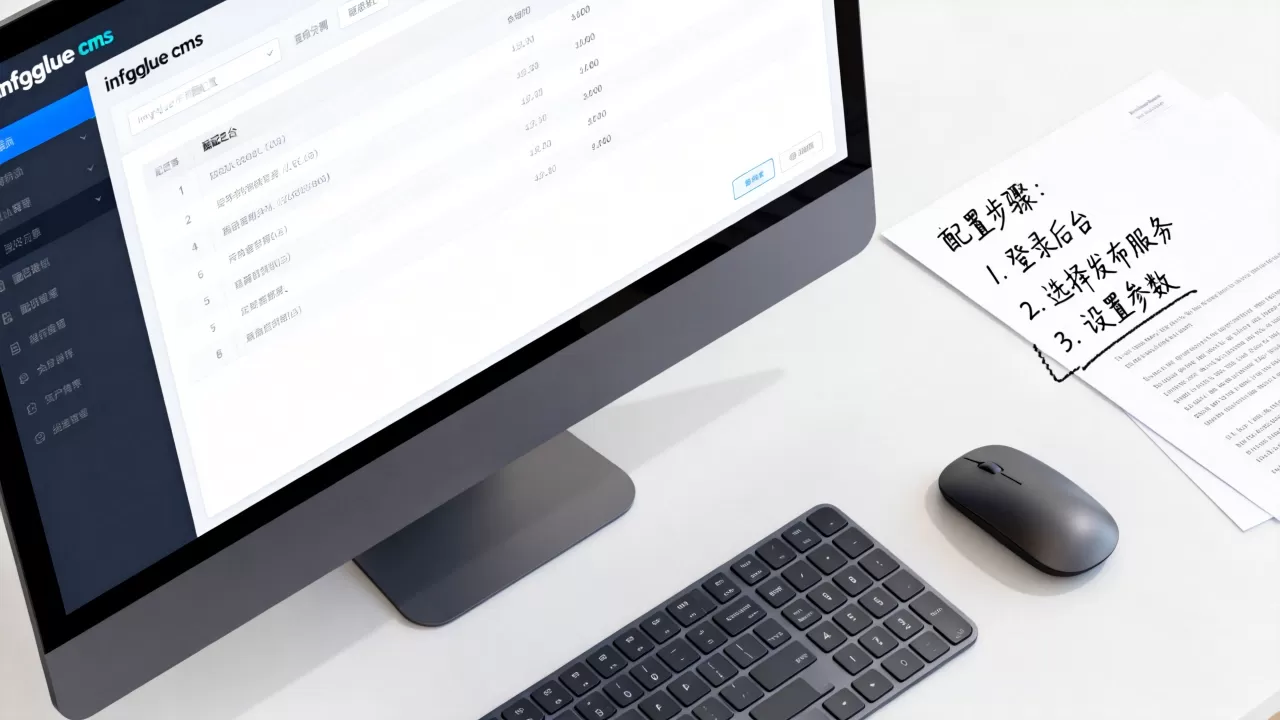
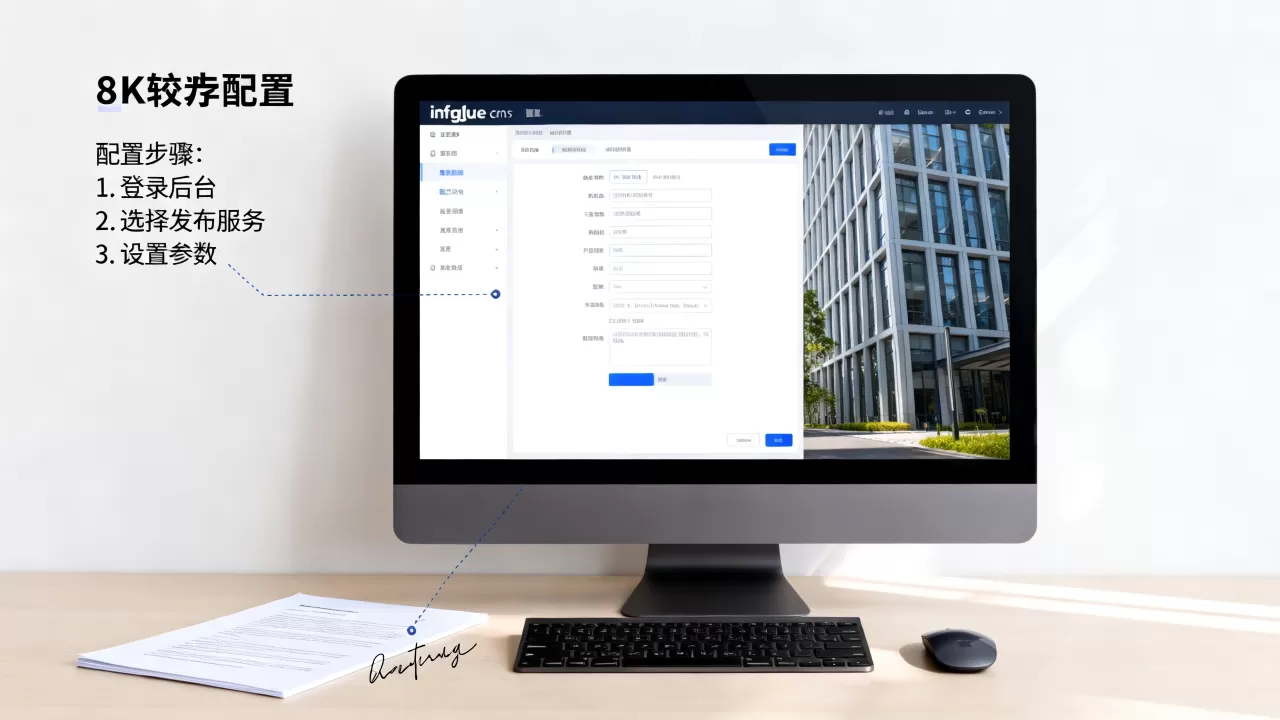
第一步:准备发布服务配置文件
Infoglue CMS的发布服务配置主要依赖publishing.properties文件,该文件位于编辑服务器的WEB-INF/classes目录下,你需要确认以下参数:

- publisher.enabled:必须设置为true,否则发布服务不会启动
- publisher.mode:local模式适用于单机测试,remote模式用于生产环境
- publisher.server.url:远程发布服务器的地址,例如http://192.168.1.100:8080/publisher,注意端口和应用路径不能遗漏
- publisher.repository.id:多存储库环境需要指定正确的存储库ID,默认使用default
- publisher.workflow:建议开启,确保内容经过审核才能发布,避免未确认内容直接上线
第二步:配置发布目标
在管理后台进入“发布目标”模块,点击“新建目标”,填写以下字段:
- 名称:线上生产环境”,方便识别
- 类型:文件系统或远程服务器,文件系统适合单机部署,远程服务器适合分布式架构
- 路径:目标服务器上的绝对路径,如/var/www/html
- 主机与端口:如果类型是远程服务器,需填写目标服务器的主机名或IP,以及SSH或HTTP端口
- 认证方式:生产环境推荐使用密钥认证,避免密码明文传输
第三步:配置内容过滤规则过滤,可以只发布特定类型的内容,减少不必要的数据传输,在publishing.properties中使用publisher.filter.expression参数,表达式语法类似:status=‘published’ and contentType=‘page’,多个条件用and或or连接,支持按内容状态、类型、标签等维度过滤。
第四步:测试发布通道
配置完成后,重启应用服务器,然后发布一个已知内容,观察日志,如果日志中出现“Publishing completed successfully”,则配置成功,如果出现“Connection refused”,检查目标服务器是否开启对应端口和防火墙规则,如果出现“Authentication failed”,仔细核对认证信息,多数情况下,第一次测试失败都源于网络连通性或权限问题。
第五步:设置定时发布
Infoglue支持定时发布功能,通过publisher.scheduler.enabled设置为true,并配置publisher.scheduler.cron表达式,0 0 2 ?表示每天凌晨2点执行发布,定时发布适合批量处理待发布内容,比如新闻类网站定时刷新首页。
infoglue cms 发布服务配置常见问题及排查
未显示最新版本
多数情况下,是因为目标服务器上的缓存机制作祟,Infoglue发布服务在发布后不会自动清除代理缓存或CDN缓存,你需要配置缓存刷新接口,或者在发布后触发一个脚本清理缓存,如果使用Nginx,可以配置proxy_cache_purge指令,发布后主动请求清除。
连接超时或频繁断开
如果发布服务连接不稳定,检查网络延迟和防火墙规则,发布服务器负载过高也可能导致超时,建议调整
publisher.connection.timeout参数,默认值可能太小,根据网络环境增大到合理值,同时设置publisher.connection.retry重试次数,比如3次,避免因瞬时抖动导致发布失败。
时部分资源缺失包含图片、附件等资源时,如果资源路径是绝对路径,可能无法正确迁移,确保在配置中启用publisher.resource.copy参数,并设置相对路径映射,将原始资源路径/upload替换为发布目标的相对路径/upload,业内专家指出,大部分资源缺失问题源于路径映射配置不到位。
多服务器环境下的发布冲突
在集群部署中,多个编辑服务器可能同时发布到同一目标,导致内容覆盖或冲突,行业共识是,使用发布队列或分布式锁机制,确保同一时间只有一个发布任务执行,Infoglue支持通过publisher.queue.enabled参数启用内置队列,将发布请求按顺序处理。
升级后发布服务配置失效
Infoglue版本升级可能导致配置文件结构变化,建议在升级前备份publishing.properties,并查阅新版发布说明了解参数变更,多数情况下,需要重新调整publisher.server.url等基础参数,尤其是数据库连接部分。
infoglue cms 发布服务配置优化建议
- 调整发布线程池大小:通过publisher.thread.pool参数,根据服务器CPU核心数调整并发发布线程数,避免资源争抢,4核服务器建议设置为8。
- 启用发布日志详细级别:设置publisher.log.level为DEBUG,便于排查问题;生产环境建议设为INFO,减少磁盘写入开销。
- 分离发布服务器与编辑服务器:将发布服务独立部署,降低编辑服务器负载,提高发布效率,当你在国内服务器部署时,发布服务配置需要特别注意网络延迟和防火墙规则,否则容易导致连接超时。
- 分发网络(CDN):对于静态资源,直接通过CDN分发,减少发布服务器压力,相比直接发布,通过CDN能显著提升全球访问速度。
- 监控发布服务状态:使用JMX或自定义API监控发布服务的运行状态,包括队列长度、发布成功率等,当指标异常时,及时告警,避免问题积累。

infoglue cms 发布服务配置 Q&A
问题1:infoglue cms 发布服务配置怎么做?
回答:确认发布服务器和编辑服务器网络互通,编辑publishing.properties文件,设置publisher.server.url、publisher.mode等参数,在管理后台创建发布目标,指定目标路径和认证信息,发布一个测试内容验证配置,如果失败,检查日志中的错误信息,常见问题多集中在网络连接和权限设置上。
问题2:infoglue cms 发布服务配置中如何设置密码?
回答:密码可以在配置文件中以明文形式设置,但为了安全,建议使用加密存储,Infoglue支持通过密钥文件加密密码,在publisher.authentication.password参数中引用加密后的值,具体加密方法可参考Infoglue安全模块,通常需要先使用工具生成加密字符串,再替换明文密码。
问题3:infoglue cms 发布服务配置与Nginx集成时需要注意什么?
回答:如果目标服务器使用Nginx,需要确保Nginx配置了正确的root目录,并且发布服务有写入权限,发布服务可能通过HTTP API与Nginx交互,需要配置Nginx作为反向代理,并将发布请求转发到后端应用,注意,Nginx的证书配置如果使用HTTPS,发布服务需要配置相应的SSL证书,否则会导致连接失败。
首发原创文章,作者:王坚,如若转载,请注明出处:https://idctop.com/article/566145.html