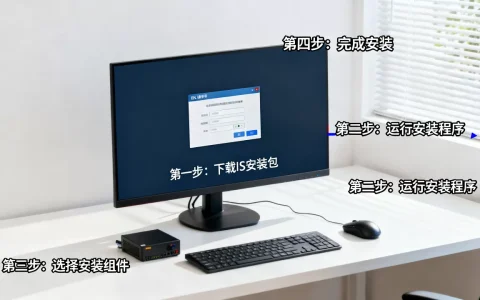
隐藏IE状态栏的方法很简单,直接右键点击IE工具栏空白处,取消勾选“状态栏”即可,或者通过“查看”菜单找到“状态栏”选项取消勾选,如果你希望彻底隐藏或通过系统级设置实现,本文会提供完整步骤和高级技巧。
为什么要隐藏IE状态栏?这些场景你肯定遇到过
状态栏是IE浏览器底部那条显示链接地址、加载进度、安全区域等信息的窄条,对于日常浏览,它确实有些用处,但在特定场景下它反而占用屏幕空间。


- 追求全屏浏览体验:看视频、读文章时,底部的状态栏会分散注意力,尤其在小屏幕笔记本上,少一行空间就能多显示几行内容。
- 抓取截图或录制教程:如果你需要截取干净的网页内容,状态栏里的文字和图标会破坏画面美观。
- 系统资源紧张的老电脑:IE本身就不轻量,隐藏状态栏能减少渲染负担,但不是特别明显。
- 企业办公环境统一管理:IT管理员通过组策略强制隐藏状态栏,能防止员工误操作或泄露底部链接信息。
行业共识认为,状态栏的价值在IE时代更多体现在调试和链接预览,但现代浏览器早已将其弱化,对普通用户来说,隐藏它不会影响任何核心功能。
IE状态栏怎么隐藏?两种主流方法对比
隐藏状态栏不只一种方式,不同方法对应不同需求,下面用表格对比,方便你根据实际情况选择。
| 方法 | 操作难度 | 生效范围 | 可逆性 | 适用人群 |
|---|---|---|---|---|
| 菜单/右键取消勾选 | 极低 | 当前用户,仅当前IE窗口 | 可随时恢复 | 普通用户临时调整 |
| 注册表修改 | 中等 | 所有用户,全局生效 |
需手动恢复 | 追求统一设置的用户 |
| 组策略控制 | 较高 | 域环境或企业计算机 | 管理员可远程撤销 | IT管理员批量部署 |
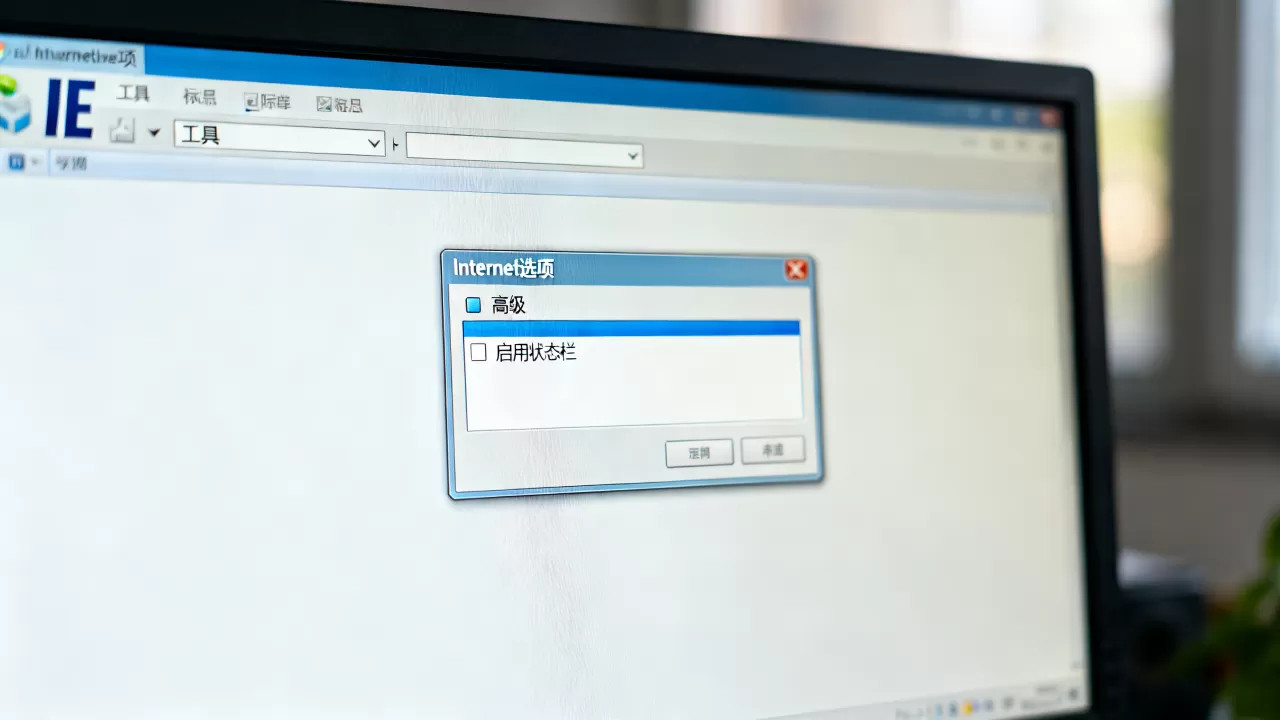
对于大多数个人用户,推荐第一种方法,简单高效。 如果你在Windows 10或Windows 11系统中使用IE11,操作路径完全一致。
通过“查看”菜单或右键菜单隐藏
这是最直接的方式,不需要任何技术背景。
- 打开IE浏览器,确保窗口处于非全屏状态(按F11退出全屏)。
- 在顶部空白区域(地址栏右侧或标签栏下方)点击鼠标右键。
- 在弹出的菜单中,找到“状态栏”选项,取消前面的勾选状态。
- 状态栏立即消失,底部空间被网页内容填充。
如果右键菜单里没有“状态栏”,可能是由于IE版本或系统主题导致,备选方案是点击顶部菜单栏的“查看”(如果菜单栏没显示,右键点击顶部空白区域,勾选“菜单栏”即可),然后在下拉菜单中取消勾选“状态栏”。
注意: 这个方法仅针对当前打开的IE窗口,如果你关闭浏览器再重新打开,新窗口默认会继承之前的设置,所以只要你不主动恢复,它会一直保持隐藏。
通过注册表彻底隐藏(适合IT管理员)
如果你希望IE状态栏隐藏后无法被用户恢复,或者需要一次性配置多台电脑,可以通过修改注册表实现。
操作前务必备份注册表,不当修改可能导致系统不稳定。
- 按
Win + R键,输入regedit,回车打开注册表编辑器。 - 定位到以下路径:
HKEY_CURRENT_USERSoftwareMicrosoftInternet ExplorerMain
若要影响所有用户,路径改为:
HKEY_LOCAL_MACHINESoftwareMicrosoftInternet ExplorerMain - 在右侧窗口找到或新建一个DWORD(32位)值,命名为

StatusBarWeb
- 双击它,将数值数据设置为
0(隐藏状态栏),若要恢复则设置为1。 - 退出注册表编辑器,重启IE浏览器。
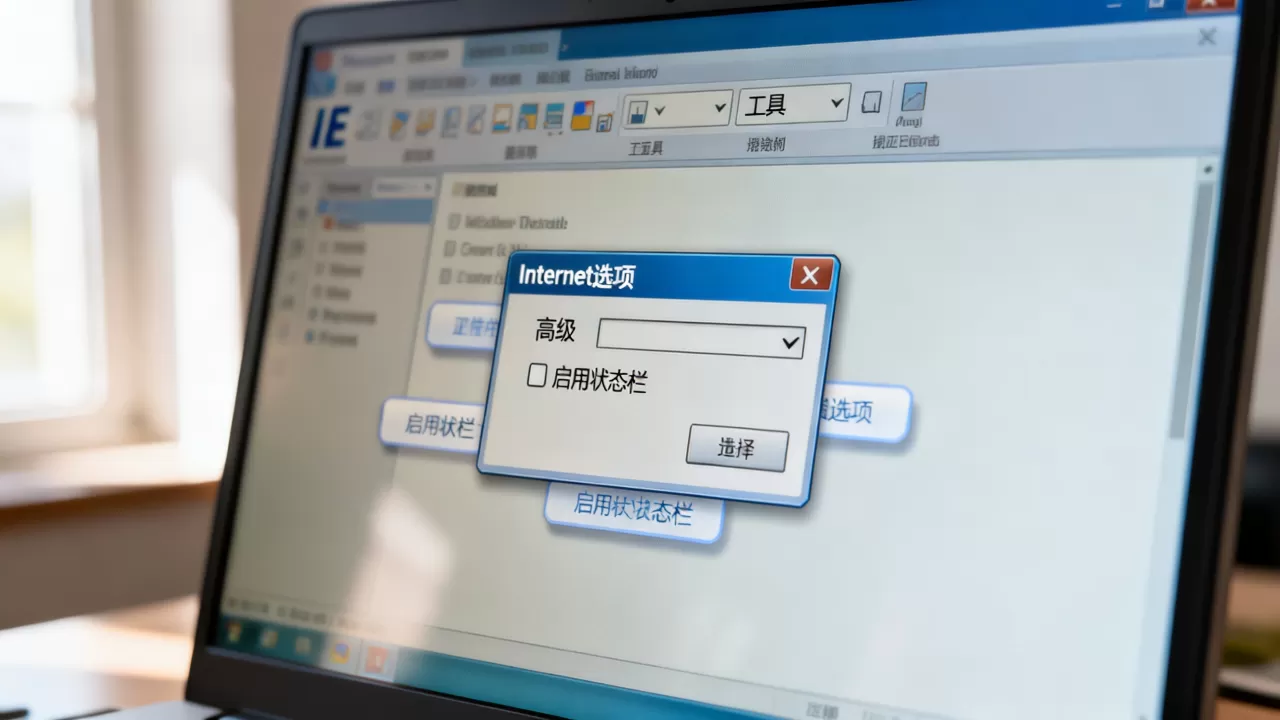
优点: 设置后所有IE窗口都会隐藏状态栏,用户无法通过鼠标右键恢复(除非他们也知道注册表)。缺点: 修改注册表有风险,不熟悉的朋友建议只使用第一种方法。
IE浏览器隐藏状态栏后,怎么恢复?
很多用户隐藏了状态栏,过段时间又想找回来,结果发现右键菜单里没有“状态栏”选项了,别急,恢复方法同样简单,甚至比隐藏还容易忘。
- 恢复方法1: 再次进入“查看”菜单,勾选“状态栏”。
- 恢复方法2: 如果菜单栏也消失了,按一下
Alt键,临时显示菜单栏,然后点击“查看”勾选。 - 恢复方法3: 如果以上都无效,可能是注册表被修改,回到注册表路径,将
StatusBarWeb的值改回1,或者直接删除该键值(系统会自动生成默认值1)。
一个常见误区: 有些用户隐藏状态栏后发现页面底部有些空白,怀疑没隐藏干净,IE的底部除了状态栏,有时还有“加载进度条”或“安全通知区域”,这些内容即使隐藏状态栏也不会消失,因为它们属于浏览器窗口自身渲染。只有当你看到状态栏文字消失,底部只剩一条细线或空白,才算成功。
隐藏状态栏对使用体验的实际影响
很多人关心隐藏后会不会影响某些功能,比如链接预览、安全提示。隐藏状态栏只是隐藏了这条UI,相关功能依然在后台运行。
- 链接预览: 鼠标悬停在链接上时,状态栏原本会显示目标URL,隐藏后,你仍然可以在浏览器左下角看到类似的气泡提示(取决于IE版本),但更隐蔽,如果完全看不到,建议通过“查看”菜单的“状态栏”恢复。
- 安全区域提示: 状态栏左侧会显示“Internet”“本地Intranet”等区域信息,隐藏后,这些信息不再可见,但浏览器的安全策略不受影响。
- 加载进度: 状态栏右侧的进度条是唯一能直观看到页面加载进度的元素,隐藏后,你可以观察标签页图标是否旋转,或按F12呼出开发者工具查看网络请求。
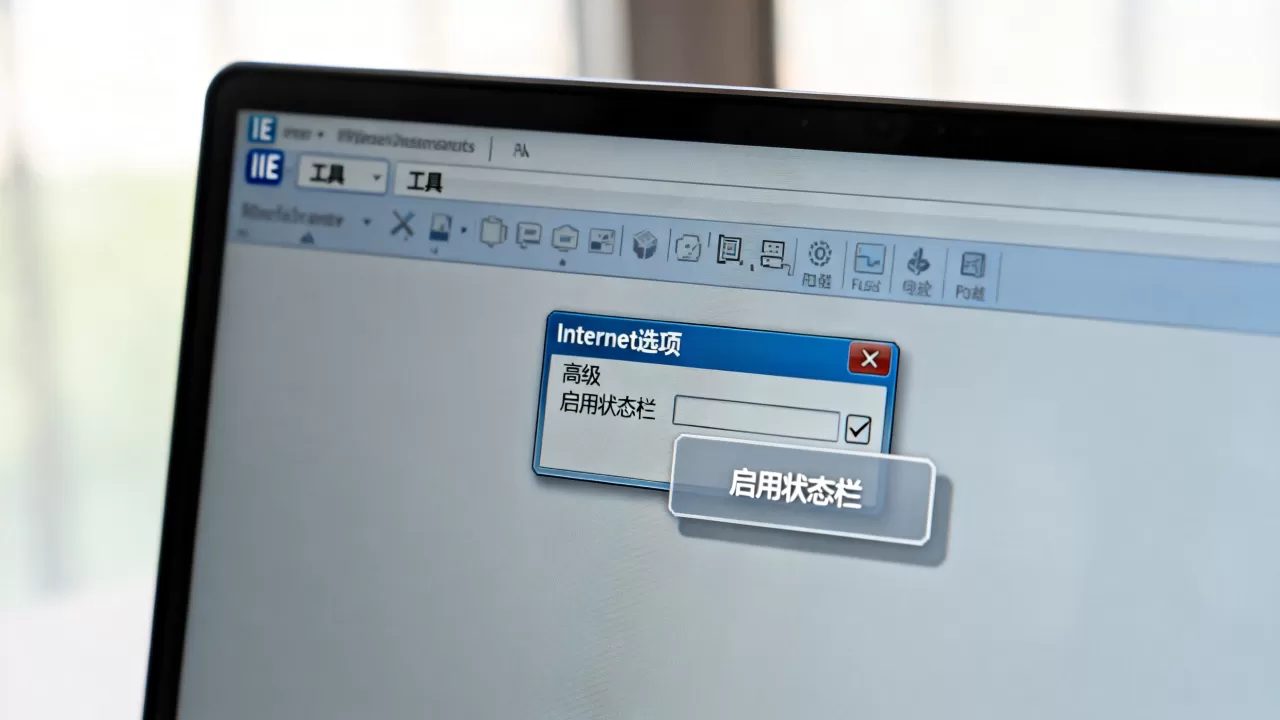
对于99%的日常浏览,隐藏状态栏不会造成任何功能缺失。 只有需要频繁查看链接地址或调试网页的开发者,才建议保留它。
常见问题与解答(Q&A)
IE状态栏隐藏后,为什么有些网页底部还是显示一条灰线?
部分IE版本在隐藏状态栏后,底部会保留一个像素宽的灰色边框,这是浏览器窗口默认的边框结构,与状态栏无关。无法通过常规设置去掉,但不会遮挡网页内容,如果你介意,可以尝试将IE窗口调至全屏(F11),但那样会连标题栏也隐藏。
我在Windows 10系统里找不到IE浏览器的“查看”菜单怎么办?
Windows 10自带的IE11默认隐藏菜单栏。按一下Alt键,菜单栏会临时弹出,然后点击“查看”即可,如果你想永久显示菜单栏,在顶部空白处右键,勾选“菜单栏”,之后“查看”菜单就会固定显示在地址栏上方。
通过组策略隐藏状态栏后,用户自己能否恢复?
组策略是更高级的管理工具,适用于企业域环境。如果管理员通过组策略强制隐藏状态栏,普通用户无法通过右键或注册表恢复,因为组策略的优先级高于本地设置,只有管理员在组策略编辑器中撤销该配置,或用户拥有本地管理员权限并修改注册表对应键值,才能恢复。
首发原创文章,作者:王坚,如若转载,请注明出处:https://idctop.com/article/543690.html