针对不同网络环境和安全需求,选择 Rsync 进行断点续传或使用 SFTP 进行加密传输是目前实现服务器大文件高效、稳定传输的核心方案。
Linux服务器大文件传输怎么最快:协议与工具的选择
在处理数百GB甚至TB级别的数据库备份或镜像文件时,传输效率直接影响到运维窗口的时间成本,业内专家指出,传输速度的瓶颈往往不在于单线程的带宽上限,而在于协议的开销、数据压缩算法以及磁盘I/O的匹配度。
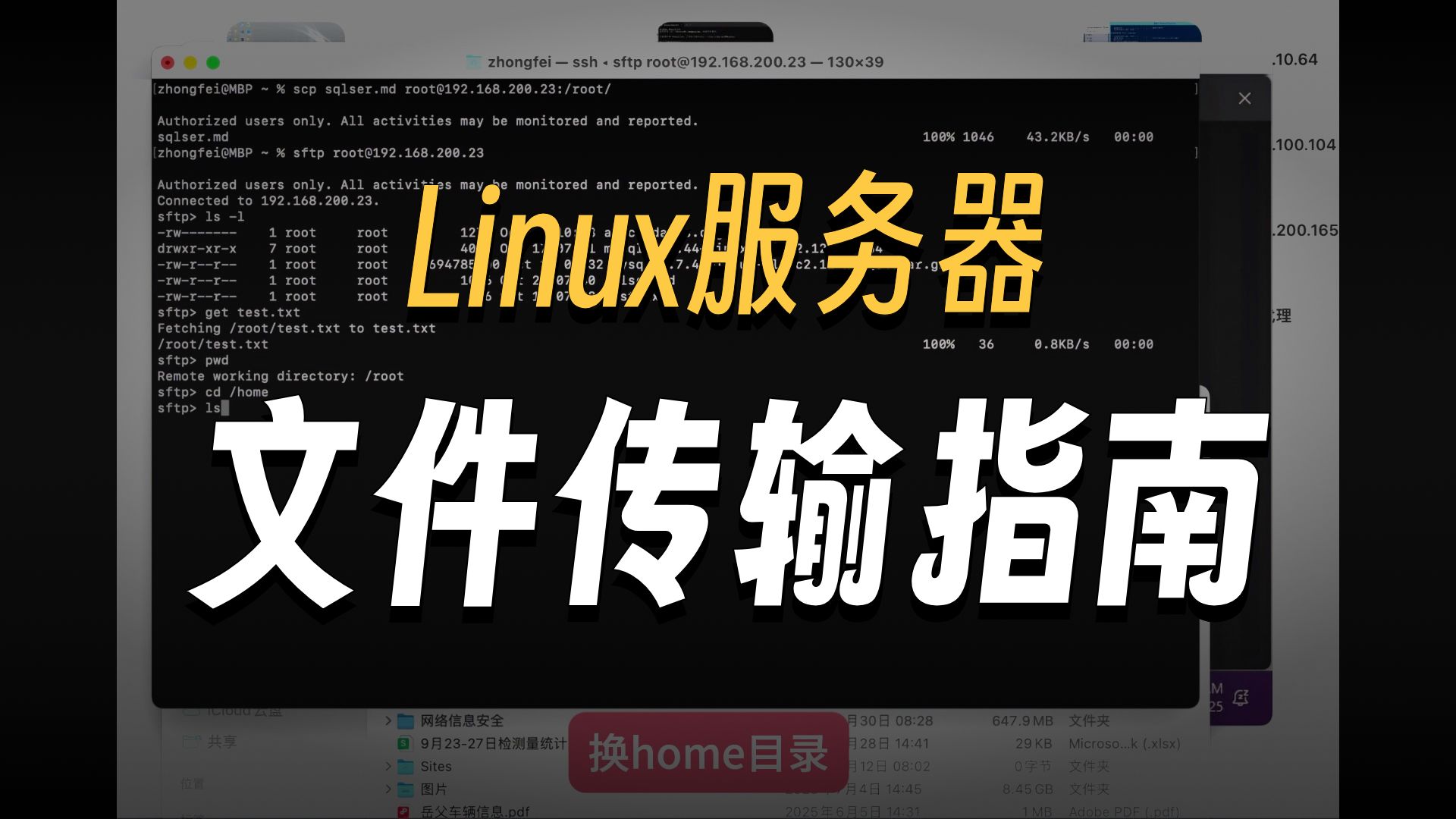

传输协议的性能分层
要实现快速传输,首先必须理解底层协议的工作机制。
- SCP (Secure Copy Protocol):基于SSH协议,安全性高,但在传输大量小文件或极大型文件时,由于其串行传输的特性,效率往往不如其他工具。
- SFTP (SSH File Transfer Protocol):同样基于SSH,功能比SCP更丰富,支持文件管理操作,但在高延迟网络环境下,其确认机制(ACK)可能会拖慢传输速度。
- Rsync (Remote Sync):这是目前公认的效率之王,它通过增量传输算法,仅传输文件差异部分,并支持强大的压缩和断点续传功能。
- FTP (File Transfer Protocol):在纯内网环境下,由于没有加密层的额外开销,其原始传输速度通常高于SFTP,但安全性极低,不建议在公网环境使用。
影响传输速度的核心变量
据统计,在万兆内网环境下,协议的加密解密过程往往会消耗大量的CPU资源,从而成为限制传输速度的瓶颈。
- CPU性能:加密协议(如AES)需要消耗CPU进行实时加解密,如果服务器CPU负载过高,传输速度会显著下降。
- 网络带宽与延迟:高延迟(RTT)会严重影响基于确认机制的协议表现。
- 磁盘I/O:在大文件读写时,如果目标磁盘是机械硬盘(HDD)而非固态硬盘(SSD),I/O等待时间将成为主要矛盾。
内网服务器大文件传输工具推荐与实操指南
在企业内网或数据中心内部,追求的是极致的吞吐量,针对不同的操作习惯,以下是几种主流的实操方案。
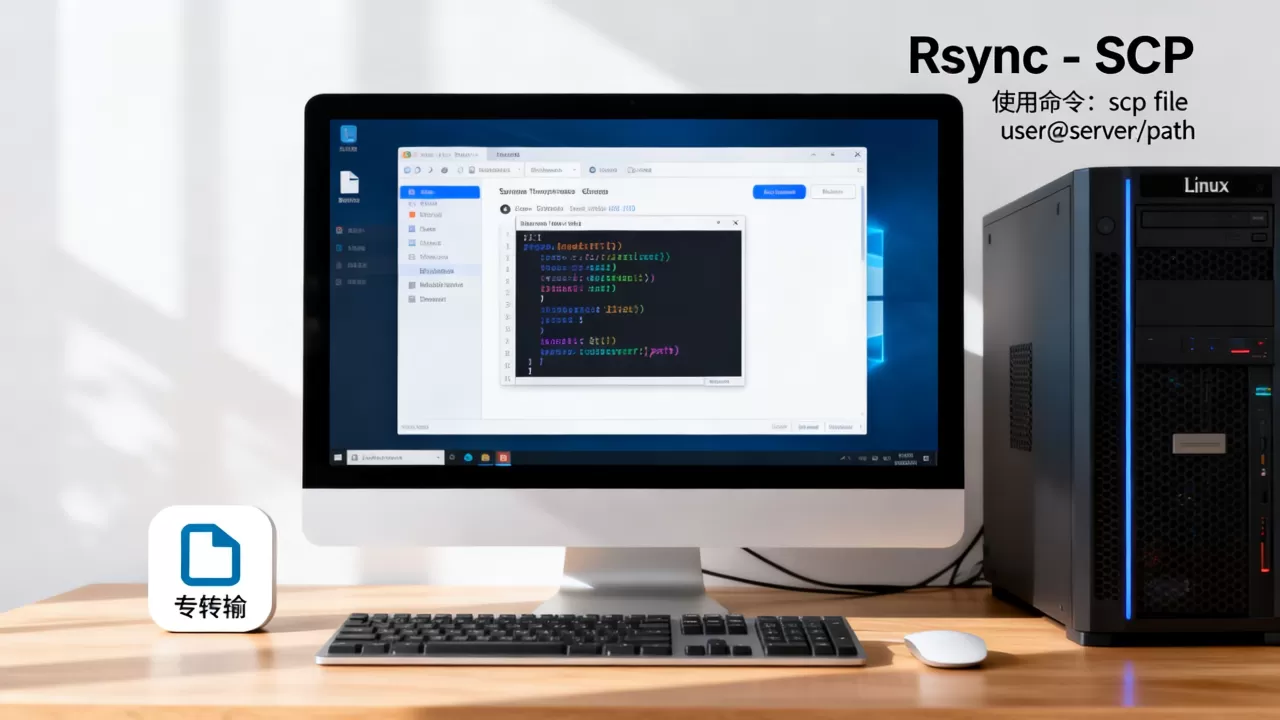
命令行工具:Rsync 的断点续传逻辑
Rsync 是运维工程师的首选,其核心优势在于即使网络中断,也可以从上次停止的地方继续。
使用以下命令进行高效传输:rsync -avzP /local/path/large_file user@remote_host:/remote/path/
参数详解:
-a:归档模式,保留文件权限、时间戳等元数据。-v:显示详细传输过程。-z:在传输过程中启用压缩,适合带宽有限的场景。-P:等同于--partial --progress,这是实现断点续传的关键,它会保留已传输的部分并显示进度条。
图形化工具:WinSCP 与 FileZilla 的配置优化
对于习惯使用Windows操作系统的用户,WinSCP 和 FileZilla 是最常见的选择。
WinSCP 配置路径
- 打开 WinSCP,新建会话。
- 在“高级”设置中,找到“传输”选项。
- 将“传输模式”设置为“二进制”。
- 在“优化”选项中,勾选“开启压缩”以应对带宽波动,但在高速内网中建议关闭压缩以减轻CPU负担。
FileZilla 优化建议
FileZilla 支持并发传输,但在传输单个超大文件时,并发数并不能直接提升单文件速度,其优势在于同时传输大量中小文件,对于单个大文件,应确保“传输设置”中的“限制传输速度”未被错误勾选。
高性能方案:基于 HTTP/S 的对象存储传输
在云原生架构中,直接通过文件系统协议传输大文件已不再是唯一选择,利用对象存储(如OSS、S3)提供的分片上传(Multipart Upload)功能,可以将大文件切分成多个小块并行上传,极大提升了成功率和速度。
FTP与SFTP传输大文件区别及安全策略
在选择工具时,必须在“速度”与“安全”之间做出权衡,下表对比了两种最常用的协议在处理大文件时的表现:
| 特性 | FTP | SFTP |
|---|---|---|
| 安全性 | 极低(明文传输,易被嗅探) | 高(全程SSH加密) |
| 传输效率 | 较高(无加密开销) | 中等(受加密算法影响) |
| 断点续传 | 支持(需客户端配合) | 支持(原生支持较好) |
| 防火墙友好度 | 差(需开启多个随机端口) | 好(仅需开放22端口) |
| 适用场景 | 隔离的内网环境、非敏感数据 | 远程运维、公网传输、敏感数据 |

行业共识认为,除非是在物理隔离的内网环境且对性能有极端要求,否则应默认优先使用 SFTP 或 Rsync。
如何解决服务器大文件传输中断问题
在大文件传输过程中,由于网络抖动、SSH 超时或系统资源耗尽,连接中断是常见问题。
解决网络抖动的实操命令
如果传输过程中频繁断开,可以使用 screen 或 tmux 工具在后台维持会话,防止因为本地终端关闭导致传输终止。
操作步骤:
- 在服务器上安装并启动 screen:
screen -S transfer - 在 screen 会话中执行 Rsync 命令:
rsync -avzP source destination - 按下
Ctrl + A然后按D键脱离会话。 - 即使你关闭了电脑,传输也会在服务器后台继续。
- 需要查看进度时,使用
screen -r transfer回到会话。
磁盘空间与文件系统限制排查
当传输进度卡在某个百分比不再移动时,通常不是网络问题,而是存储问题。
- 检查磁盘空间:使用
df -h命令确认目标分区是否有足够的剩余空间。 - 检查 Inode 节点:如果传输的是大量小文件组成的压缩包,需使用
df -i检查 Inode 是否耗尽。 - 文件系统限制:某些旧的文件系统(如 FAT32)不支持超过 4GB 的单个文件,在 Linux 环境下,确保使用 EXT4 或 XFS 文件系统。
优化 TCP 窗口大小
在长距离(高延迟)传输中,可以通过调整内核参数来优化 TCP 窗口大小,从而提升吞吐量。
可以通过修改 /etc/sysctl.conf 中的以下参数进行尝试(需谨慎操作):
net.core.rmem_maxnet.core.wmem_maxnet.ipv4.tcp_rmemnet.ipv4.tcp_wmem
调整后执行 sysctl -p 使其生效,这能让系统在处理高带宽延迟积(BDP)网络时表现更佳。
实现服务器大文件的高效传输,核心在于根据网络环境选择合适的协议(首选 Rsync),并利用 screen 等工具确保传输过程的连续性。
服务器大文件传输工具常见问题解答
服务器大文件传输工具哪个最稳定?
从生产环境的稳定性来看,Rsync 是最稳定的工具,它不仅具备强大的校验机制(通过校验和确保文件完整性),还拥有完善的断点续传逻辑,能够应对复杂的网络波动。
为什么大文件传输速度越来越慢?
这通常由三个原因导致:一是网络链路中出现了丢包,导致 TCP 进入拥塞控制状态;二是服务器 CPU 负载过高,导致加密解密速度受限;三是目标磁盘的写入速度达到瓶颈(I/O Wait 过高)。
如何在 Linux 下实现自动化的文件传输?
可以通过编写 Shell 脚本结合 crontab 定时任务来实现,在脚本中使用 rsync 命令,并配合日志记录功能,可以实现每天定时、自动地将备份文件同步到远程服务器。
首发原创文章,作者:王坚,如若转载,请注明出处:https://idctop.com/article/491197.html