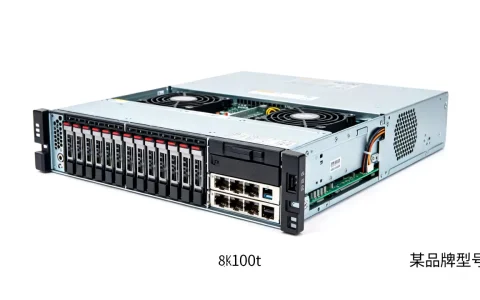
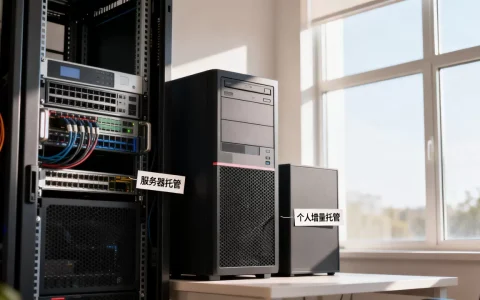
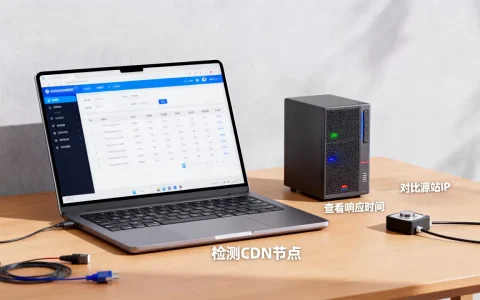
选FTP服务器软件没有绝对标准答案,但根据你的使用场景、操作系统和预算,可以精准锁定最优解:个人或小团队选FileZilla Server,企业级选Serv-U或CrushFTP,Linux服务器环境则直接上vsftpd。
ftp服务器软件哪个好用?先看这五个核心标准
不少人在网上搜”ftp服务器软件什么好”,其实真正要解决的是稳定传输、权限可控、部署不折腾这三个痛点,业内专家指出,选型时优先考察以下五个维度,能过滤掉八成不合适的软件。
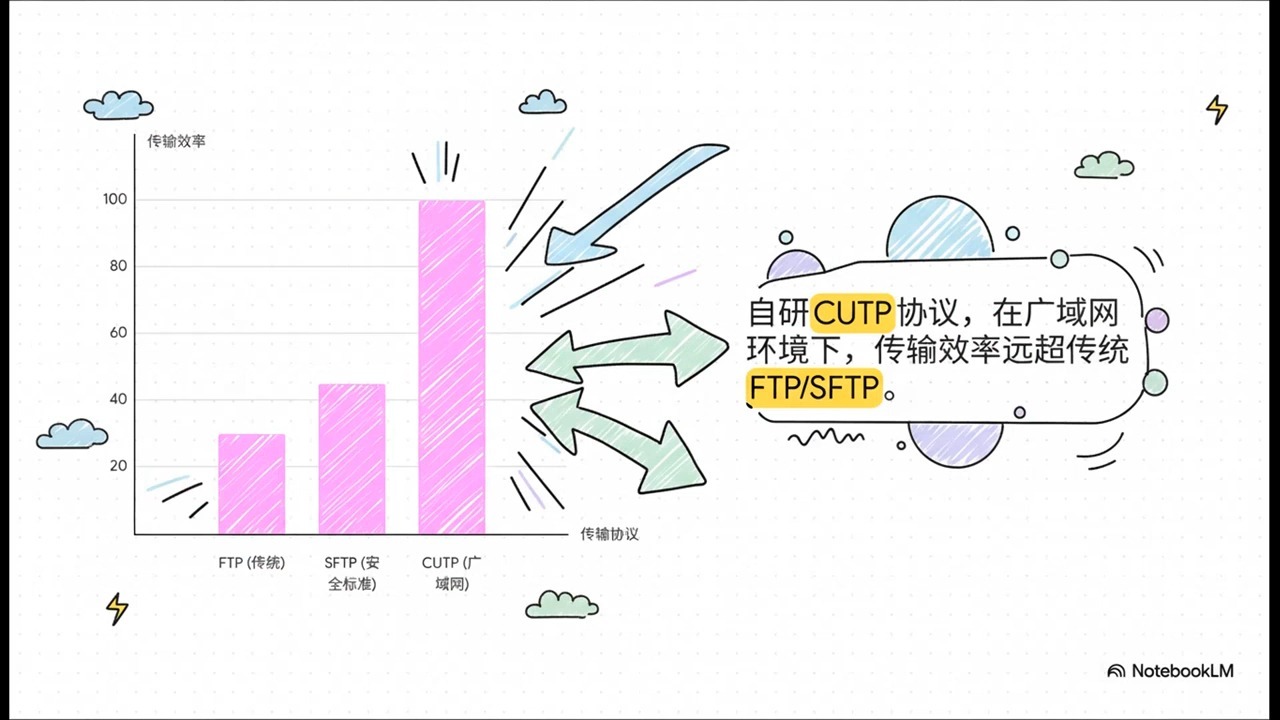

- 协议支持:是否兼容FTP、FTPS(隐式/显式TLS)、SFTP(SSH文件传输协议),行业共识认为,SFTP支持已成为企业选型的硬指标,因为明文FTP在公网环境下等于裸奔。
- 平台适配:Windows环境优先考虑图形化工具,Linux无桌面环境则选纯命令行方案,跨平台需求还要看是否有Web管理界面。
- 权限颗粒度:能否单独控制某用户的下载、上传、删除、重命名、目录遍历权限,多部门共用服务器时,这一项直接决定运维工作量。
- 传输性能与稳定性:大文件(单文件超10GB)传输时是否断点续传,并发连接数达到数百时是否掉线。
- 维护成本:配置文件是可视化界面还是手写文本,日志查询是否直观,更新频率是否跟得上安全漏洞修复。
主流ftp服务器软件对比:从开源免费到商业付费
市面上常被提及的几款软件,各有明显性格,下面从部署难度、功能上限、适用人群三个维度拆开讲。
开源免费阵营:FileZilla Server与vsftpd
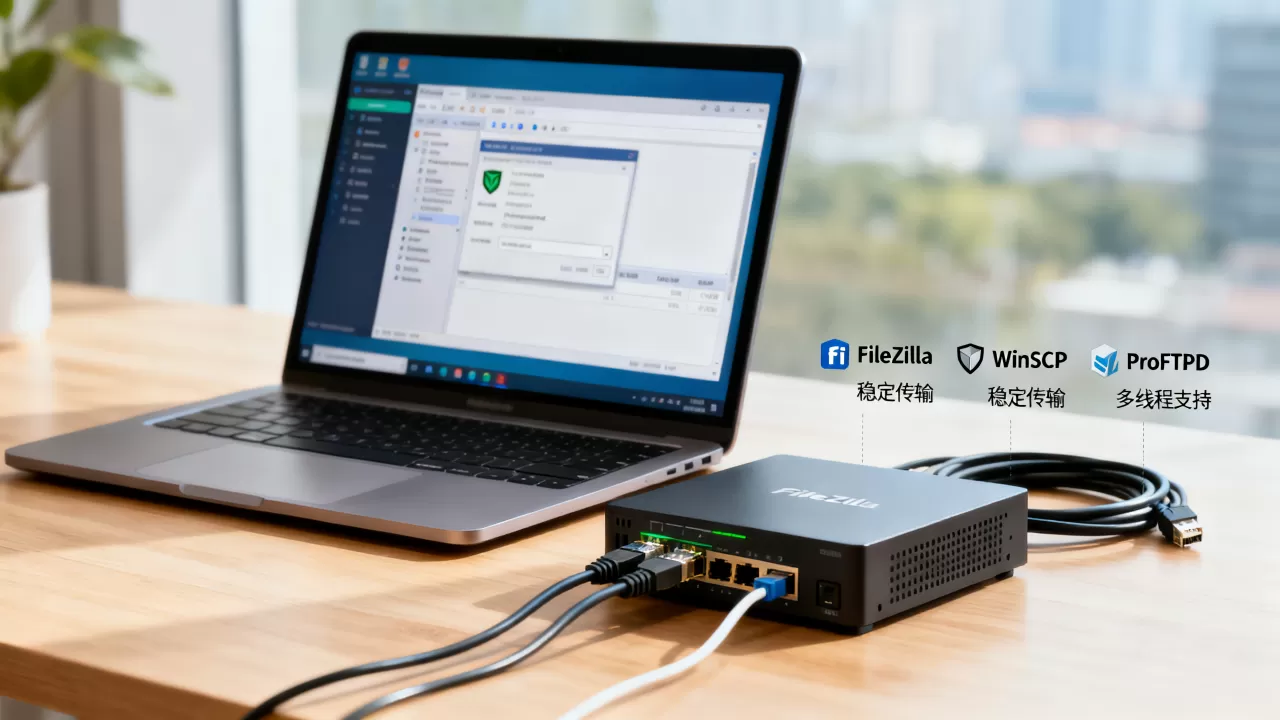
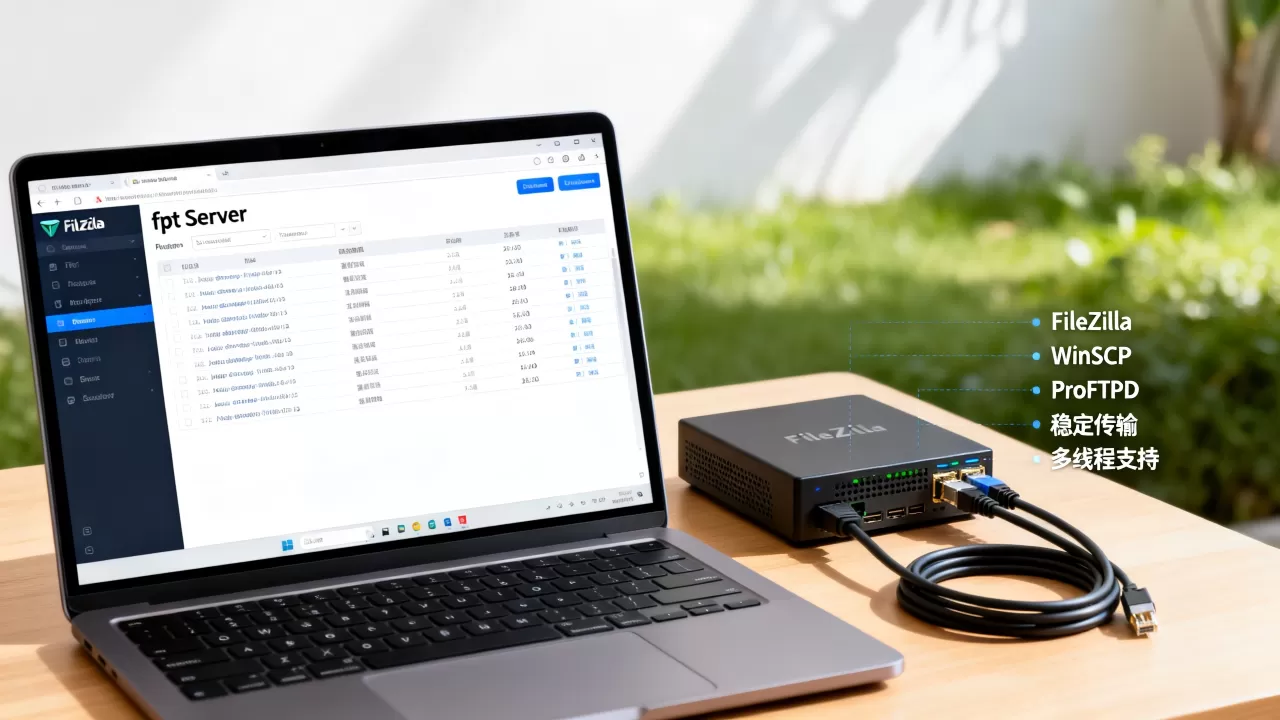
FileZilla Server是Windows环境下最出圈的免费选项,它的管理界面是图形化的,创建用户、分配目录、设置IP限速,全程鼠标操作,十几分钟就能跑起来,如果你只在局域网内共享文件,或者给几个外部合作伙伴开临时账号,它足够用,但要注意,免费版的管理接口和FTP服务默认绑定在同一端口,公网部署时建议改端口并限制管理IP,否则容易被扫描器盯上。
vsftpd则是Linux服务器上的常青树,它的名字直译就是”非常安全的FTP守护进程”,几乎所有主流Linux发行版(如CentOS、Ubuntu、Debian)的软件源里都自带,配置方式为修改
/etc/vsftpd/vsftpd.conf,虽然上手门槛比图形界面高,但胜在占用资源极低,一台1核1G的云服务器就能稳定支撑几百个并发连接,具体部署时,CentOS系执行yum install vsftpd -y,Ubuntu系执行apt install vsftpd -y,装完改两行配置即可开机自启。
商业付费阵营:Serv-U与CrushFTP
当需求上升到企业合规审计级别,免费软件往往力不从心,Serv-U是SolarWinds旗下的老牌产品,它的核心卖点是细到文件级别的操作审计日志,谁在什么时间上传了哪个文件、有没有覆盖旧版本,全部留痕,Serv-U原生支持Web传输客户端,外部用户不需要装任何FTP软件,打开浏览器就能上传下载,这对非技术背景的合作伙伴非常友好,价格方面,Serv-U按授权用户数收费,起步价在数千元级别,但买断制的License模式长期均摊成本反而可控。
CrushFTP走的则是另一条路线:单文件部署,下载一个压缩包解压就能运行,同时内置了FTP、SFTP、FTPS、WebDAV、HTTP/S六种协议,它特别适合需要频繁迁移服务的场景,比如从物理机搬到云主机,直接拷贝整个目录过去即可,对于技术团队,CrushFTP的Web端管理界面能实时查看每个连接的上传下载速度,还能用内置的脚本引擎做自动化任务,比如解压上传的压缩包、按日期归档文件。
企业ftp服务器软件怎么选:场景决定答案
光看软件特性容易挑花眼,直接按场景对号入座更省心:
- 个人建站或博客备份,用FileZilla Server搭配本机Windows防火墙,只开放20/21端口,把备份目录做成只读权限,完全够用。
- 中小公司内部文件共享,建议直接在NAS设备(如群晖、威联通)上开启SFTP服务,不必单独装软件,还能利用NAS自带的RAID阵列保护数据。
- 对外提供文件交换服务(如给客户发大附件),优先考虑Serv-U或CrushFTP,因为需要可配置的过期链接、上传通知、病毒扫描联动这些进阶功能。
- 高并发下载站或CDN源站,直接放弃FTP协议,改用SFTP配合rsync增量同步,Linux下用vsftpd做兜底,Windows下可考虑SolarWinds FTP Voyager的服务器版。
免费ftp服务器软件和付费版怎么选?价格之外算三笔账
很多人纠结”免费ftp服务器软件和付费版怎么选”,光看价格容易忽略隐形成本,算清楚下面三笔账,决策就清晰了。
第一笔账:安全漏洞的修复速度。 免费软件通常由社区维护,漏洞修复周期可能长达数周,付费软件(如Serv-U)有SLA(服务等级协议)保障,高危漏洞通常在48小时内推送补丁,对企业而言,一次数据泄露的损失足以买几十年License。
第二笔账:技术支持的时间成本。 免费软件遇到问题只能自己查文档或翻论坛,付费软件提供工单和电话支持,响应时间按合同约定,多数情况下4小时内给出解决方案,如果公司没有专职运维,这笔钱省不得。
第三笔账:功能扩展的边际成本。 免费软件要实现”上传后自动压缩”或”按部门配额”这类需求,往往得写脚本或改源码,付费软件内置的自动化引擎或API接口,用配置界面就能完成,开发工时按月薪折算,往往比软件授权费更贵。
服务器部署实操:以Windows Server 2026为例
选好软件只是第一步,部署环节踩坑更为常见,以下以Windows Server 2026上安装FileZilla Server为例,给出可验证的操作路径。
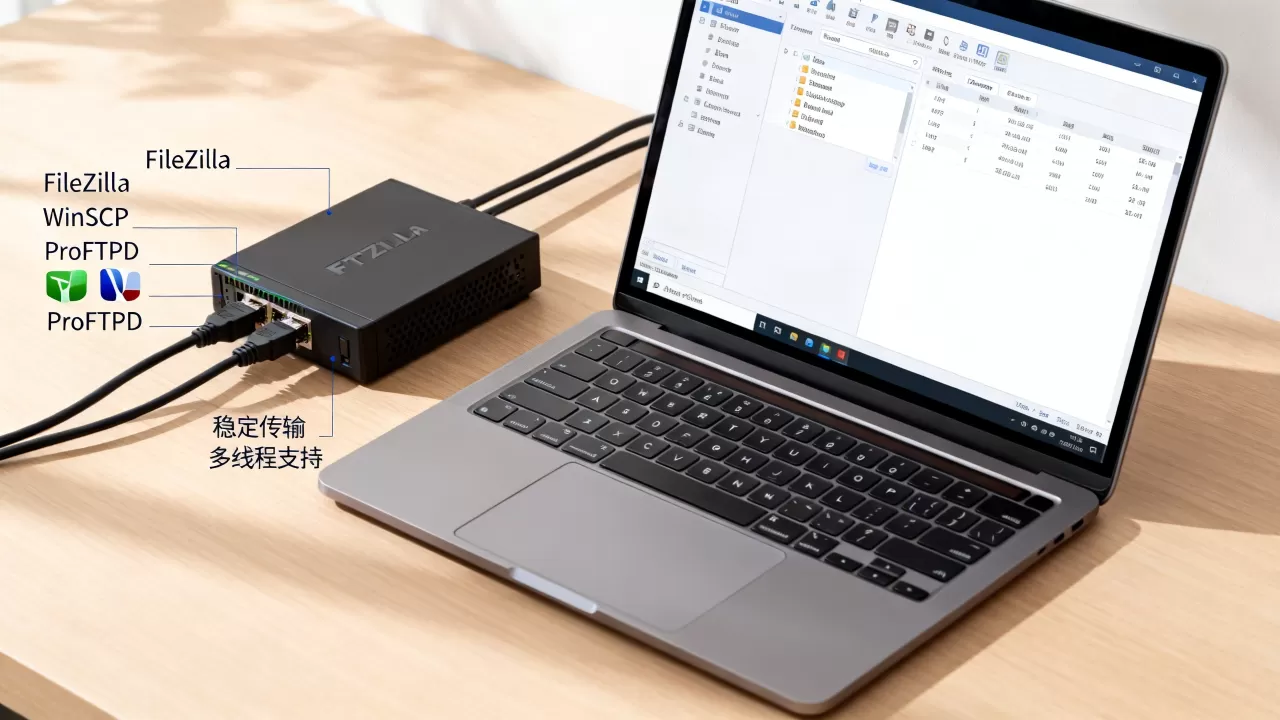
- 到官网下载Server版本(注意区分Server和Client,Server才是服务端),安装时选择”Install as service, start with Windows”。
- 安装完成后,管理界面默认监听
0.0.1:14148,首次启动会要求设置管理密码。 - 在”Edit → Settings → FTP and TLS Settings”中,必须生成自签名证书或导入商业证书,否则只能使用明文FTP。
- 创建用户时,在”Shared folders”里添加物理目录,并勾选需要的权限(File Read/Write/Delete,Directory Create/List/Delete)。
- 关键一步:在Windows防火墙入站规则中放行TCP 20、21端口,如果启用了被动模式,还要放行TCP 50000-50100端口段(在Settings里可自定义)。
- 验证:在另一台机器打开命令行,输入
ftp your-server-ip,用刚创建的用户登录,执行
ls
这套流程同样适用于Serv-U,只是管理界面位置不同,逻辑一致。
常见问题排查:登录慢、断连、权限失效
- 登录时卡顿数秒才出现欢迎信息,多数情况下是服务器启用了DNS反向解析,vsftpd用户在配置文件中加入
reverse_lookup_enable=NO,FileZilla Server在TLS设置里关闭”Use external IP for passive connections”以外的选项。 - 传输大文件中途断线,检查客户端是否设置了超时时间,同时确认服务器端的被动端口段是否被防火墙拦截,FileZilla Server在会话设置中可调整”Connection timeout”为600秒以上。
- 用户能登录但无法上传,优先检查目录的NTFS/EXT4文件系统权限,FTP软件的用户权限只是第一层,操作系统文件权限才是最终裁决者,Windows上要给对应用户分配”修改”权限,Linux上则需确保目录属主与FTP用户一致。
说到底,ftp服务器软件什么好,核心答案一直没变:让数据在安全、可控、可追溯的通道里流动,个人用户别被花哨功能绑架,FileZilla Server简单直接;企业用户别在免费软件上省安全预算,Serv-U或CrushFTP的审计能力和技术支持值回票价,最后留一句实践建议:无论选哪款,部署完成后务必用第三方工具(如WinSCP)做一次全协议回环测试,这比任何评测都可靠。
关于ftp服务器软件选择的常见疑问
问:FTP和SFTP到底哪个更安全,普通人用有必要上SFTP吗?
SFTP基于SSH协议加密传输,账号密码和文件内容全程密文,FTP则是明文传输,只要服务器开通了SSH(Linux默认开启),普通人也能用SFTP连接,无需额外安装FTP服务端,如果你的服务商只提供了FTP端口,建议改用FTPS(FTP over TLS),同样是加密传输,只是实现方式不同。
问:不想自己维护服务器,有没有托管式的FTP替代方案?
如果只是临时分享大文件,可以尝试奶牛快传或文叔叔这类网页工具,它们本质是HTTP传输,不占用服务器资源,但企业频繁且制度化地交换文件,还是自建FTP服务器更可控,数据不经过第三方平台,合规风险更低。
首发原创文章,作者:王坚,如若转载,请注明出处:https://idctop.com/article/567490.html