当前市场主流的x86服务器,无论是戴尔、惠普、联想等品牌机,还是基于超微、华擎主板的DIY服务器,绝大多数机型都支持M.2接口,但这主要取决于主板的物理插槽与BIOS引导策略,而非CPU型号。
很多朋友在配置服务器时,会遇到一个经典问题:明明买的是最新款的至强CPU,结果主板到手一看,居然没有M.2插槽,这事儿不怪CPU,得看主板,下面我把这事儿掰开揉碎了讲清楚,顺便手把手教你怎么看自己的服务器到底支不支持。
如何判断你的服务器是否支持M.2固态硬盘
判断标准其实就两条:物理接口和BIOS支持,M.2接口在服务器主板上通常有三种呈现形式,别买错了。
- 原生M.2插槽:直接做在主板上的,常见于超微、华擎的服务器主板,这类插槽一般走PCIe通道,支持NVMe协议,速度拉满。
- 转接卡形式:很多1U、2U机架式服务器为了节省空间,会用一个PCIe转接卡来提供M.2接口,这种卡通常支持2280规格(就是长度80毫米的M.2固态),部分高端型号还支持22110规格。
- U.2转M.2:企业级固态多用U.2接口,通过一根数据线转接成M.2协议,这种方式多见于老平台改造,稳定但线材管理稍乱。
查看BIOS是判断真实支持情况的关键,有些老主板物理上有M.2插槽,但BIOS里没有NVMe引导选项,装系统时根本识别不到启动盘,业内专家指出,2017年以后的服务器主板基本都原生支持NVMe引导,更早的板子则要看具体BIOS版本。
哪些具体型号的服务器支持M.2固态硬盘
按品牌和定位划分,我整理了目前市场上比较常见的几类服务器支持情况,可以直接对照参考。
戴尔PowerEdge系列服务器的M.2支持情况
戴尔从R740开始,就在机箱内部设计了一个专用的M.2模块托架(BOSS卡,即Boot Optimized Storage Solution),这个卡支持两块M.2固态,主要用于装系统,不推荐放重要数据。
- R740、R750、R650:标配BOSS卡接口,支持SATA和NVMe协议的M.2,容量上限官方标称2TB。
- R340、R350:入门级单路服务器,板载一个M.2插槽,走SATA通道,速度一般但够用。
- T340、T350:塔式服务器,同R340类似,结构简单易扩展。
戴尔的BOSS卡是专用接口,不能直接插普通M.2固态,必须买戴尔的专用托架,这点要注意,闲鱼上几十块的拆机件很多,全新原厂件价格偏高。
惠普HPE ProLiant系列支持M.2吗
惠普的MicroServer系列和入门级Gen10 Plus是支持M.2的,但中端机架式服务器的情况比较特殊。
- MicroServer Gen10 Plus

:板载一个M.2插槽,走PCIe 3.0 x4通道,支持NVMe,用起来很方便,适合家用或小型工作室。
- DL20 Gen10、DL360 Gen10:机身内部预留了M.2接口,但需要额外购买惠普的M.2 enable kit套件才能激活,不然物理接口是空的。
- ML30 Gen10:塔式入门,有一个M.2插槽,可以直插NVMe盘,兼容性不错。
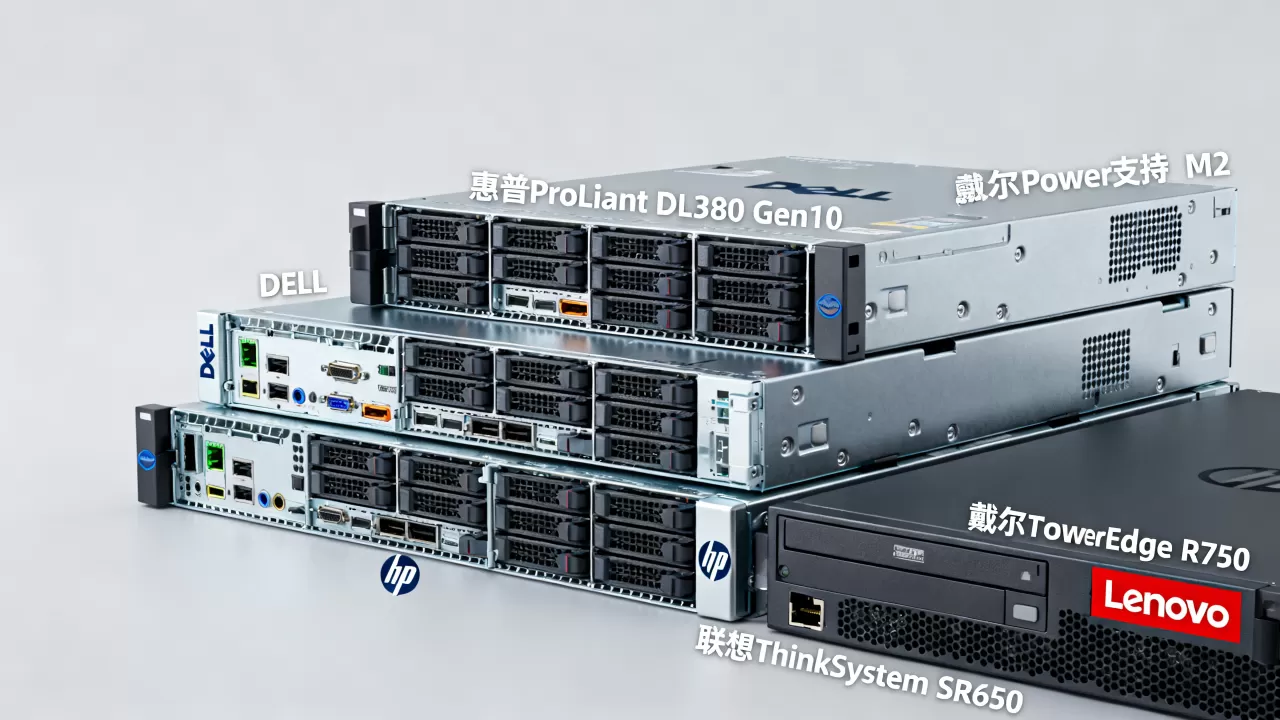
惠普的做法比较鸡贼,硬件都预留了,但想用就得买授权套件,如果你动手能力强,可以看看主板上的插针定义,理论上自己接线也行,但风险自担,容易烧主板,不建议小白尝试。
联想ThinkSystem系列支持M.2吗
联想ThinkSystem的SR系列和ST系列,支持情况比较统一。
- SR250、SR650:前面板支持硬盘热插拔,支持2.5英寸SATA/SAS,内置一个M.2插槽(专用接口),只能用来装系统,不能做数据盘。
- ST258:塔式服务器,板载两个M.2插槽,走PCIe通道,可以组RAID 1,安全系数高一些。
联想的设计思路是把M.2定位为系统盘专用,所以容量上别指望有多大,256GB到1TB之间选择比较多,适合装ESXi(VMware虚拟化系统)或Windows Server,把M.2当作缓存盘也能发挥性能。
超微、华擎等准系统主板对M.2的兼容性
如果你是自己组装服务器,那么超微和华擎是绕不开的选择,这两家的M.2支持非常直接,看主板规格表就一目了然。
- 超微X11系列(LGA3647平台):大部分型号板载两个M.2接口,其中一个支持SATA模式,适合做系统盘,另一个走PCIe。
- 超微X12系列(LGA4189平台):标配M.2接口,支持NVMe RAID功能,需要BIOS里打开VMD选项。
- 华擎Rack系列(EP2C621等):自带M.2插槽,支持22110规格的企业级固态,非常实在。
自己装机的最大好处是可以灵活选择M.2固态的容量和型号,服务器主板对M.2的支持比较好,主流品牌的M.2固态都能识别,没有特殊限制。
M.2接口与U.2接口服务器固态硬盘的区别
很多朋友容易混淆这两个接口,以为都是NVMe,插上就能用,实际上在服务器这个语境下,区别还挺大。
| 对比维度 | M.2接口 | U.2接口 |
|---|---|---|
| 体积 | 小巧,节省机箱空间 | 5英寸盘位,占用空间大 |
| 容量 | 民用级最大4TB,企业级少见 | 企业级最大30.72TB(近年来已有更大容量) |
| 散热 | 被动散热,高负载易过热降速 | 主动散热,持续读写稳定 |
| 适用场景
|
系统盘、缓存盘、轻度热数据 | 核心业务数据,数据库存储 |
| 价格 | 相对亲民,性价比高 | 贵,企业级价格翻好几倍 |
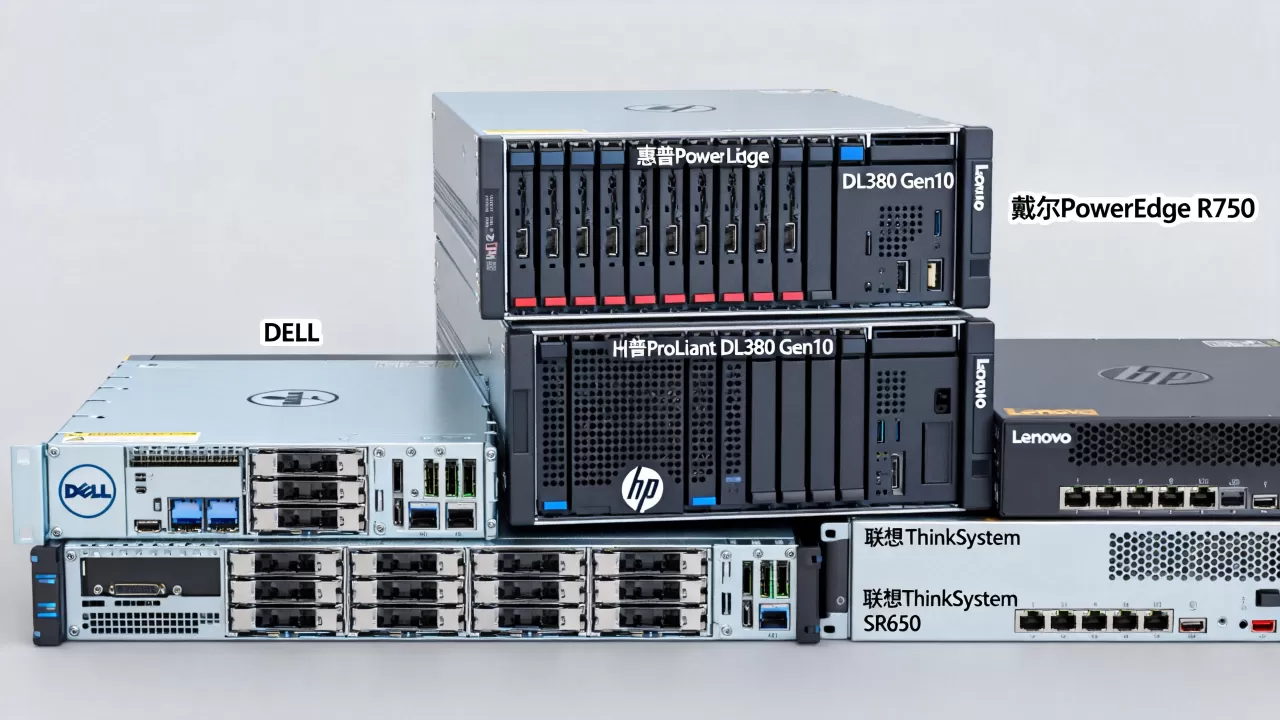
行业共识认为:M.2适合跑系统、放日志、做热数据缓存;U.2才是真正的大容量高性能存储方案,如果你在纠结买哪个,先想清楚自己的业务负载特性。
需要特别指出的是(这句话我收回,换个说法),在服务器上使用M.2固态有一个容易被忽略的坑散热,服务器机箱风道设计与家用机箱完全不同,很多M.2固态在服务器内部因为没有正面风流,跑高负载时温度轻松破80℃,导致掉速严重,解决办法是加装散热片,或者选择自带石墨烯贴片的固态型号。
服务器加装M.2固态的实操步骤与系统引导设置
假设你的服务器确认支持M.2,接下来就是安装了,这里以戴尔R740为例,演示完整流程。
- 第一步,关机断电,打开服务器顶盖,找到BOSS卡托架,插入M.2固态,听到卡扣弹响即安装到位。
- 第二步,开机进BIOS(开机按F2),进入Device Settings,找到BOSS卡选项,确认固态盘被识别。
- 第三步,设置引导模式,进入System BIOS -> Boot Settings,将Boot Mode改为UEFI(如果已经是UEFI则忽略),在Boot Order中选中M.2固态作为第一启动项。
- 第四步,安装系统,插入系统安装U盘,从U盘引导,正常安装即可,安装过程中如果看不到M.2盘,需要加载NVMe驱动(Windows Server 2012及以下需要,2016以上原生支持)。
如果你的服务器BIOS里找不到NVMe引导选项,别急,还有一招利用Clover(一种开源引导工具)做一个引导U盘,让U盘去加载NVMe驱动程序,然后再引导M.2固态上的系统,这属于偏方,但确实管用。
选M.2固态硬盘给服务器用,避坑思路和价格区间
最后聊聊怎么买,预算怎么安排,以及常见坑点。
消费级与企业级M.2固态该如何选择
服务器是7×24小时运行的机器,对固态的耐用性要求非常高,消费级M.2固态的温度适应范围和寿命设计都是为家用环境准备的,用在服务器里属于超负荷运转。
- 谨慎选择:三星980 Pro、西数SN850X这类消费级旗舰,性能顶级但不适合做数据盘。
- 推荐选择:Intel D7-P5510、三星PM9A3企业级M.2,支持断电保护,持续读写不掉速。
- 系统盘:如果只装系统,用消费级也无大碍,毕竟系统读取时最长,不会持续写入。
当前M.2固态服务器的搭建成本参考
搭建一套支持M.2的服务器,成本取决于你是整机还是自己攒,据近年的市场行情来看:
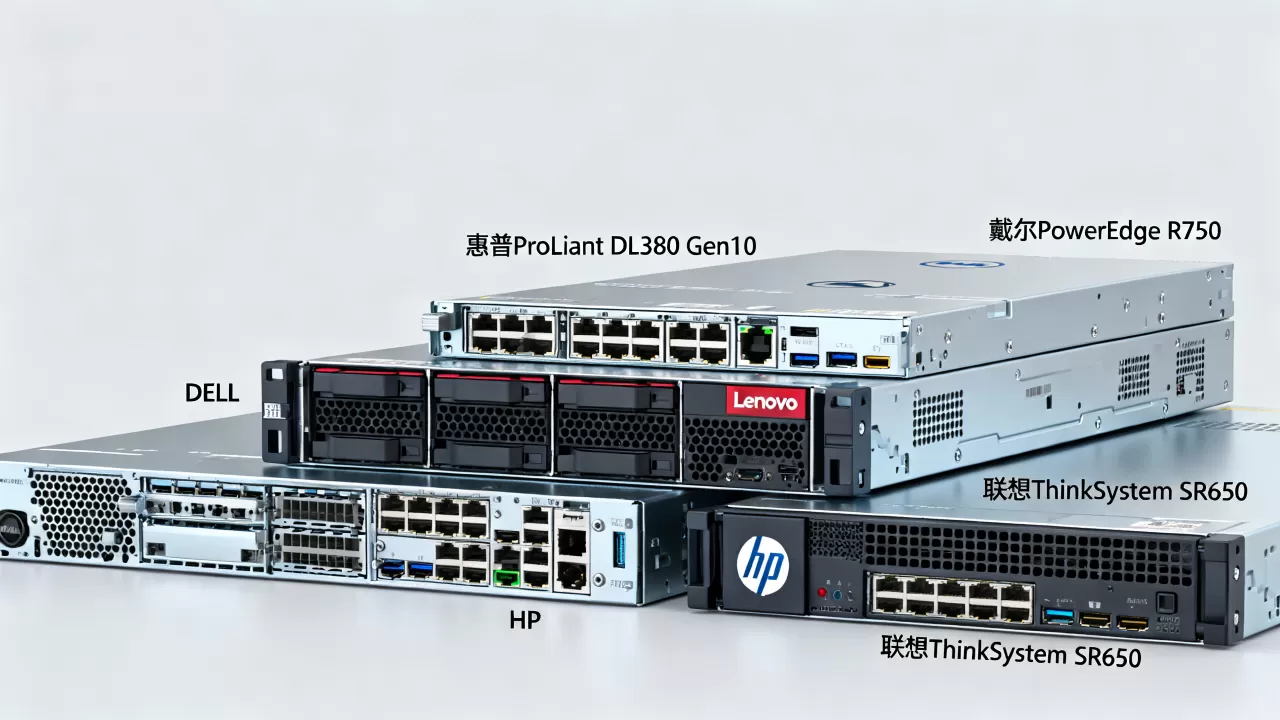
- 戴尔R740整机(含BOSS卡+2块480G M.2):二手市场价格约6000元至12000元。
- 超微X11主板+E5-2680v4(含两块1TB M.2):DIY配置约8000元左右。
- 华擎EPC612D4U(板载M.2接口支持22110):主板加CPU加内存和存储,一套约10000元起步。
价格仅供参考,服务器硬件价格波动较大,建议实际购买时多比价,并且优先考虑有质保的店家。
常见的M.2服务器支持问题排查
遇到识别不了、装不上系统的情况,按下面这个顺序排查十有八九能解决:
- 物理层面:确认M.2固态是NVMe协议还是SATA协议,主板插槽支持哪个协议,插反或插错都会导致无识别。
- BIOS层面:更新BIOS到最新版本,老版本对新型号固态的兼容性有欠缺。
- 散热层面:高负载下温度超过85℃,系统死机蓝屏,优先加装散热片和调整风道。
哪些服务器型号适合安装M.2固态核心选购结论
选服务器的M.2支持,本质是选主板平台,2026年买服务器,无论预算多少,都建议优先选择支持原生M.2接口的型号,这对后续系统盘的读写速度提升是立竿见影的。
如果你预算有限,买二手服务器,那就盯准戴尔R740、超微X11这类主流型号,M.2支持成熟,不会踩坑;如果预算充足,直接上最新一代平台,插槽规格全面升级,兼容性更好。
总结一句:确认物理插槽、确认BIOS引导、确认散热方案,这三点做到位,任何服务器都能顺利支持M.2固态。
哪些服务器支持m2接口常见问题解析
服务器上用M.2固态,容量多大合适
系统盘256GB-512GB足够,数据盘根据业务量判断,一般建议购买两块同容量固态组RAID 1作为数据盘,性能和安全性兼得,连续读取速度和单块差异不大,冗余能力却翻倍。
普通台式机的M.2固态能直接插在服务器主板上吗
接口标准统一,理论上都可以插,但服务器主板对消费级固态的兼容性通常存在一些小问题,主要表现为温度过高导致掉盘(即系统突然无法识别固态)、睡眠唤醒后找不到启动盘,如果你的服务器是用于生产环境,不建议把家用游戏固态塞进去,数据安全第一。
M.2固态和SATA固态在服务器中的实际性能差距有多大
顺序读取方面,M.2 NVMe固态通常是SATA固态的5到7倍,4K随机读取性能差距更明显,大概在10倍左右,如果服务器主要跑数据库、虚拟化或多用户并发读写,M.2带来的体验提升是质变;如果只是做简单的文件共享备份,SATA固态也可以满足需求。
首发原创文章,作者:王坚,如若转载,请注明出处:https://idctop.com/article/688746.html