在Foxmail 7.2客户端上绑定华为云企业邮箱,核心答案就一句话:服务器类型选IMAP,收件服务器填imap.sparkmail.cn,端口993勾选SSL,发件服务器填smtp.sparkmail.cn,端口465勾选SSL,账号密码用华为云企业邮箱的完整地址和客户端专用授权码。
很多人在第一步就卡住了,不是服务器地址填错,就是压根没搞明白华为云企业邮箱的“授权码”和“登录密码”是两回事,本文不绕弯子,直接按实操顺序拆解,把绑定过程中的每一个坑都给你指出来。

绑定前的准备工作:这三样东西缺一不可
磨刀不误砍柴工,在打开Foxmail 7.2之前,先确认你已经拿到了以下三项信息,否则后面全是白忙活。
- 完整的邮箱地址:yourname@yourcompany.com,注意是带@后缀的完整地址,不是单独的用户名。
- 客户端授权码:这一步90%的绑定失败都栽在这,华为云企业邮箱的网页版登录密码,不等于第三方客户端的登录凭证,你需要登录华为云企业邮箱网页端,在“设置-客户端设置”里找到“生成授权码”的入口,手动生成一个16位左右的字符串,这个才是Foxmail要填的“密码”。
- 服务器端口信息:业内专家指出,华为云企业邮箱的IMAP服务默认使用993端口(SSL加密),SMTP服务使用465端口(SSL加密),这两个数字建议直接抄在备忘录里。
Foxmail 7.2 imap服务器设置参数详解
在Foxmail 7.2里新建账号时,默认会引导你走“自动配置”流程,但华为云企业邮箱的自动识别率并不高,多数情况下会弹回手动设置界面,手动设置时,照着下面的参数填,一个字符都别错。
收件服务器配置
这一块是核心中的核心,在“手动设置-收件服务器”类型里,请务必选择IMAP协议,不要选POP3。
- 服务器地址:imap.sparkmail.cn
- 端口号:993
- 加密方式:SSL/TLS
- 验证方式

:勾选“验证密码”或“普通密码验证”
发件服务器配置
发件服务器和收件服务器是两套独立参数,别想着偷懒填一样的。
- 服务器地址:smtp.sparkmail.cn
- 端口号:465
- 加密方式:SSL/TLS
- 已验证:勾选“需要身份验证”,且验证方式与收件服务器一致
账号信息填写逻辑
在“账号”字段里,输入完整的邮箱地址,而在“密码”字段里,输入的是授权码,不是网页登录密码,很多用户反馈foxmail 7.2绑定失败,就是在这里把密码和授权码搞混了。
华为云企业邮箱foxmail 7.2绑定失败的常见原因排查
如果点完“创建”按钮后,Foxmail弹出错误提示,别慌,按下面的优先级逐项排查。
授权码错误或过期
这是最高频的故障点,华为云企业邮箱的授权码有时效性,且一旦在网页端重新生成,旧授权码立即失效,检查方法很简单:登录华为云企业邮箱网页端,查看“客户端设置-授权码管理”,确认当前授权码是否还在有效期内,或者干脆重新生成一个,马上复制到Foxmail里。
端口被占用或网络防火墙拦截
993和465这两个端口在部分企业内网环境中会被防火墙拦截,如果你在公司网络下绑定失败,但用手机热点能成功,那大概率就是网络策略的问题,此时需要联系公司IT放行这两个端口的TCP出站连接。
服务器地址填错
注意看,是imap.sparkmail.cn,不是imap.huaweicloud.com,也不是其他变体,行业共识认为,华为云企业邮箱的域名解析服务与华为云官网的域名体系是分开的,直接用官网域名去猜IMAP地址,十有八九会失败。
残留配置干扰
如果这台电脑之前绑定过其他邮箱,或者Foxmail 7.2里已经存在一个同名账号,建议先在“工具-账号管理”里彻底删除旧账号,并清理Foxmail安装目录下的Mail文件夹缓存,再重新走绑定流程。
Foxmail 7.2 和 其他版本在绑定上的差异对比
很多人会问,为什么网上的教程说Foxmail不用填端口,我的7.2版本却要手动填?这里帮你把版本差异理清楚。
| 对比维度 | Foxmail 7.2 | Foxmail 7.2.0 及后续更新版 |
|---|---|---|
| 自动配置识别华为云 | 成功率较低,多数需手动 | 有所提升,但依然建议手动 |
| 端口可编辑性 | 完全开放,可手动填写 | 部分版本会锁定端口 |
| SSL证书校验 | 宽松模式,可跳过 | 强制校验,证书错误会直接拒绝 |
| 适用系统 | Win7/Win10兼容性好 | Win11兼容性更好 |
如果你用的是老版本的Foxmail 7.2,绑定过程中遇到“无法验证服务器证书”的提示,可以尝试在“高级设置”里关闭“SSL证书校验”选项,但如果你用的是新版本客户端,建议不要关闭,因为强制校验更安全。
分步实操:Foxmail 7.2 绑定华为云企业邮箱全流程
直接照着下面一步步点,全程不要跳步。
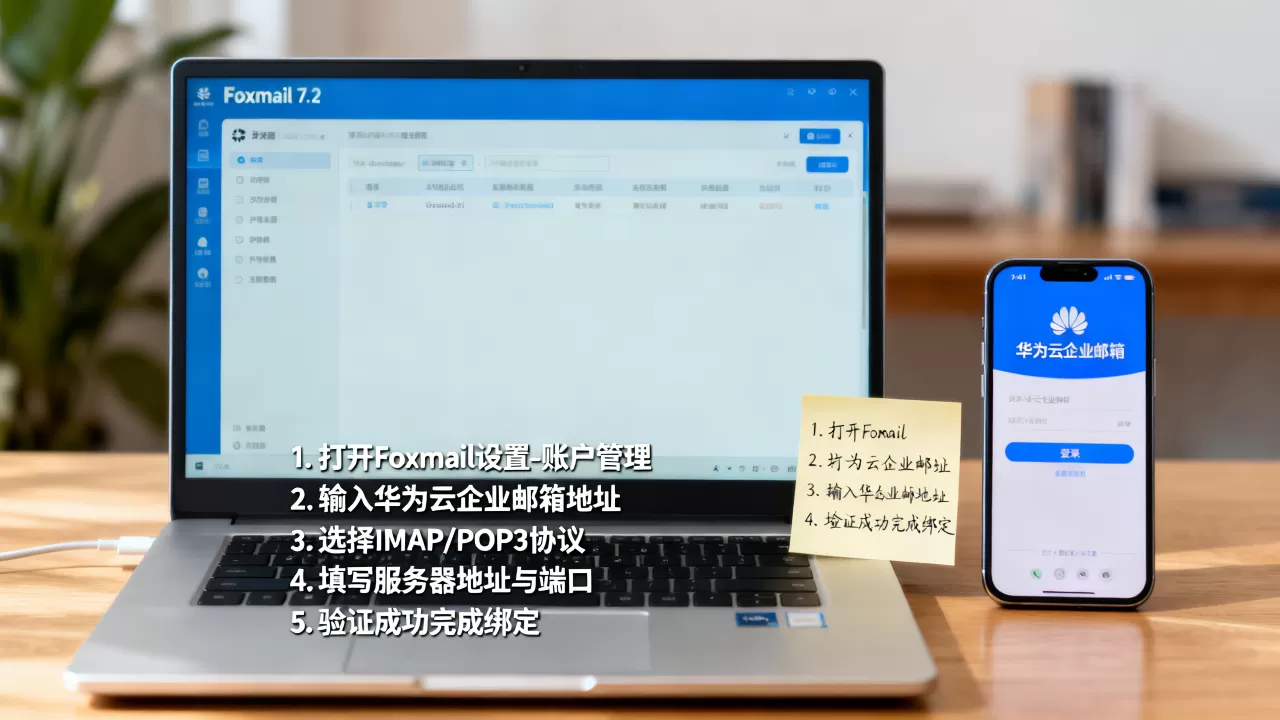
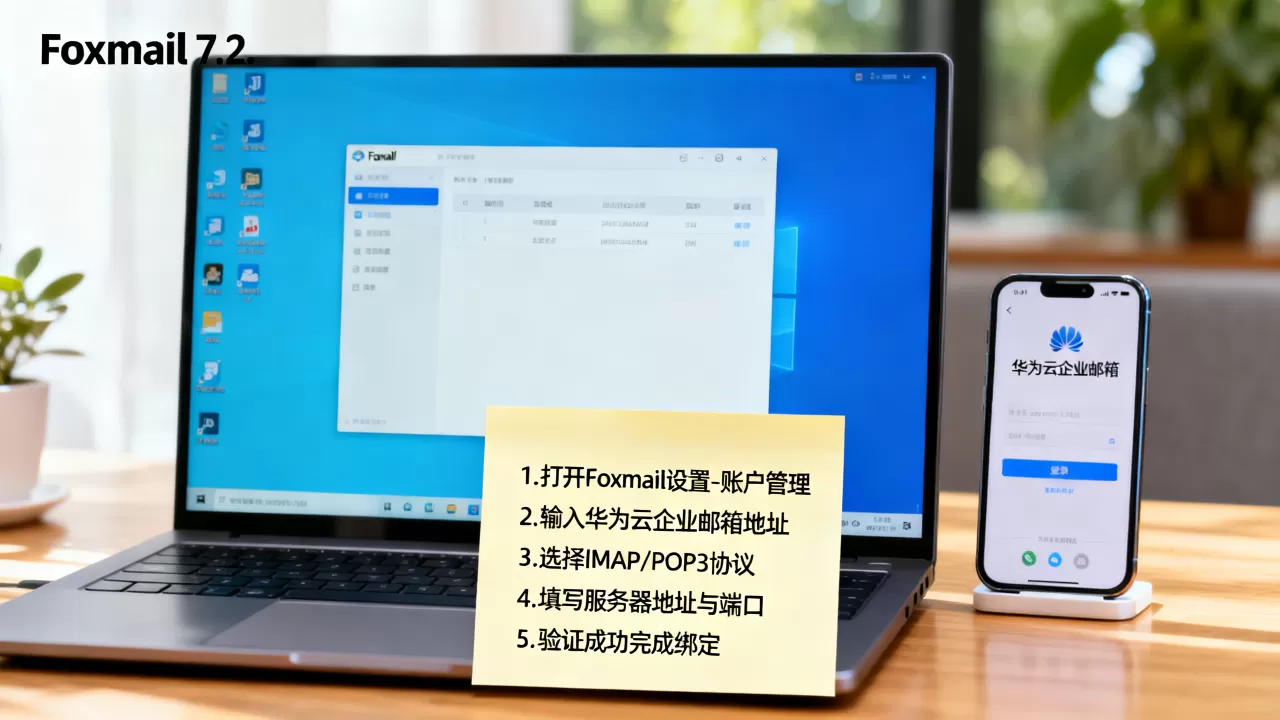
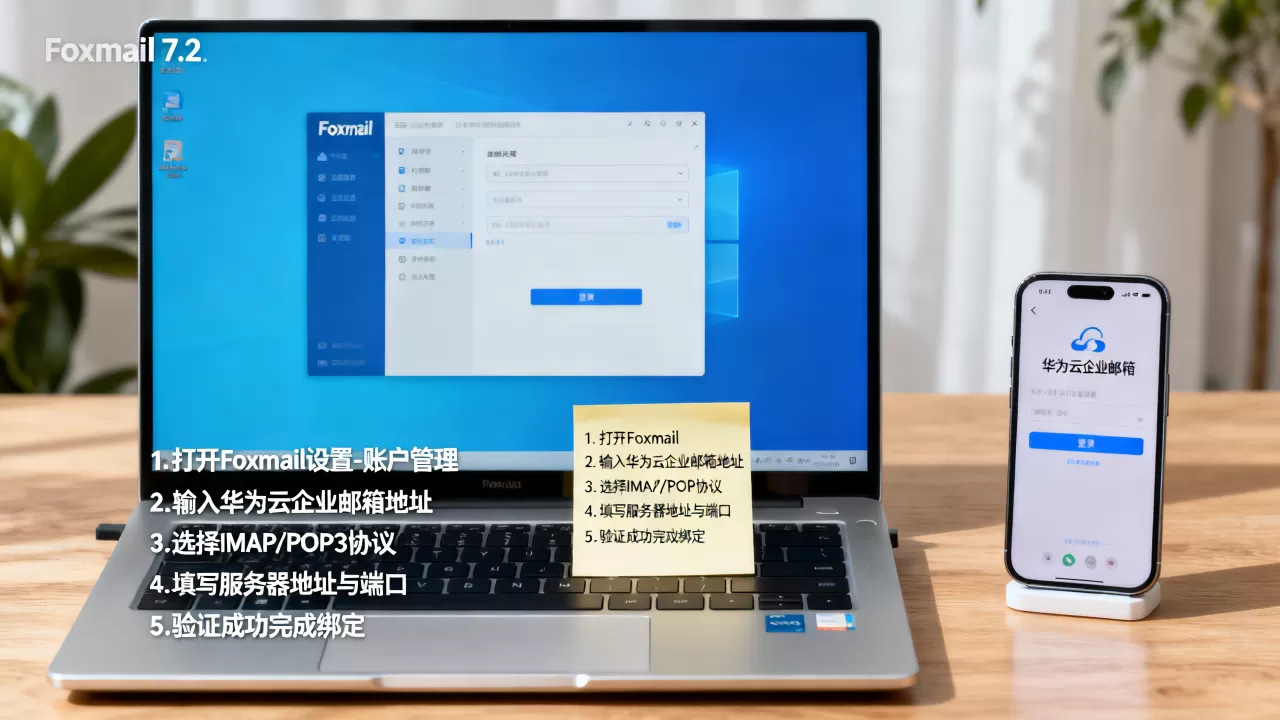
- 打开Foxmail 7.2,点击右上角“菜单-账号管理-新建账号”。
- 输入你的完整邮箱地址,点击“下一步”,Foxmail会尝试自动配置,等待约10秒。
- 自动配置失败后,点击“手动设置”,弹出协议选择框。
- 选择“IMAP”,进入服务器配置界面。
- 收件服务器填:imap.sparkmail.cn,端口993,加密方式SSL。
- 发件服务器填:smtp.sparkmail.cn,端口465,加密方式SSL。
- 在“密码”栏粘贴你的客户端授权码,不要填网页登录密码。
- 点击“创建”,等待验证通过,如果弹出“证书警告”,点击“查看证书-始终信任”或“接受”。
- 创建成功后,在账号管理里将“默认账号”打勾,然后点击“收取”按钮测试收发。
测试有一个很直观的方法:给自己发一封带附件的邮件,如果能在30秒内
收到,且Foxmail右侧预览区能正常渲染图片,说明绑定成功且IMAP同步正常。
华为云企业邮箱绑定Foxmail 7.2后的收件箱管理技巧
绑定成功后,你会发现Foxmail默认把“已发送”和“草稿箱”都同步下来了,这里教你两个提升使用效率的小技巧。
- 文件夹订阅优化:在Foxmail的文件夹栏右键点击“订阅”,只勾选“收件箱”“已发送”“草稿箱”,取消订阅“垃圾邮件”和“病毒邮件”文件夹,减少无谓的同步压力。
- 同步策略设置:在“工具-系统设置-常规”里,将“邮件同步”改为“仅同步最近30天”,避免首次绑定把华为云服务器上的所有历史邮件全部拉下来,导致Foxmail卡死。
关于foxmail 7.2绑定华为云企业邮箱的几个高频疑问解答
为什么我在Foxmail里能收信但不能发信?
这种情况100%是发件服务器认证没通过,检查SMTP服务器地址是否为smtp.sparkmail.cn,端口是否为465,需要身份验证”复选框是否打勾,确认你填的密码是授权码,而不是网页端登录密码。
手机端已经绑定成功了,电脑端Foxmail 7.2还需要重新生成授权码吗?
不需要,同一个授权码可以同时用于手机端和电脑端,但如果你在手机端或网页端手动点击了“重置授权码”,那么电脑端Foxmail里的旧授权码就会失效,需要回来更新。
绑定后邮件是实时同步的吗?
Foxmail 7.2的IMAP同步机制是“轮询+推送”混合模式,默认情况下,Foxmail每15分钟自动与华为云服务器同步一次邮件,如果你想加快同步频率,可以在“账号-服务器设置”里把“自动收取邮件间隔”改为5分钟,但这会增加笔记本的耗电量。
绑定华为云企业邮箱到Foxmail 7.2,本质上就是一次参数匹配的工程,只要服务器地址、端口、SSL选项、授权码四项全对,一次性成功是大概率事件,别再纠结为什么自动配置老是失败,手动输入的每一步都看得见摸得着,反而最稳妥。
首发原创文章,作者:王坚,如若转载,请注明出处:https://idctop.com/article/569779.html