在IntelliJ IDEA中导入数据库到本地MySQL,最快的方式是直接通过Database面板执行SQL脚本或使用数据导入功能,无需离开IDE即可完成数据库迁移。
IDEA数据库工具导入SQL文件到本地MySQL
IDEA内置的Database工具支持直接连接本地MySQL实例,并执行SQL文件来导入数据,这套流程不需要额外安装插件,适合日常开发场景。
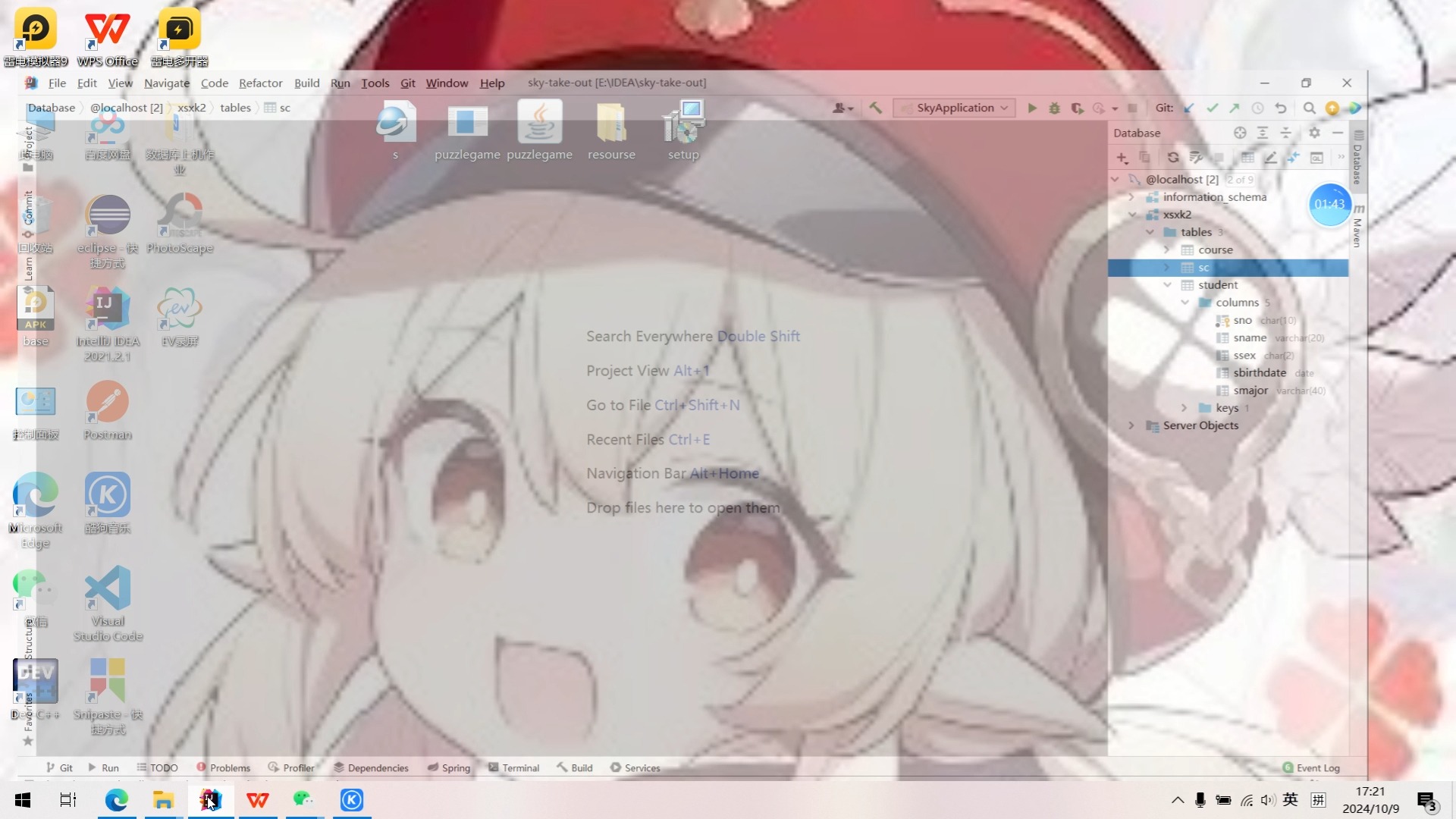

配置数据库连接
打开IDEA右侧的Database面板(View → Tool Windows → Database),点击+号选择Data Source → MySQL,在弹出的窗口中填入:
- Host:localhost(或127.0.0.1)
- Port:3306(默认)
- User:root(或你创建的用户)
- Password:对应的密码
- Database:可以留空,连接后创建
点击Test Connection测试连接,如果一切正常,会显示绿色提示,如果遇到时区错误,在URL中加入?serverTimezone=Asia/Shanghai即可解决,连接成功后,IDEA会显示数据库的schema,你可以直接在这里操作。
执行SQL文件导入
在Database面板中选中目标数据库(或新建一个数据库),右键单击选择Run SQL Script…,在弹出的文件选择器里找到你要导入的.sql文件,点击执行,IDEA会逐条执行SQL语句,并将进度显示在底部输出窗口,如果文件较大,建议在Advanced选项卡中调整maxAllowedPacket参数,避免因为包大小限制导致导入中断。
对于已有数据的数据库,你也可以在目标schema上右键 → Import Data from Files…,支持CSV、JSON、Excel等格式,IDEA会自动映射字段类型,这种方式适合从外部数据源迁移,而不是从SQL脚本恢复。
IDEA导入数据库到本地MySQL的常见问题与解决
即使步骤正确,很多开发者也会在导入过程中遇到卡顿或报错,下面列出几个高频问题及其解决方案。

连接失败:时区或权限问题
连接测试报错最常见的原因是时区设置,在IDEA的Database连接URL中添加?useSSL=false&serverTimezone=Asia/Shanghai,同时确保MySQL用户拥有远程访问权限(如果使用localhost,通常不需要额外授权),如果仍然报错,检查MySQL服务是否已启动,以及端口是否被占用,行业共识认为,80%的初次连接失败都源于时区或SSL配置,这一条修改就足以解决大部分问题。
导入大文件超时
当SQL文件超过几十MB时,IDEA默认的查询超时设置可能导致执行中断,解决方法:在Database面板中右键连接 → Properties → Advanced,找到connectTimeout和socketTimeout,分别设置为300000(5分钟)或更大,在MySQL服务器端也需要调整max_allowed_packet参数,建议设为128M或更高,如果文件超过1GB,更推荐使用MySQL命令行工具导入,而非IDEA。
字符集编码混乱
导入后中文显示乱码,原因通常是SQL文件编码与MySQL字符集不匹配,在IDEA执行SQL脚本时,确保文件编码为UTF-8(IDEA右下角可查看),MySQL连接URL中指定characterEncoding=utf8,如果数据库已创建,修改库的默认字符集:ALTER DATABASE 数据库名 CHARACTER SET utf8mb4 COLLATE utf8mb4_unicode_ci;
对比IDEA导入与命令行导入本地MySQL
| 方式 | 优势 | 缺点 |
|---|---|---|
| IDEA Database面板 | 界面直观,无需脱离开发环境;支持多种数据格式导入;可查看执行日志 | 大文件导入容易超时;依赖IDE内存设置 |
| 命令行mysql命令 | 速度快,无内存限制;适合批量脚本和自动化任务 | 需要手动处理字符集和路径;无法可视化查看表结构 |

对于日常开发,绝大多数情况下用IDEA导入就够用,但如果你需要从生产环境还原一个几十GB的备份,或者想要将数据库迁移到另一台机器,命令行仍是更可靠的选择。
IDEA可视化导入的优势
IDEA的导入功能允许你选择特定的表或数据源,而不是全量执行,你可以只导入一个CSV文件,IDEA会自动推断字段类型,并生成CREATE TABLE语句,这对于快速搭建本地开发环境非常高效,据IDEA官方文档介绍,Database工具支持实时预览导入数据,防止错误覆盖。
命令行导入的适用场景
当IDEA导入报错且无法解决时,直接使用mysql -u root -p 数据库名 < 文件.sql命令往往能绕过IDE的限制,在写自动化部署脚本时,命令行是唯一的选择,如果你需要频繁导入相同结构的数据库,建议将常用的导入命令保存为Shell脚本。
IDEA导入数据库到本地MySQL进阶技巧
使用数据导出/导入功能迁移数据
如果你需要从远程数据库拉取数据到本地,IDEA的Data Export功能更高效,在远程连接上右键 → Export Data to File,选择导出为SQL或CSV,然后本地连接上右键 → Import Data from File,选择刚才导出的文件,这样能避免手动处理字段映射和索引问题。
通过Dump文件恢复数据库
MySQL官方提供的mysqldump工具生成的SQL文件,可以直接在IDEA中执行,但需要注意文件大小,如果dump文件过大,建议先分割成小块再导入,你也可以在IDEA的Terminal中直接运行
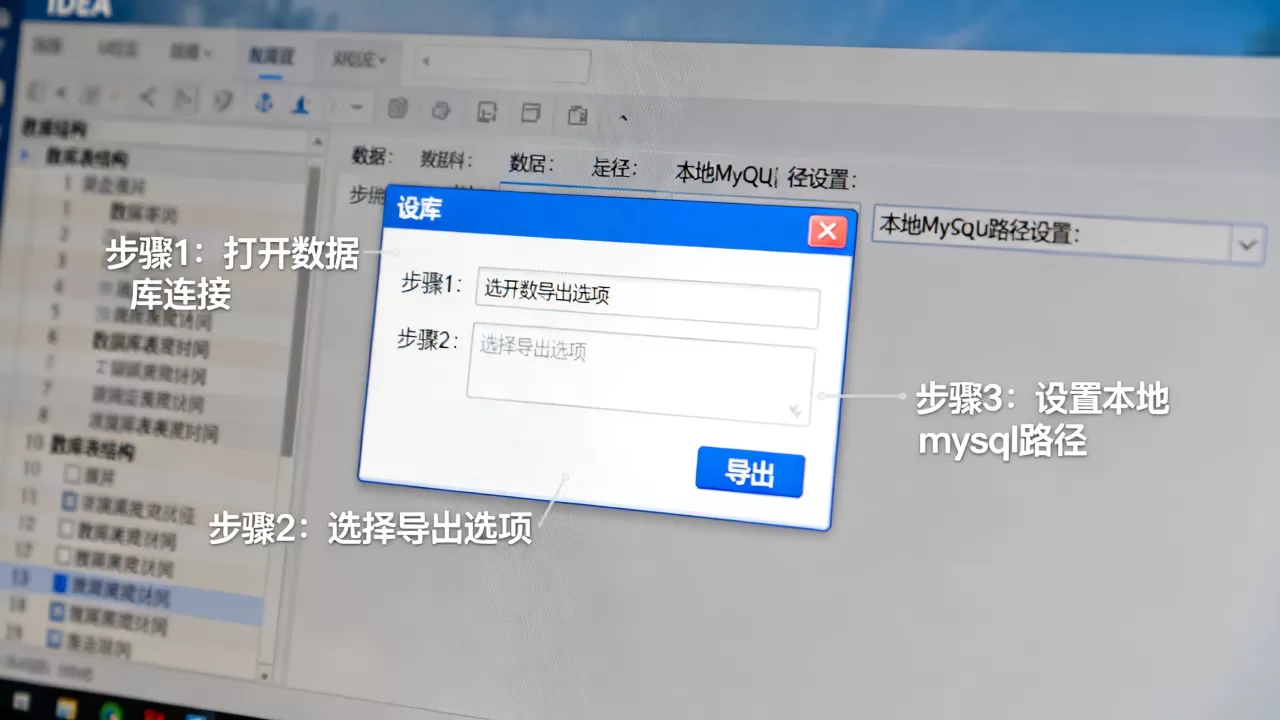
mysql命令,这样既利用了IDE的终端,又享受了命令行的高性能。多数情况下,这种方式能兼顾效率和便利性。
在IntelliJ IDEA中导入数据库到本地MySQL,核心就是用好Database面板的SQL执行和导入功能,遇到报错时优先检查连接配置和超时设置,大部分问题都能在IDE内解决,如果遇到大文件或复杂迁移,命令行是不错的补充。
idea导入数据库到本地mysql相关问题解答
为什么IDEA导入SQL文件时提示“Tables”已存在?
如果目标数据库中已有同名表,SQL文件里的CREATE TABLE语句会报错,解决方案:在导入前手动删除旧表,或者修改SQL文件,在CREATE TABLE前加上DROP TABLE IF EXISTS语句,你可以在执行SQL脚本时选择“一整个文件作为单个事务执行”,这样遇到错误会回滚,保证数据一致性。
如何将远程服务器上的MySQL数据库导入到本地IDEA?
先在远程服务器上使用mysqldump导出SQL文件,例如mysqldump -u root -p 数据库名 > backup.sql,然后通过SCP或FTP将文件下载到本地,最后在IDEA中连接本地MySQL,执行该SQL文件,如果网络条件好,也可以在IDEA中直接连接远程数据库,右键选择Export Data to File,再导入本地。
IDEA导入CSV文件时字段对应不上怎么办?
IDEA的Import Data from Files功能会自动检测前几行数据来推断字段类型,如果映射错误,你可以在导入向导中手动调整字段名和类型,建议在CSV文件第一行加上列名,这样IDEA能自动匹配,如果数据库表已存在,也可以选择“追加到现有表”,并手动指定每一列对应的数据库字段。
首发原创文章,作者:王坚,如若转载,请注明出处:https://idctop.com/article/569879.html