家用服务器不是数码极客的专属玩具,而是普通家庭也能轻松驾驭的数据管家,选对硬件、认清需求和预算,一台入门级家用服务器主机就能让全家数据安全、影音流畅、智能家居更听话。
家用服务器到底适合谁,别被“高性能”三个字劝退
很多朋友一听“服务器”三个字,脑海里立刻浮现机房成排的机柜和嗡嗡作响的风扇,家用服务器主机早就不是那个样子了,它更像一个低功耗、静音、24小时不关机的小型电脑,专门负责存储、转发和处理家庭内部的数据。

家庭场景里的“隐形超人”
- 影音爱好者:家里蓝光原盘、4K电影塞满硬盘,电视、手机、平板、投影都要看,服务器负责把片子转成各设备能直接播放的格式,不用再拿着移动硬盘插来拔去。
- 有娃家庭:手机里孩子的照片视频动辄几十个G,手机存储告急,服务器自动备份,换手机不丢数据。
- 居家办公者:公司文件、设计素材、合同扫描件需要随时调取,服务器配合远程访问,人在外地也能像在本地一样打开家里的文件。
- 智能家居重度用户:几十个智能设备、摄像头、传感器产生的数据,需要本地中枢来处理,响应更快,断网也不瘫痪。
别把需求想复杂,从“存储焦虑”开始
不少用户最初的动机非常朴素:手机老提醒空间不足,一台家用服务器主机,本质上就是把“云端”搬回家,相比按月付费的网盘会员,一次投入,长期使用,数据还在自己手里,没有隐私泄露的担忧。
业内专家指出,家庭数据存储的需求正在从“要不要存”转向“怎么存得安全”,这正是家用服务器主机进入寻常百姓家的契机。
家用服务器和NAS有什么区别,选错方向白花钱
这是咨询中最常见的问题,很多人搜索“家用服务器和NAS有什么区别”,其实两者在硬件形态上高度重叠,但在软件生态和定位上存在明显差异。
核心差异对照表
| 对比维度 | 家用NAS | 家用服务器主机 |
|---|---|---|
| 操作系统 | 定制NAS系统,界面友好 | 标准系统或虚拟化平台,自由度极高 |
| 上手难度 | 开箱即用,手机App管理 | 需一定计算机基础,可玩性强 |
| 扩展能力 | 磁盘阵列为主,扩展看盘位 | 内存、PCIe设备、网卡均可升级 |
| 典型应用 | 备份、影音、相册 | 上述全部+虚拟机、爬虫、自动化脚本 |
| 日常功耗 | 通常较低,10-30W | 灵活性大,15-60W不等 |
多数家庭的正确选择
行业共识认为,如果目标只是数据备份、家庭影音、手机相册同步,买一台成品NAS更省心,但如果你享受折腾的过程,或者有跑虚拟机、搭建个人博客、挂载自动化任务的需求,那么一台DIY的家用服务器主机才是更匹配的答案。
用“买电脑”的思维去想就通了,NAS是“苹果手机”,简洁好用;服务器主机是“组装机”,性能强悍但需要自己调校,两者没有绝对优劣,只有需求匹配度的差别。
家用服务器配置推荐,按需求选硬件不踩坑
硬件选购是很多新手最头疼的环节,家用服务器配置推荐”的核心逻辑很简单:先定用途,再定预算,最后定配置,千万别一上来就盯着一万多元的至强处理器和ECC内存看,那是生产力的需求,不是家庭的需求。
入门级:纯存储与轻度影音
- CPU:赛扬N5105或N100这类低功耗处理器,性能足够,发热量小
- 内存:8GB起步,预算充足上16GB
- 硬盘策略:2-4块超大容量机械硬盘组成RAID 1或RAID 5,重要数据有冗余
- 系统选择:TrueNAS Scale或飞牛fnOS,均有优秀的网页管理界面
- 真实场景:一个四口家庭,三台手机、一台平板、两台电视,同时访问题库和高清视频,这套配置日常负载基本在30以下,相当轻松
进阶型:虚拟化与多任务
- CPU:AMD R5 5600G或Intel i3-12100,性能大幅超越入门级
- 内存:32GB起步,这是多开虚拟机的分水岭
- 存储:1块NVMe固态做系统盘,机械硬盘区负责冷数据
- 玩法扩展:同时运行OpenWrt软路由、Home Assistant智能家居中枢、Windows虚拟机各一套,互不干扰
- 功耗实测:待机约25-35W,年电费基本控制在一百多元
洋垃圾”的提醒
某二手平台上动辄几百元的至强处理器加配套主板,价格诱人,但说句实在话,除非你有明确的虚拟化多开需求且预算极度紧张,否则不建议碰,这类平台功耗高、架构老、驱动兼容性差,机箱和散热器也难适配,省下的钱会在电费和折腾的时间上找回来。
家用服务器搭建教程,从开箱到上线全流程
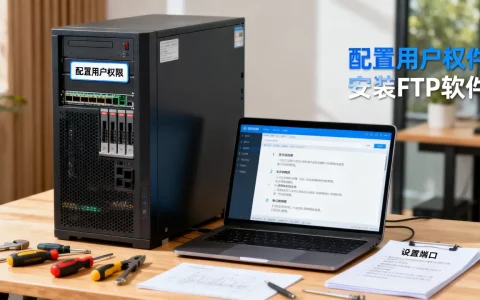
选好配件只是第一步,下面这份“家用服务器搭建教程”以入门级配置为例,手把手带你走完全流程。
第一步:硬件安装与检查
- 处理器安装:注意CPU三角标识与主板底座对齐,扣具压下后无需大力按压
- 内存安装:优先插靠近CPU的插槽,双通道内存请参考主板说明书的具体槽位
- 硬盘接线:区分SATA数据线和电源线,插反插松是开机不认盘的常见原因
- 通电自检:先不装系统,进入BIOS确认所有硬件被正确识别
第二步:系统盘的制作与安装
- 准备一个8GB以上的U盘,下载系统镜像
- 使用Rufus或balenaEtcher等工具将镜像写入U盘,注意写入模式选择“DD镜像”而非“ISO镜像”(部分工具默认设置不同)
- 插上U盘开机,按Del或F2进入BIOS,将启动顺序调整为U盘优先
- 保存重启,进入系统引导界面,按默认选项安装即可
第三步:存储池与共享文件夹
- 在系统管理界面找到“存储”或“池”选项,点击“创建”
- 选择RAID级别:重要数据选RAID 1(双盘互为镜像),追求容量选RAID 5(单盘容错)
- 创建完成后,建立共享文件夹,设置读写权限
- 同一局域网内的电脑,在文件管理器地址栏输入
\服务器IP即可访问
第四步:外网访问设置
- 打电话给宽带运营商,确认是否拥有公网IP,没有则申请开启
- 在路由器中设置端口转发,将外部端口映射到服务器指定端口
- 注册DDNS动态域名解析服务,绑定家庭宽带的动态IP
- 启用系统自带的SSL证书,确保远程访问加密
家用服务器多少钱,预算方案参考
价格永远是决策的最后一根稻草,家用服务器的价格跨度很大,从几百元的二手设备到上万元的生产力工具都有,但主流家庭场景下,预算集中在1500元到4000元之间。
不同预算的搭配思路
- 1500元档(起步体验):二手品牌小主机(如戴尔、惠普的微型机),搭配一块大容量机械硬盘和一块二手固态,适合只想备份文件、偶尔看视频的用户。
- 2500元档(均衡性价比):全新N100主板套装,16GB内存,双盘位,这个价位是多数家庭用户的最佳平衡点,功耗低、噪音小、功能齐全。
- 3500元档(进阶折腾):AMD R5平台,32GB内存,四盘位机箱,适合想跑虚拟机、软路由、智能家居中枢的玩家。
- 5000元以上(重度用户):这个价位通常涉及万兆网卡、多块大容量NAS盘、UPS不间断电源等,属于发烧友范畴,普通家庭不做优先考虑。
容易被忽略的隐性成本
- 硬盘是消耗品,按3-5年生命周期规划替换预算
- 一块UPS电源约500-800元,能有效防止突然断电损坏数据
- 百兆宽带用户建议升级千兆光猫和路由器,否则内网传输速度会卡脖子
常见问题解答
家用服务器主机耗电大吗,能不能7×24小时开机?
功耗取决于硬件平台,而非“服务器”这个名称。 采用N100或赛扬平台的入门级配置,整机待机功耗通常在15-25W之间,满载也在40W以内,按0.6元/度电计算,全年7×24小时开机电费约80-130元,远低于一台普通冰箱的能耗,进阶平台的待机功耗会上升到30-40W,但依然在可接受范围内,只要做好基本散热和定期除尘,长时间开机完全没问题。
家用服务器主机和云服务器哪个更划算?
这取决于你的数据量和隐私敏感度。 以2TB存储空间计算,主流云盘年费约200-300元,三年费用接近600-900元,且数据受平台限制,而一台1500元的家用服务器主机能提供4TB以上可用空间,长期来看更省钱,更重要的是,照片、文档、家庭监控视频等隐私数据保存在本地,物理上杜绝了云端泄露的风险,但如果你需要高可用性(如线上业务),云服务器仍是更可靠的选择。
新手买成品NAS还是自己组装家用服务器主机?
追求省心选成品NAS,追求可玩性选组装。 成品NAS开箱即用,系统稳定,手机App体验成熟,适合不愿意折腾的用户,自己组装则意味着更灵活的硬件升级、更低的同等性能成本,以及学习服务器操作系统的机会,从实际反馈看,有一定电脑基础的用户组装成功率很高,遇到问题多查文档即可解决,预算方面,同配置下组装通常比成品便宜20%-30%,建议先明确自己是否享受这个过程,再决定路线。
家用服务器主机不是冰冷的设备,而是数字生活的基石,从最基本的文件备份到复杂的家庭影音中枢,它都在默默为你服务。选一台匹配自己需求的机器,用半小时完成基础设置,你会发现数据管理原来可以如此从容。
首发原创文章,作者:王坚,如若转载,请注明出处:https://idctop.com/article/570316.html