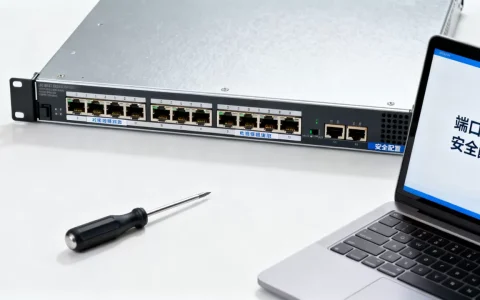
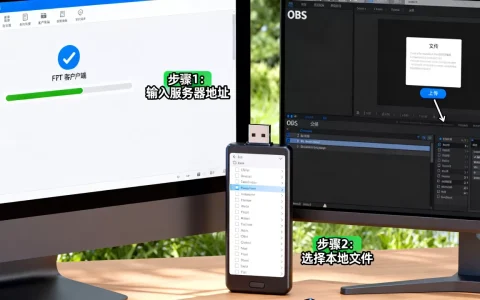
FTP上传文件时提示写入失败,最直接的原因就是账号没有写入权限或服务器磁盘已满,先检查这两项,再排查被动模式和防火墙设置。很多人在用FTP客户端上传文件时,都遇到过文件传到一半突然报错、进度条卡住,或者干脆提示“553 Could not create file”这类写入失败的情况,这篇文章不绕弯子,直接按排查顺序,把FTP上传失败的原因和解决办法一步步拆开讲清楚。
FTP上传文件失败原因及解决方法:先分清是“连不上”还是“写不进”
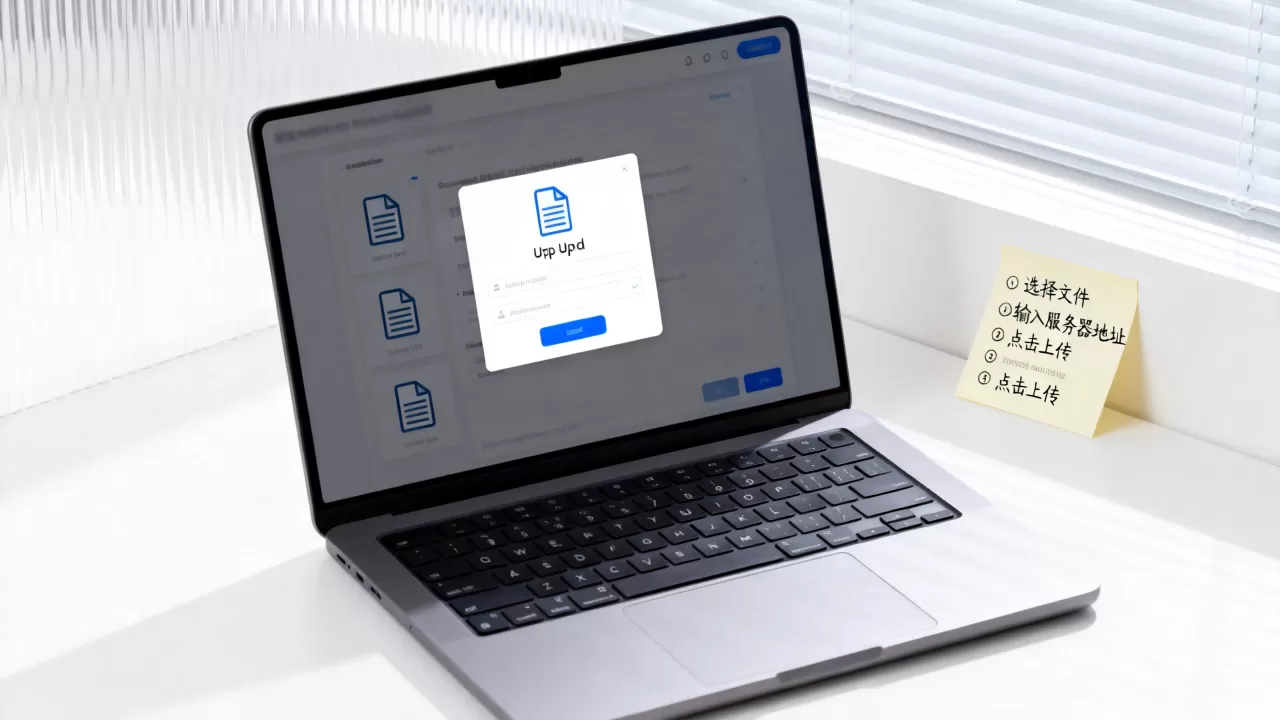
FTP报错分两大类:一类是压根连不上服务器,另一类是连接成功但传不上去,你问的“写入失败”,属于第二种,ftp网站怎么上传,核心就三步:连接服务器、找到目标目录、执行写入操作,写入失败,问题出在第三步。
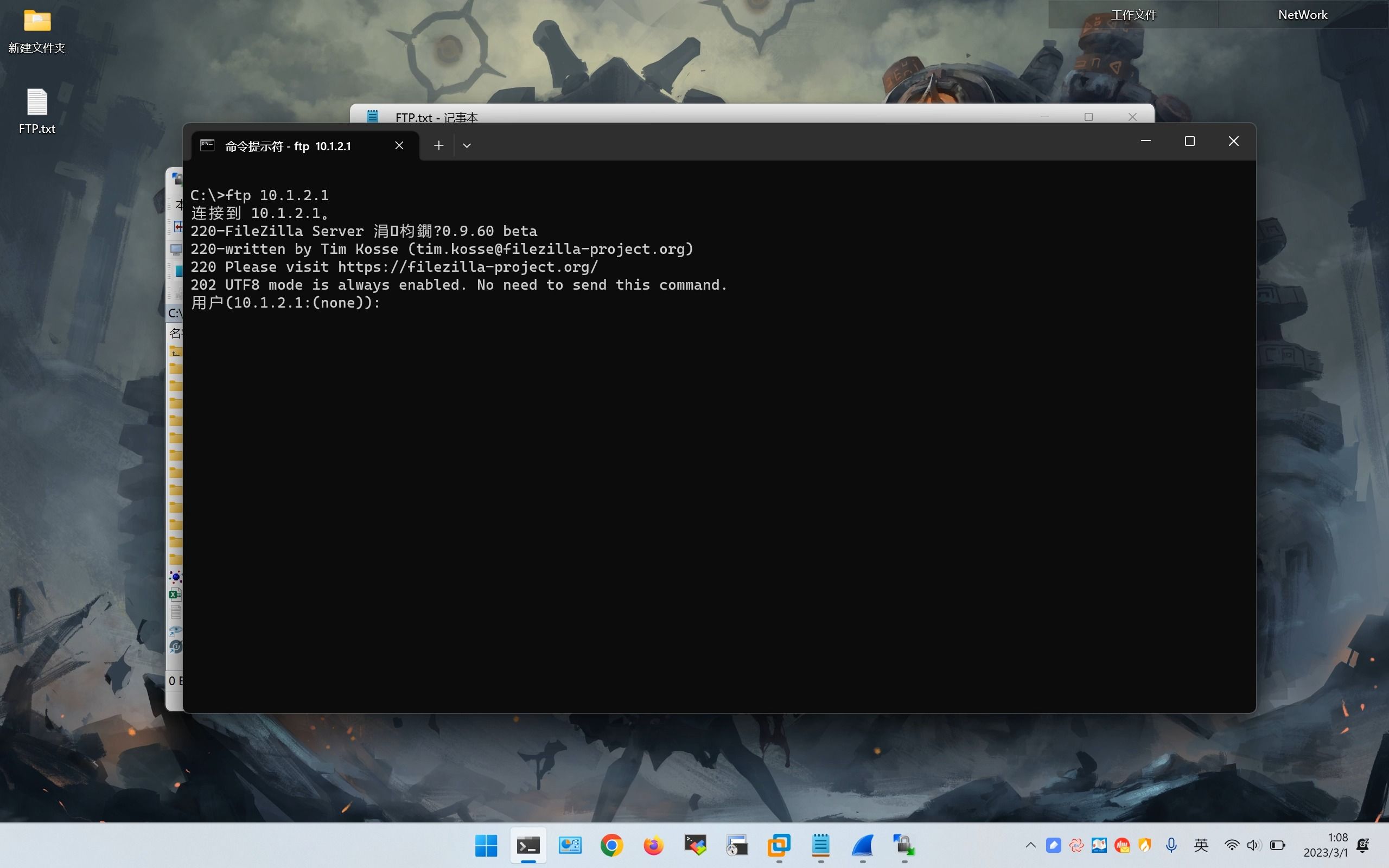

权限不够:最容易被忽略的写入失败元凶
FTP服务器上的每个目录都有独立的读写权限,你用的是root账号不假,但很多服务器默认配置下,FTP服务(比如vsftpd)会把用户禁锢在自己的home目录里,而且这个目录的属主和权限组如果不对,就会导致能登录、能看文件列表,但一上传就报“Permission denied”或“553”。
解决办法:
- 登录服务器后台,执行
ls -ld /home/用户名查看目录权限 - 确认目录属主是当前FTP账号,权限至少是755
- 如果是网站根目录,需要将属主改为www或nginx用户,命令参考
chown -R www:www /home/用户名/www - 修改后重启FTP服务:
systemctl restart vsftpd
被动模式没开:客户端连上了但数据通道不通
FTP有主动和被动两种模式,默认情况下,很多FTP客户端用的是被动模式,但服务器端如果禁用了被动端口范围,或者防火墙没放行,就会造成一个非常迷惑的现象能登录、能浏览目录,一开始传文件就报“写入失败”或“数据连接超时”。
具体操作路径:
- FileZilla客户端:编辑 → 设置 → 连接 → FTP → 被动模式,勾选“退回其他传输模式”
- 服务器端检查vsftpd配置:
vim /etc/vsftpd/vsftpd.conf,确认有
pasv_enable=YES
pasv_min_port=30000、pasv_max_port=31000这两行 - 防火墙放行端口:
firewall-cmd --permanent --add-port=30000-31000/tcp,然后重载
磁盘空间满了:服务器没地方存文件
这是最实在的原因,网站日志、备份文件、缓存垃圾堆多了,服务器磁盘就满了,你上传一个文件,服务器试图写入磁盘,结果返回“No space left on device”。
怎么查:
- SSH登录服务器,执行
df -h - 看 和
/home分区的使用率,如果超过90%,赶紧清 - 清日志:
find /var/log -type f -name ".log" -size +100M -exec truncate -s 0 {} ; - 清临时文件:
rm -rf /tmp/(注意别删正在用的)
文件传输失败的通用排查顺序:按这套流程走,省一半时间
遇到文件传输失败,别急着反复点重试,按下面的顺序排查,每一步都能验证,不靠猜。
第一步:换一个FTP工具交叉测试
行业共识认为,FTP客户端自身配置错误造成的上传失败,在整体故障中占相当一部分,你用FileZilla传不上去,换WinSCP试试,如果WinSCP能传上去,说明是FileZilla的配置问题,重点检查加密方式和主动被动模式设置,反过来也一样。
第二步:检查FTP根目录路径是否写对
ftp网站怎么上传时,很多人把文件传到了错误目录,比如你的网站根目录是 /var/www/html,但FTP账号的根目录在 /home/某用户,你上传的文件全落在用户目录里,网站根本没读取到,这时候FTP提示是“成功”的,但网站前台看不到文件,这不是写入失败,但很容易被误判。
验证方法: 用FTP客户端登录后,看目录列表是否和网站根目录一致,不一致的话,修改vsftpd配置中的 local_root 参数,指向实际的网站根目录。
第三步:查看FTP服务器日志
FTP服务器的日志会记录每一次写入失败的详细原因,vsftpd的日志默认在 /var/log/vsftpd.log 或 /var/log/messages 里。
查看命令:
tail -f /var/log/vsftpd.log
日志里如果出现 426 Failure writing to stream,说明是网络传输阶段断了;如果出现 553 Could not create file,说明是权限或磁盘问题;如果是 550 Permission denied,那就直接查权限。
FTP工具哪个好用?选对工具能少踩一半坑
FTP工具的选择直接影响上传体验,业内专家指出,不同工具对FTP协议的兼容性差异较大,尤其是对被动模式、UTF-8编码和断点续传的支持,直接决定上传成功率。
| 工具名称 | 适用场景 | 写入失败时的表现 | 推荐指数 |
|---|---|---|---|
| FileZilla | 全平台通用 | 报错信息详细,能明确看到是权限还是连接问题 | |
| WinSCP | Windows + SFTP场景 | 支持多个会话对比目录,排查方便 | |
| Xftp | 搭配Xshell使用 | 界面简洁,但免费版功能受限 |
选工具的硬指标:
- 必须支持断点续传,大文件传一半断了能续上
- 必须支持SFTP协议,FTP明文传输密码容易被截获
- 优先选开源免费的工具,付费版多数场景用不上
提前做好三件事,FTP上传失败概率降低八成
与其每次等写入失败再排查,不如提前堵住漏洞,以下三个措施,花十分钟就能配好。
把FTP替换成SFTP
FTP是明文协议,密码和文件内容在传输过程中可以被抓包工具直接读取,SFTP是SSH协议的一部分,全程加密,而且SFTP不存在主动/被动模式那个麻烦事,防火墙只需要开一个22端口就行。大多数控制面板比如宝塔、cPanel都默认支持SFTP,直接用原来的FTP账号就能登录,端口改成22即可。
设置上传目录的自动权限校正
很多FTP写入失败是因为文件上传后属主变成了FTP账号,但网站运行需要的是www用户,解决办法是写一个定时任务,自动修正目录属主。
操作路径:
crontab -e
/5     chown -R www:www /var/www/html
这样每五分钟自动把网站目录属主修正为www,FTP上传的文件就不会因为属主不对导致网站无法读取。

开启FTP的日志审计
把FTP日志打开,记录每一次登录和上传操作,真出问题的时候,翻日志就能定位是哪个账号、哪个IP、哪个文件出了问题,不用对着FTP客户端干瞪眼。
配置方法: vsftpd.conf里加这行 xferlog_enable=YES,日志会记录上传下载的文件名、大小、时间。
Q&A:FTP上传失败常见疑问
问:FTP上传到一半卡住不动,过一会儿提示失败,是什么原因?
这种多为网络不稳定或被动模式端口被防火墙拦截,先检查本地网络,换有线连接试一次,如果文件较大,确认客户端开了断点续传,FileZilla默认开启,但部分精简版工具需要手动在传输设置里勾选,服务器端被动模式端口范围如果只开了一两个端口,多线程上传时容易把端口占满,导致后续传输失败。
问:提示550 Permission denied,但账号明明有管理员权限,为什么传不上去?
550错误指向的是目录权限而非账号权限,FTP账号虽然是管理员,但目录本身如果设置了只读权限,照样写不进去,检查目录属主和权限位,执行 chmod 755 或 chmod 775 给目录加写权限,还要确认SELinux是否开启,如果开启了SELinux,即使权限看起来正确,FTP进程也可能被拦截,临时测试可执行 setenforce 0,验证是否为SELinux问题。
问:手机上用FTP上传文件总是写入失败,怎么处理?
手机端FTP客户端普遍对被动模式和编码支持不完整,优先换用ES文件浏览器或FTP Manager这类成熟工具,同时确认手机和服务器在同一个局域网下,跨运营商网络上传时,受制于运营商封禁端口,经常出现写入超时,更稳妥的做法是改用WebDAV协议,大多数手机文件管理器原生支持,且穿透性比FTP好得多。
FTP上传写入失败不是玄学,按权限、磁盘、被动模式、防火墙这个顺序排查,绝大多数问题都能在十分钟内定位并解决,把SFTP用起来,把日志开起来,以后再遇到文件传输失败,你有据可查,有路可走。
首发原创文章,作者:王坚,如若转载,请注明出处:https://idctop.com/article/571393.html