登录百度云服务器,最快的方式是使用控制台自带的WebShell,零配置、浏览器直连,其次是SSH客户端和VNC远程登录,按你的操作系统和场景选对入口,整个过程其实用不了两分钟。
很多人买了百度智能云服务器(BCC),第一件事就是卡在登录这一步,它不像登录网页那样输个账号密码就行,云服务器有自己的操作系统,你得先用“钥匙”进入系统桌面或者命令行,本文就用大白话,把百度云服务器怎么登陆这件事彻底讲清楚,顺带把登录报错、密码重置、安全加固这些后续问题也一并解决。


百度云服务器怎么登陆:按场景选对入口
登录百度云服务器不是只有一种方式,行业共识认为,选错登录方式是新手遇到问题的第一来源,实操中,你应该根据自己的电脑系统、网络环境、以及当时能不能访问云控制台来选。
浏览器直连WebShell(最推荐小白)
如果你人在外面,或者电脑上没装任何SSH工具,WebShell就是救命稻草,登录路径如下:
- 打开浏览器,访问百度智能云官网,用你的百度账号登录。
- 进入“控制台”,在产品列表里找到“计算 → 云服务器 BCC”。
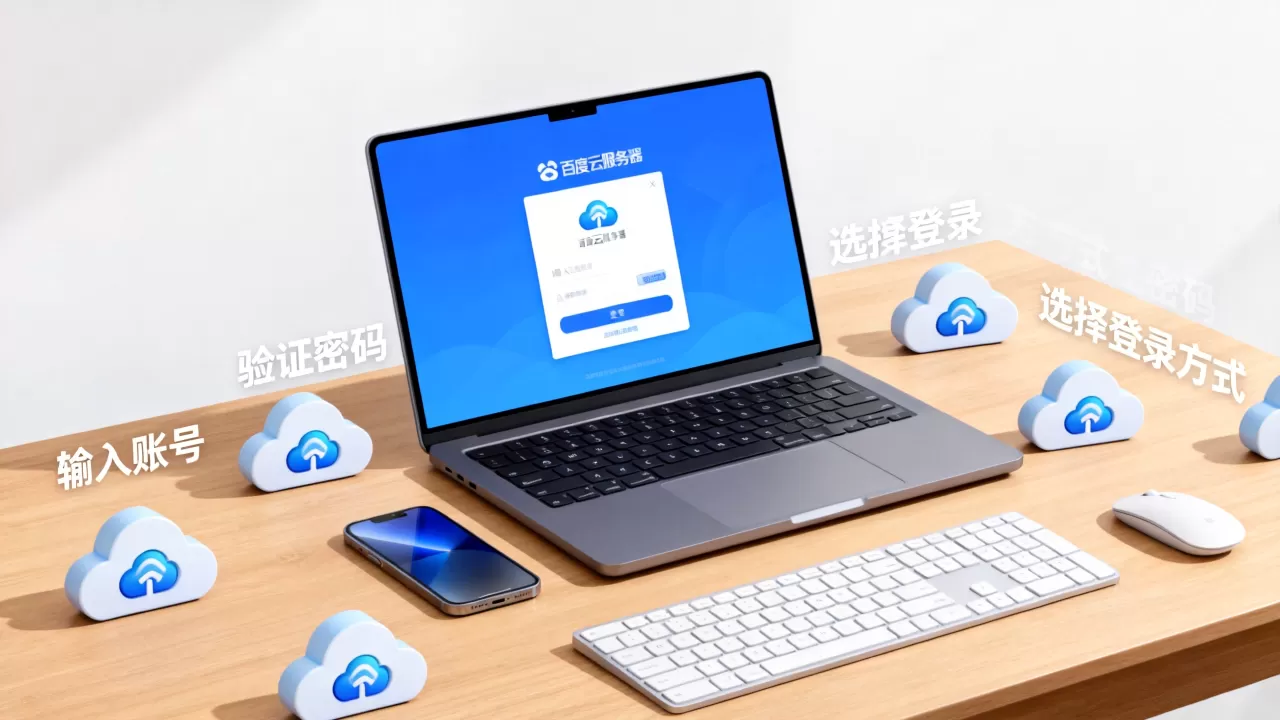
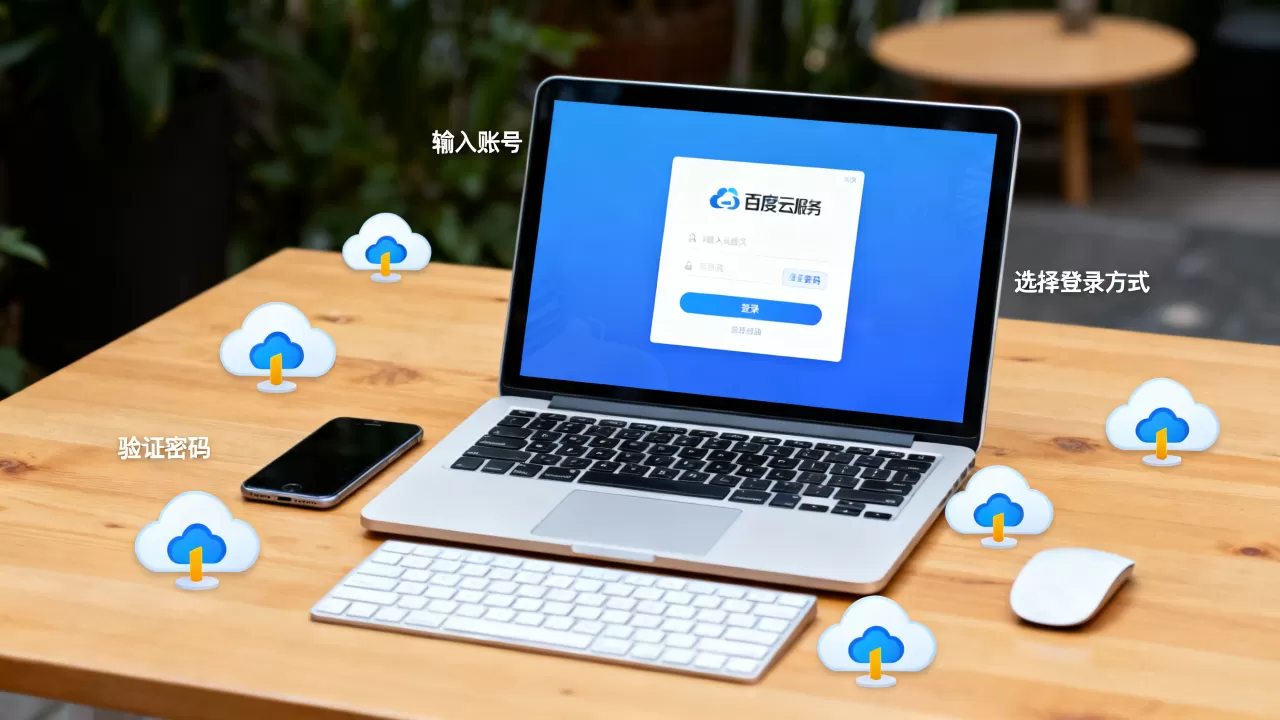
- 在实例列表右侧点击“登录”。
此时浏览器会弹出独立的WebShell窗口,这个窗口其实就是一个模拟终端,你输入创建服务器时设置的用户名和密码,回车就能进入命令行界面,整个过程不需要本地安装任何软件,只要有浏览器就能操作,而且百度云服务器登录不受本地网络限制,只要你的IP能访问公网。
控制台VNC登录(进不去系统时用)
VNC是所有人的最后一道保险,当服务器死机、网络断连、系统卡死、SSH端口被封,甚至你改了防火墙规则把自己锁在外面时,VNC依然能帮你看到服务器的真实屏幕画面。
操作路径: 实例列表 → 选中实例 → 点击“VNC远程登录”,会弹出一个类似显示器画面的终端窗口,它是通过百度云内部网络通道连接的,所以不依赖22端口或3389端口。
登录时如果提示输入密码,不要慌,这是操作系统级别的登录,输入root(或者你设置的sudo用户)和对应密码,VNC模式最大的优点是它模拟的是物理键盘和显示器,所以哪怕系统内核启动了但网络没跑起来,你依然能看见启动日志和登录提示符。
Windows电脑远程桌面登录(MSTSC)
如果你的百度云服务器预装的是Windows Server系统,那你需要的不是SSH,而是Windows自带的远程桌面,在本地电脑按下Win + R键,输入mstsc,回车打开远程桌面连接工具。
在“计算机”一栏填入服务器公网IP,点击连接,弹出来的安全警告直接点是,然后输入Administrator账号密码。
注意: Windows远程桌面登录需要安全组放行3389端口,如果你登录时提示“无法连接”,大概率不是密码错了,而是云安全组规则没放行,这个排查思路下文具体讲。
Mac与Linux的SSH登录(原生命令行)
用过Mac或者Ubuntu的朋友都知道,系统自带的终端就是最好的SSH客户端,打开终端,输入以下命令:
ssh root@你的公网IP
然后按提示输入密码,如果你创建实例时设置的是密钥对,则改用:
ssh -i 你的密钥文件.pem root@你的公网IP
SSH是运维主力军的标配,因为它传输加密、支持密钥认证、还能端口转发,安全性比密码登录高两个量级。
| 登录方式 | 适用系统 | 依赖条件 | 推荐度 |
|---|---|---|---|
| WebShell | 所有系统 | 能访问控制台 | 极高(小白首选) |
| VNC | 所有系统 | 能访问控制台 | 极高(救砖神器) |
| 远程桌面 | Windows | 安全组放行3389 | 高(Windows用户) |
| SSH | Linux/Mac | 安全组放行22 | 高(运维必备) |
百度云服务器登录不了:从头排查五个环节
百度云服务器登录不上的情况各有不同,但九成以上逃不过以下五个环节,按顺序排查,问题基本藏不住。
第一看密码与账号
登录失败最常见的原因就是密码输错,或者账号名写错,Linux系统默认用户是root,Windows系统默认用户是Administrator,百度云服务器登录时密码错误提示不会区分“账号错误”和“密码错误”,这是安全机制,一旦你说密码没错,就换个思路。
如果你实在记不住密码,不用猜,直接跳到下文的密码重置模块,用控制台强行重置,五分钟搞定。
第二看安全组规则
安全组是百度云服务器的第一道防火墙,它定义了什么端口对什么IP开放,如果你登录SSH(22端口)或远程桌面(3389端口)出现超时,请按这个顺序检查:
- 安全组是否放行对应端口
- 放行时源地址是否限定了IP(例如只允许你当前这个IP)
- 是否误删了默认的放行规则
新手经常遇到的情况是:创建实例时图省事,安全组规则里只开放了80和443端口,没放行22端口,结果登录时永远连不上,解决方法是,在实例详情页进入“安全组 → 管理规则 → 添加规则”,放行TCP 22端口(SSH)或3389端口(远程桌面),源地址建议填你自己的公网IP,不要图方便用
0.0.0/0对公网完全开放。
第三看公网IP与网络环境
部分用户在配置服务器时将弹性公网IP解绑了,或者在创建实例时选择“暂不绑定公网IP”,那么实例本身就没有公网入口,你自然连不上,此时需要操作“绑定弹性公网IP”。
国内节点登录延迟显著低于境外节点,如果你所在地区和服务器地域之间物理链路较长,SSH握手超时也是常见现象,遇到这种情况,改用控制台WebShell登录更合适。
第四看系统负载与运行状态
如果服务器CPU跑满、内存用光、磁盘IO卡死,登录协议握手也会非常缓慢甚至失败,VNC登录后执行top、free -h、df -h,看系统是否还在正常响应,多数情况下,重启实例可以暂时缓解。
第五看端口是否被本地拦截
不少人在公司或校园网环境下,网络出口封锁了22端口,这就不是服务器的问题了,你可以用本地浏览器访问控制台WebShell来绕过这一限制,如果你在公司里通过代理上网,SSH客户端需要配置代理规则,否则握手请求根本出不去。
密码重置实操:帮您恢复百度云服务器登录权限
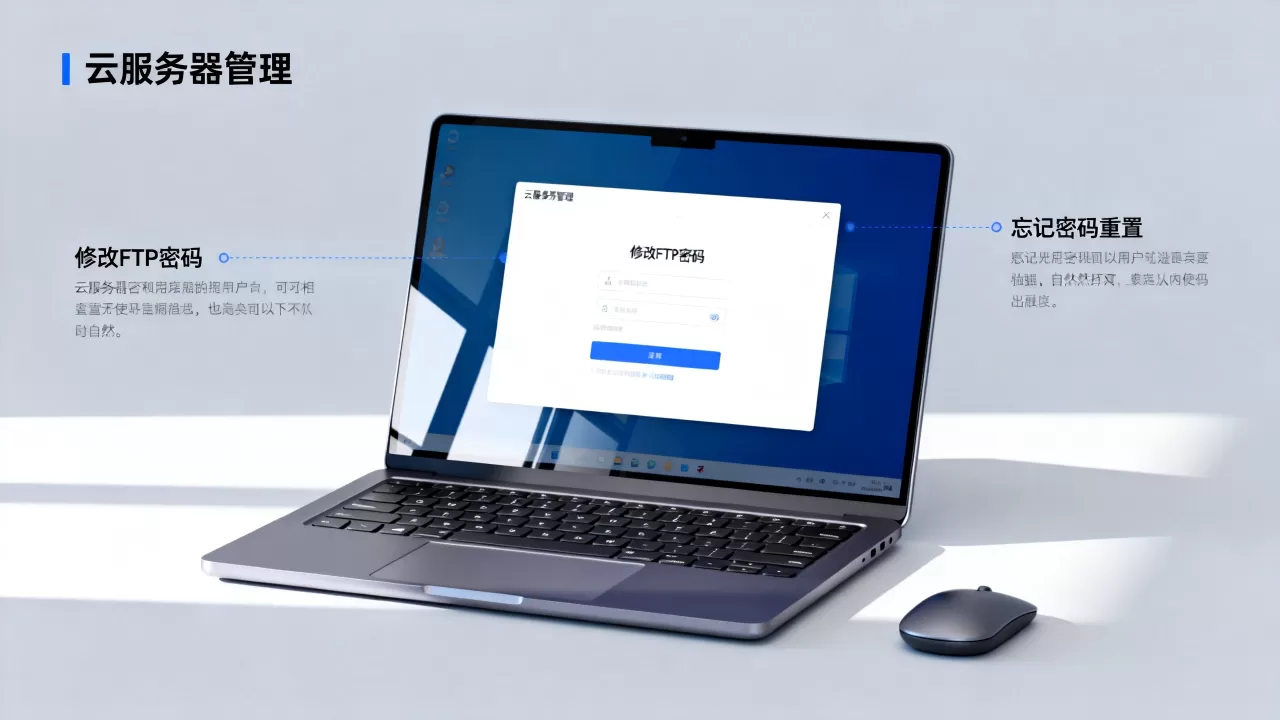
密码忘了不要紧张,百度云服务器登录密码重置全程在网页控制台完成,不收费,不需要工单。
重置步骤
- 进入实例列表,选中需要重置密码的实例。
- 点击右侧“更多 → 密码/密钥 → 重置密码”。
- 在弹出的窗口中,设置一个新的实例登录密码。
- 根据提示选择“立即重启”或“稍后手动重启”。
注意: 修改密码通常需要重启实例才能生效,如果你不想业务中断,可以保存好新密码,选在业务低峰期手动重启。
重置密码和收取费用的关系
你可能会搜到“百度云服务器重置密码多少钱”这样的疑问,明确告诉你:该操作免费,无论是Web控制台重置,还是用VNC进入系统后通过passwd命令修改,百度云都不会收取费用,部分第三方代运维平台会收费,但那是服务费,不是云厂商的官方费用。
登录后的第一件事:加固你的服务器
很多人以为登录成功就算完事,其实这仅仅是开始,业内专家指出,云服务器被入侵的根源往往不是厂商漏洞,而是用户自己的弱密码和默认端口,登录之后,建议按以下顺序操作,这几步很短但决定生死。
修改SSH默认端口
默认22端口每天都在被全球扫描器暴力尝试,你想不到有多频繁,修改方法:编辑
/etc/ssh/sshd_config文件,把#Port 22改为Port 22026,重启SSH服务,同时记得在安全组里放行新端口并删除旧端口规则。
配置密钥登录
密钥登录比密码登录安全得多,在本地执行ssh-keygen生成公钥私钥对,然后用ssh-copy-id把公钥上传到服务器,启用密钥认证后,在sshd_config里关闭密码登录(PasswordAuthentication yes改为no),彻底封死密码爆破这条路。
创建普通用户并禁止root直接登录
长期使用root账号直接登录风险极高,因为管理员权限一旦被攻破,整个系统就沦陷了,日常运维创建一个普通用户,用sudo提权即可,然后在sshd_config中设置PermitRootLogin no。
安装并启用防火墙
百度云安全组是云层面的过滤,服务器内部防火墙是系统层面的兜底,CentOS执行systemctl start firewalld,Ubuntu执行ufw enable,只放行需要的端口,其余一律默认拒绝。
常见问题集中解答
百度云服务器登录密码忘记,绑定手机号改了还能找回吗?
不能通过手机验证码找回服务器的系统密码,服务器密码与百度账号密码是两套体系,最快捷的方式是你登录百度智能云控制台,在实例列表中执行“重置密码”操作,然后重启实例,这与账号绑定手机无关,因为重置操作本身是通过控制台的高权限通道完成的,不需要输入旧密码。
VNC登录界面出现黑屏或者光标闪烁,无法输入怎么办?
VNC连接后黑屏通常是系统正在启动或者显卡驱动异常,不要急着关窗口,等待1-2分钟观察,如果光标一直闪烁,说明系统引导正常但显示驱动未加载,此时盲打root回车,再输密码回车,正常情况下能进入命令行,若连命令行都没有,建议强制重启实例后再试。
密钥登录和密码登录哪个更安全?
密钥登录更安全,密钥长度为2048位或4096位的RSA密钥对,暴力破解难度远超常规密码,操作上,你只需在本地生成密钥对,将公钥放入服务器的~/.ssh/authorized_keys文件,开启密钥认证后,即便你的密码复杂度再低,黑客也无法通过远程密码爆破登录。
百度云服务器登录没有想象中那么复杂,关键是选对方式、查对端口、管好密码,从WebShell到SSH,从VNC救砖到密钥加固,你只需要掌握一条主线:控制台是入口,安全组是门禁,密码是钥匙,密钥是保险箱,按这篇文章的步骤走一遍,你的百度云服务器就能牢牢掌握在自己手里。
首发原创文章,作者:王坚,如若转载,请注明出处:https://idctop.com/article/730718.html