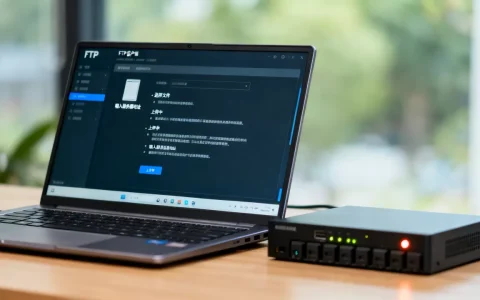
从FTP服务器拷贝文件夹,最直接的方式是使用FileZilla等图形化客户端进行拖拽操作,或者通过ftp命令结合mget递归下载,无论哪种方法,都需要确保服务器地址、端口、用户名和密码正确,并具备读取权限。
FTP服务器怎么拷贝文件夹?三种主流方法对比
几乎所有用户都会遇到同一个问题:FTP服务器怎么拷贝文件夹才能又快又稳,根据使用场景不同,我推荐三种实用方案,你可以根据手头的工具和环境,挑一个最顺手的。
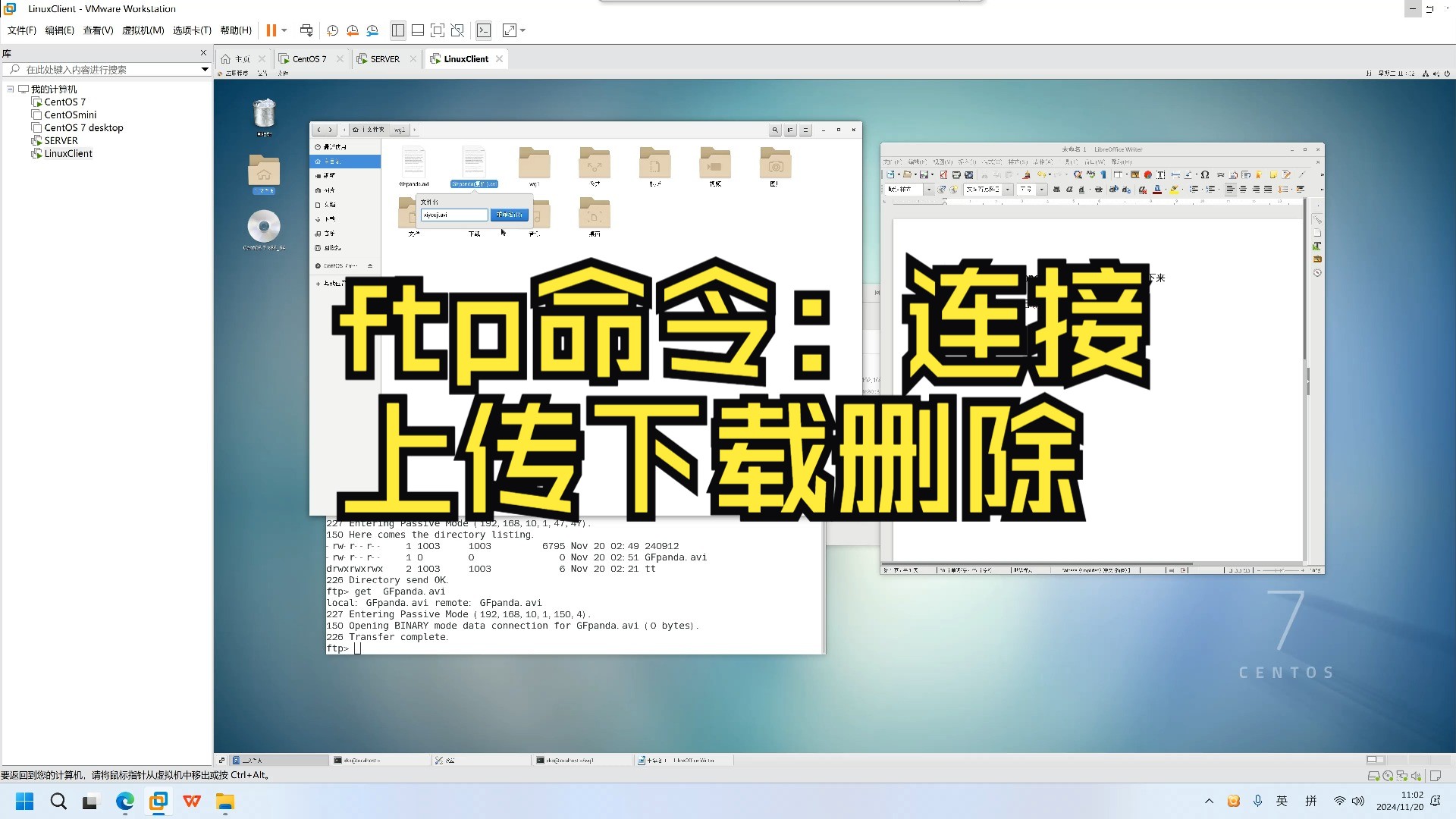

FileZilla客户端拖拽式拷贝
FileZilla是我认为最省心的选择,连接成功后,左侧是本地目录,右侧是远程目录,直接选中文件夹拖到左侧,软件会自动递归下载所有文件。
具体操作步骤:
- 打开FileZilla,在顶部输入主机、用户名、密码和端口(默认21),点击快速连接。
- 连接成功后,右侧找到目标文件夹,右键选择“下载”。
- 如果文件较多,可以开启“传输队列”,软件会自动排队处理。
- 注意:默认使用主动模式,如果遇到卡顿,在“站点管理器”中切换为被动模式。
FileZilla的优点是断点续传和队列管理,拷贝大文件夹时,即便中途断网,重新连接后也能接着传,不会从头开始。
Windows命令行ftp + mget
如果你不想安装任何软件,Windows自带的ftp命令也能凑合用,但它的递归能力很弱,需要手动逐层处理。
基本命令流程:
- 打开CMD,输入
ftp 服务器IP。 - 输入用户名和密码。
- 使用
cd进入目标文件夹,然后输入mget .。 - 但mget只能下载当前目录下的文件,不会递归子文件夹,要处理子文件夹,需要写一个简单的批处理脚本。
更实用的方法是用wget for Windows(需单独下载):
- 打开CMD,进入wget目录。
- 执行命令:
wget -r -l 0 -nH --ftp-user=你的用户名 --ftp-password=你的密码 ftp://服务器IP/文件夹路径/ - 参数
-r表示递归,-l 0表示无限层级,-nH表示不创建主机目录。
Linux/Unix环境下的lftp mirror
在Linux服务器之间拷贝文件夹,lftp的mirror命令是公认的利器,它支持递归、断点续传、多线程,还能只同步差异文件。
常用命令示例:
- 连接并下载:
lftp -u 用户名,密码 ftp://服务器IP,然后执行mirror 远程文件夹路径 本地文件夹路径。 - 如果只需要增量同步,加参数
--only-newer或-e(删除本地没有的远程文件,保持镜像)。 - 需要后台运行,可以用
nohup lftp ... &。
稳定性和速度方面,lftp比标准ftp命令强很多,业内专家也经常推荐用它处理大量文件。
FTP服务器文件夹拷贝命令详解
掌握了方法以后,还需要准确理解每条命令的作用,下面我把最常用的命令整理成表格,方便你对照使用。
| 场景 | 命令/工具 | 核心参数 | 说明 |
|---|---|---|---|
| 递归下载远程文件夹 | wget(Windows/Linux) | -r -l 0 -nH | 递归无限层级,不创建主机目录 |
| 镜像同步本地与远程 | lftp mirror | -e -R(反向同步) | 支持双向同步,自动对比时间戳 |
| 批量下载无子目录文件 | ftp mget | prompt禁用交互 | 每次下载前需确认,先关闭提示 |
| 带加密传输的拷贝 | sftp(基于SSH) | 无需额外参数 | 端口22,安全优先 |
| 大文件夹断点续传 | FileZilla或lftp | 自动支持 | 无需手动设置,默认开启 |
使用命令行时必须注意的细节
- 权限问题:部分服务器限制递归下载,需要你在服务器端开启
-r权限,或者在客户端使用--no-remove-listing等参数避免被拒绝。 - 被动模式与主动模式:命令行默认使用主动模式,如果客户端在防火墙后,需要添加
-p(被动模式)参数,否则连接会卡住。 - 文件名编码:中文文件名在FTP传输中可能出现乱码,建议在连接前先设置
lftp set ftp:charset utf-8,或者在FileZilla中选择“强制UTF-8”。
FTP服务器哪家好用?价格与性能如何选择
很多人在纠结“FTP服务器哪家好用”时,其实更关心的是服务器租用价格和地域节点,我不推荐具体品牌,但可以帮你梳理判断标准。
价格与配置的常见关系
- 入门级(1核1G,50GB存储):月租大约在几十元,适合个人或小团队,带宽通常5Mbps,拷贝大文件会慢。
- 进阶级(2核4G,200GB存储):月租在百元左右,带宽10-20Mbps,支持多用户并发,适合中小团队。
- 企业级(独享带宽,弹性存储):月租从几百到上千元不等,需要根据实际流量计费,适合高频读写场景。
国内服务器地域的选择也很关键,如果你的用户都在华南,选广州或深圳节点;如果面向全国,北京或上海更合适,跨地域拷贝文件时,延迟会明显增加,尽量选择同地域的服务器。
功能上要关注三点
- 是否支持FXP(服务器对服务器直传):如果你想从一个FTP服务器拷贝文件到另一个,FXP可以绕开本地带宽,速度快很多。
- 是否支持TLS/SSL加密:现在大部分FTP服务商都提供FTPS,拷贝敏感文件时一定要开启,否则数据在传输过程中是明文的。
- 是否提供Web管理面板:对于不熟悉命令行的用户,有图形化控制面板能省不少事,比如在后台直接创建用户、设置文件夹权限、查看流量统计。
FTP服务器跨服务器拷贝文件的注意事项
如果你需要做“FTP服务器跨服务器拷贝文件”,也就是在两台远程服务器之间直接传输,而不经过本地,那就要考虑更多因素。
首选FXP协议
FXP允许两台FTP服务器直接建立连接,拷贝文件时不占用本地带宽,操作步骤一般是:
- 用客户端连接服务器A,同时再连接服务器B。
- 在服务器A的窗口选中文件,拖到服务器B的窗口。
- 客户端会发送“PORT”命令让两端直接通信。
但要注意:并不是所有FTP服务器都开启FXP,而且部分云服务商会屏蔽FXP因为安全风险,你需要先确认服务商是否允许。
替代方案:使用lftp在两个服务器间中转
如果FXP被禁用,可以在本地执行lftp的mirror -R参数,将本地作为中转站,但这样会经过本地网络,速度受限于本地带宽,更好的做法是找一个有公网IP的云服务器作为跳板,在上面安装lftp,然后让这台服务器从A拉到内存再推给B。
断点续传与重试机制
无论哪种方式,跨服务器拷贝都可能因为网络波动中断,强烈建议使用支持断点续传的工具(如lftp或rsync over FTP),并设置重试次数(lftp的--retry参数),这样即使拷贝到一半断了,重新执行命令会从断点继续,不会浪费之前的时间。
关于FTP服务器文件夹拷贝的常见问题
FTP服务器文件夹拷贝失败,提示“550 Permission denied”
这个错误通常表示当前用户对目标文件夹没有读取权限,你需要联系服务器管理员,确认你的账号是否被授权访问该文件夹,或者检查文件夹的Unix权限是否设置为755或以上,如果是Windows服务器,检查NTFS权限中的“读取”选项。
拷贝大文件夹时速度很慢,有什么优化技巧?
首先确认模式是被动模式,主动模式会被防火墙拦截导致速度下降,尝试开启多线程传输,FileZilla可以在“传输”设置中增加最大同时下载数,如果服务器支持,使用SFTP协议(基于SSH)往往比FTP速度更稳定,因为SFTP自动处理了压缩和加密,确保本地和服务器之间的网络延迟较低,选择离你最近的服务器节点。
如何将FTP服务器上的文件夹每天定时拷贝到本地?
使用lftp配合cron任务是最简单的方案,在Linux服务器上编辑crontab,添加一行:0 2 /usr/bin/lftp -u user,pass ftp://server -e "mirror /remote/folder /local/folder; quit"
这样每天凌晨2点自动执行同步,Windows下可以用计划任务调用wget脚本,或者使用FileZilla的命令行版(需自行配置),定时任务的关键是设置好日志输出,方便排查失败原因。
无论你选择哪种工具,始终记住:FTP服务器文件夹拷贝的核心在于权限、模式和断点续传,三者都到位了,剩下的就是带宽和耐心。
首发原创文章,作者:王坚,如若转载,请注明出处:https://idctop.com/article/572271.html