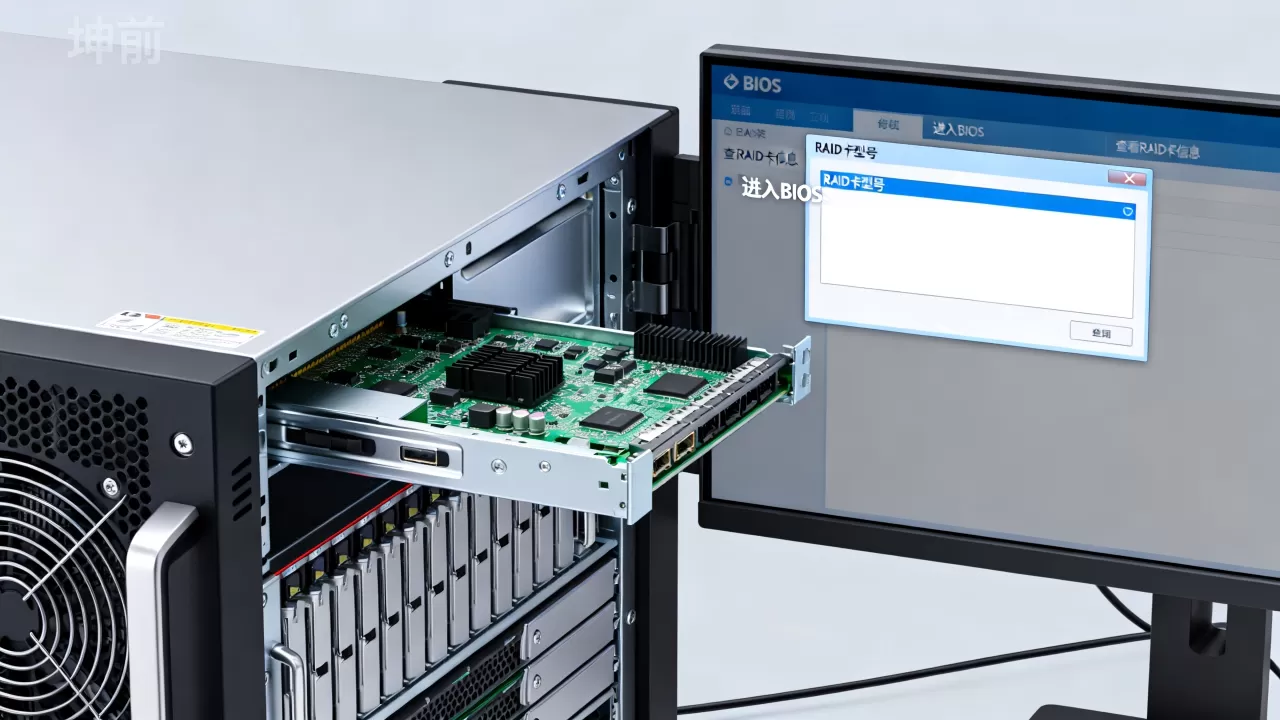
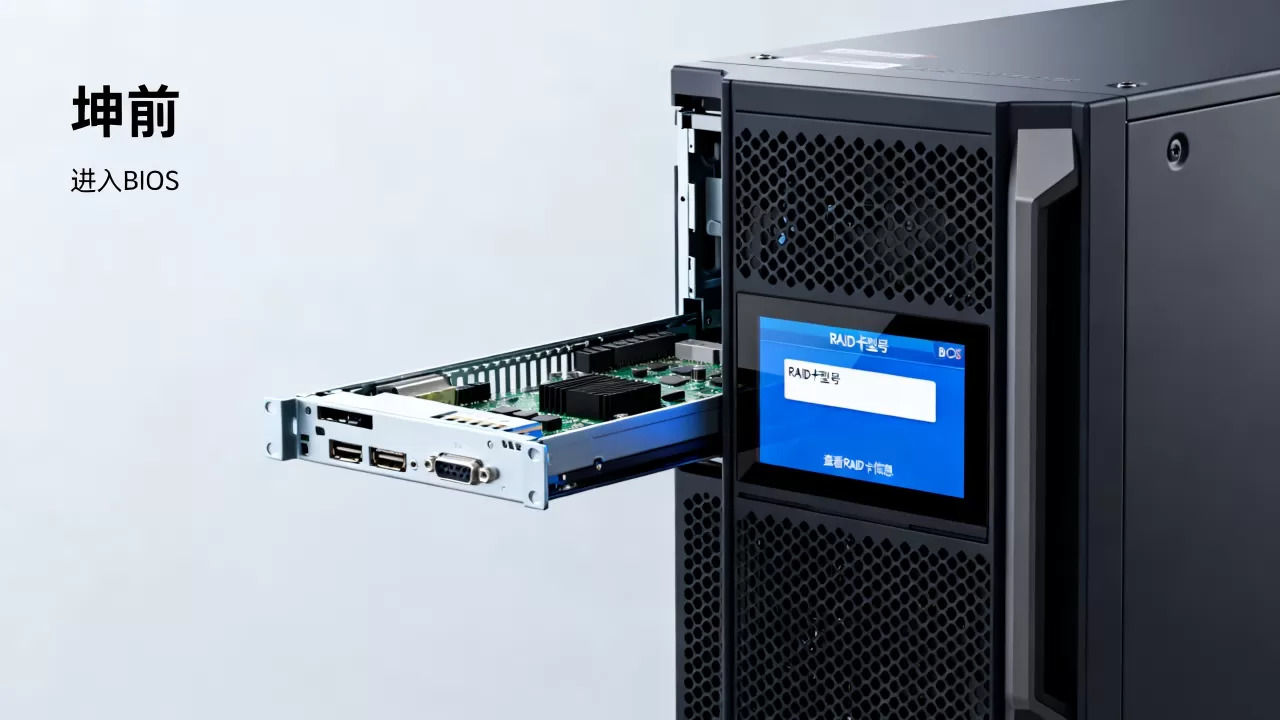
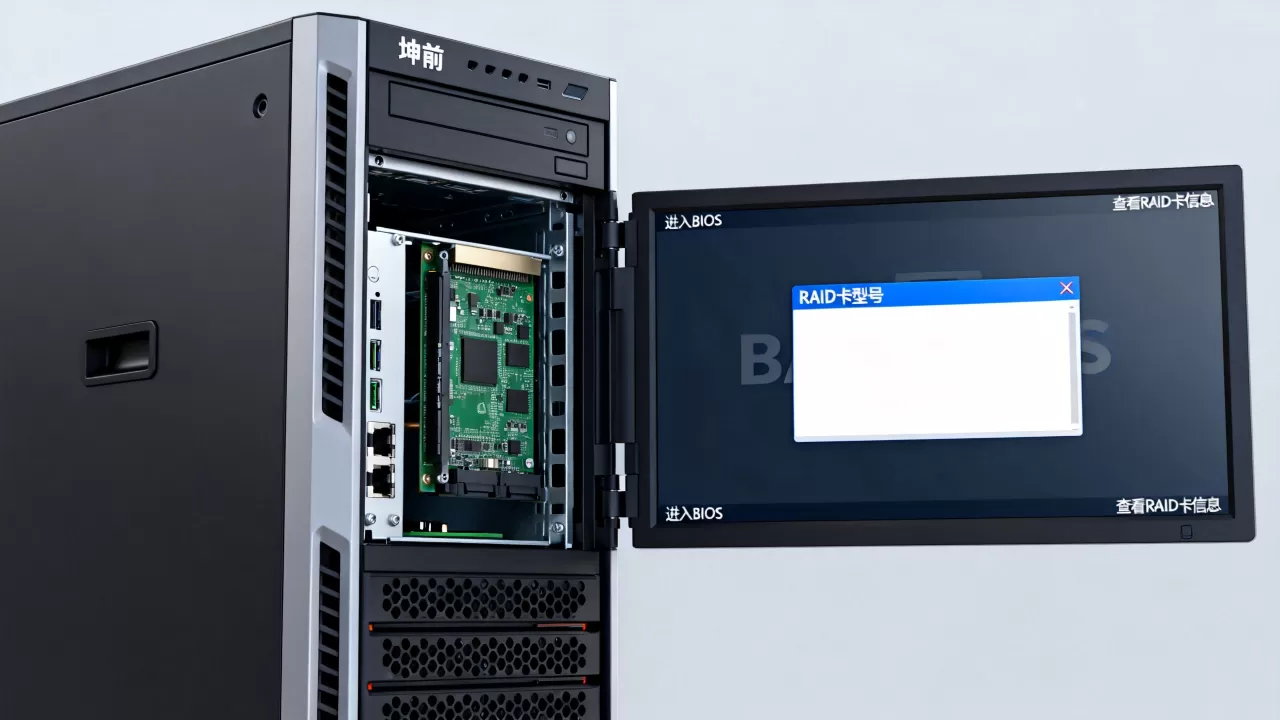
坤前服务器BIOS查看RAID卡型号的核心方法,是在开机自检阶段按提示进入BIOS/固件设置界面,进入Advanced或Storage相关菜单,找到SATA/RAID配置或RAID控制器选项,就能直接看到RAID卡型号和固件信息。
这条路径听起来直接,但实际动手时,很多人会因为进入不到对的界面、或者菜单选项不对而卡住,原因在于坤前服务器不同代际的BIOS方案有差异,RAID卡型号和驱动方式也各不相同,接下来按实际的排查思路,把整个操作拆开揉碎讲清楚。

为什么在坤前服务器BIOS里看不到RAID卡型号
不少人反馈说进了BIOS,翻遍了菜单也找不到RAID卡信息,这不一定是操作问题,也挺常见,搞清楚原因再去翻菜单,效率会高很多。
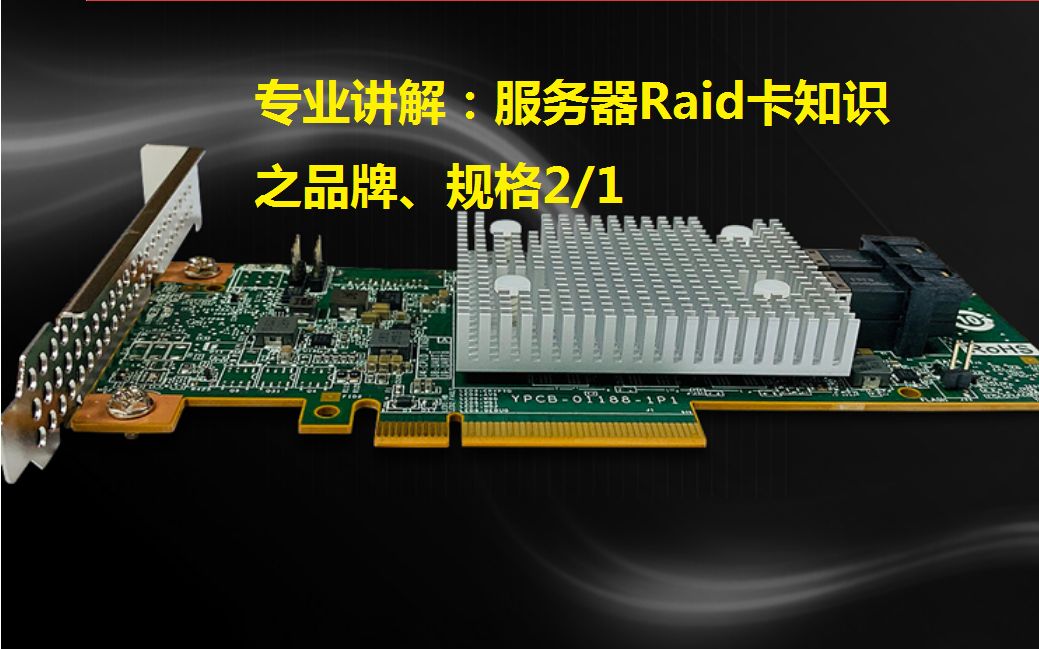
BIOS界面上显示什么,取决于RAID卡的初始化方式。 目前坤前服务器上常见的RAID方案有几种:
- 板载软RAID:由芯片组(比如Intel C621/C741)直接提供SATA/RAID模式,在BIOS里一般显示为SATA Controller或VMD字样,没有独立的RAID卡型号。
- 入门级硬RAID卡:像LSI SAS 9361-8i这类卡,有自己的Option ROM,开机自检时会额外跳出一屏提示,Press Ctrl+H to enter configuration utility”,这个界面才是RAID卡自己的配置界面。
- 直通卡(HBA卡):部分机型出厂配置为直通模式,卡本身不承担RAID计算,BIOS里通常只能看到链路信息,看不到传统意义上的RAID型号。
行业共识认为,判断一台服务器用的是哪种RAID方案,最可靠的方式不是看BIOS里的某一个固定菜单,而是看自检阶段有没有出现独立的RAID固件提示屏,出现提示屏,说明存在独立的RAID卡;没有提示屏,多半是板载方案。
怎么看raid卡型号:bios菜单实用导航
确认了基本方案类型后,就可以进BIOS菜单去找型号信息了,坤前服务器多数机型采用AMI Aptio V或Phoenix BIOS方案,导航逻辑大同小异。
进入BIOS的时机和按键
开机看到坤前Logo时,注意看屏幕底部提示,通常是Del键或F2键进入BIOS设置,个别机型用F1,如果按晚了,系统可能直接进入系统引导,需要重启重按。
三个最可能需要翻找的菜单区域
进入BIOS后,重点排查以下位置:
- Advanced(高级)菜单:这里通常集中存放SATA Configuration、VMD Setup Menu、PCI Subsystem Settings等项目,如果RAID模式由芯片组接管,型号信息会以芯片组名称出现,比如Intel C621。
- Storage / Boot菜单:部分机型将磁盘控制器选项放在这里,能看到类似“Intel (R) Virtual RAID on CPU”字样,代表CPU集成的RAID能力,这种情况意味着没有独立RAID卡。
- PCI/PCIE相关子菜单:独立RAID卡通常以PCIe设备的形式挂载,在Advanced下的PCI Subsystem Settings里,有时能枚举出RAID卡的厂商ID和设备ID,常见的厂商对应关系包括Broadcom、LSI、Adaptec。
如何在界面里区分硬RAID和软RAID
这种区分对后续系统安装和驱动加载非常关键,专业判断标准如下:
| 特征 | 独立硬RAID | 板载软RAID |
|---|---|---|
| 自检提示 | 有Ctrl+H/Ctrl+R等快捷键提示 | 无额外提示 |
| BIOS枚举名称 | LSI/Broadcom/Avago等厂商名 | Intel芯片组名称或VMD |
| PCIe地址 | 拥有独立总线地址 | 不显现独立设备节点 |
| 固件界面逻辑 | 独立配置界面 | 融合在BIOS的SATA选项中 |
对于有一定经验的人来说,进入BIOS后不用太纠结于找到具体型号字符串,因为现代RAID卡驱动已经统一化,具体型号识别更多依赖操作系统下的工具。
实操演示:从开机到定位型号
具体操作路径可以这样走(以较常见的AMI BIOS为例):
- 开机,连续按Del键进入BIOS。
- 切到Advanced选项卡。
- 找到SATA Configuration,进入后若看到“RAID Mode”选项,说明是板载模式,型号以芯片组为准。
- 若Advanced下有VMD Setup Menu,进入后开启VMD的端口列表,能看到物理盘归属。
- 回到BIOS主界面,切到Boot页签,查看是否有“RAID Controller”或“PCIe RAID”这样的启动项,有的话名称往往就是RAID卡型号。
进系统后怎么再次确认raid卡型号
BIOS里有时确实不给力,显示太模糊或者根本没有枚举出型号,这种情况下,操作系统层面查询反而更准确,尤其是对坤前服务器安装centos或windows后识别raid卡型号的场景,直接决定了驱动能不能打上。
Windows系统下的确认路径
如果在服务器上使用Windows Server,操作很简单:
- 右键“此电脑”选管理,打开设备管理器。
- 找到“存储控制器”这一项展开。
- 如果存在独立RAID卡,会出现类似LSI Adapter SAS 3000系列或MegaRAID的条目。
- 双击条目,切到“详细信息”页签,属性下拉选“硬件ID”,记下VEN和DEV代码,通过比对即可确认具体芯片型号。
Linux系统下的确认命令
Linux环境用命令行工具更直接,建议执行以下命令依次排查:
lspci | grep -i raid出现类似“RAID bus controller: Broadcom / LSI MegaRAID SAS-3 3108”的输出,型号一目了然,如果输出为空,再试:
lspci | grep -i sas这行命令会列出SAS控制器,很多RAID卡在Linux下被识别为SAS controller,需要结合厂商和芯片代次判断型号,进一步用:
lspci -v -s [设备地址]可以看到固件版本和子系统信息,用于确定具体卡型,例如9260-8i和9361-8i的子系统编号不同。
从BIOS到系统,当RAID卡型号查询结果不一致时怎么处理
有时BIOS里显示的和系统里看到的名称有出入,会让人疑惑,这不是设备有问题,而是描述体系不同。
BIOS层显示的往往是Option ROM阶段加载的固件别名,进入操作系统后,驱动会报告更具体的硬件代号,业内专家指出,判断应以操作系统下识别到的硬件ID为准,因为驱动匹配依赖的就是这个ID。
部分坤前服务器出厂时默认开启了RAID模式,但在装系统时却没有注入对应驱动,会导致进入系统后存储控制器显示为“未知设备”或带感叹号,这种情况应该:
- 确认BIOS里RAID模式已经开启。
- 进入系统前准备好对应的RAID驱动,Windows安装时从U盘加载,Linux安装时指定dd路径或使用包含驱动的定制内核。
- 安装完成后,以硬件ID反查驱动。
坤前服务器升级或更换raid卡时,怎么确认对应型号的兼容性
明确当前型号之后,下一步往往就是考虑升级或采购备件了,坤前服务器不同系列的主板PCIe插槽布局和供电规格存在差异,选错型号装上后可能无法使用全部功能。
影响兼容性的几个核心要素
选RAID卡之前,先确认这几个信息:
- 插槽类型:坤前大部分机架式服务器提供PCIe 3.0 x8或x16插槽,独立RAID卡多采用x8接口,需要确认插槽物理长度和电气通道数。
- 散热空间:高性能RAID卡一般带有散热片,有的甚至需要主动风扇辅助散热,GPU旁边有高温区的机型要留意风道位置。
- 硬盘背板接口:想要使用SAS硬盘,RAID卡必须是SAS控制器;背板接口是Mini-SAS HD还是SATA,决定了线缆选择。
- 线缆长度:坤前服务器raid卡更换相关费用中往往容易忽略线缆成本,实际更换时,线缆长度和接头方向不对,走线非常难受,甚至会影响散热风道。
型号命名的规律性判断
常见的LSI/Broadcom系列RAID卡型号,命名有一定的规律,比如9361-8i,9361代表芯片代次和产品序列,8表示支持内部8个通道,i代表内置接口,习惯之后,看到类似的9341-4i、9364-8i就能大致判断通道数,对于常见的机架式服务器升级场景,购买二手拆机卡是普遍做法,这类货源在市场上的坤前服务器raid卡价格相对透明,人为炒作空间不大。
升级前后的关键操作步骤
更换RAID卡后,建议按以下路径操作:
- 更换硬件前,备份RAID配置和阵列信息(如果使用原卡)。
- 更换后开机,进入新卡的RAID配置界面。
- 确认固件版本,必要时升级到适配当前BIOS的版本。
- 进入BIOS,在启动项中确认新卡引导项已被识别。
- 安装或修复系统引导,确保RAID驱动与新卡匹配。
常见疑问解答
坤前服务器bios设置图解里标的RAID项和RAID卡型号是一回事吗
不是一回事,BIOS里的RAID项通常指磁盘工作模式的设置开关,比如把SATA模式从AHCI改为RAID,这个开关决定了硬盘如何被呈现,而RAID卡型号代表的是实际硬件控制器芯片,有些机器BIOS里不出现任何RAID字样,但仍然使用独立RAID卡,因为卡上的Option ROM直接接管了启动流程,未经过主板BIOS的磁盘控制项。
进系统后看到的型号和BIOS里看到的名称不一样,以哪个为准
以系统设备管理器或lspci输出为准,BIOS的显示层级较浅,往往只显示固件提示名或主控芯片统称,系统驱动则能读出详细的子系统ID和具体卡型,是驱动安装和兼容性判断的可靠依据。
坤前服务器没有独立RAID卡,BIOS里如何开启RAID功能
在BIOS的Advanced(高级)界面进入SATA Configuration,将SATA Mode设置为RAID,保存重启即可,同时需要确认VMD(如果平台支持)是否开启,部分较新的平台需要同时开启VMD和RAID两项,才能在系统中识别到由CPU提供的RAID卷。
首发原创文章,作者:王坚,如若转载,请注明出处:https://idctop.com/article/757931.html