<iis 网站压缩_IIS服务修改已绑定的网站域名>,这是很多站长在维护Windows服务器时经常遇到的两个操作痛点。IIS网站压缩配置和修改已绑定域名,本质上都是通过IIS管理器或命令行直接操作站点属性,不存在功能冲突,但执行顺序和细节处理不当,确实会导致网站无法访问或压缩失效。
IIS网站压缩怎么设置才算正确
网站压缩在IIS里的正式名称叫HTTP压缩,主要针对静态文件和动态页面,多数情况下,IIS默认只开启了静态压缩,动态压缩需要手动开启,静态压缩处理CSS、JS、图片等文件,动态压缩处理ASP.NET页面输出。
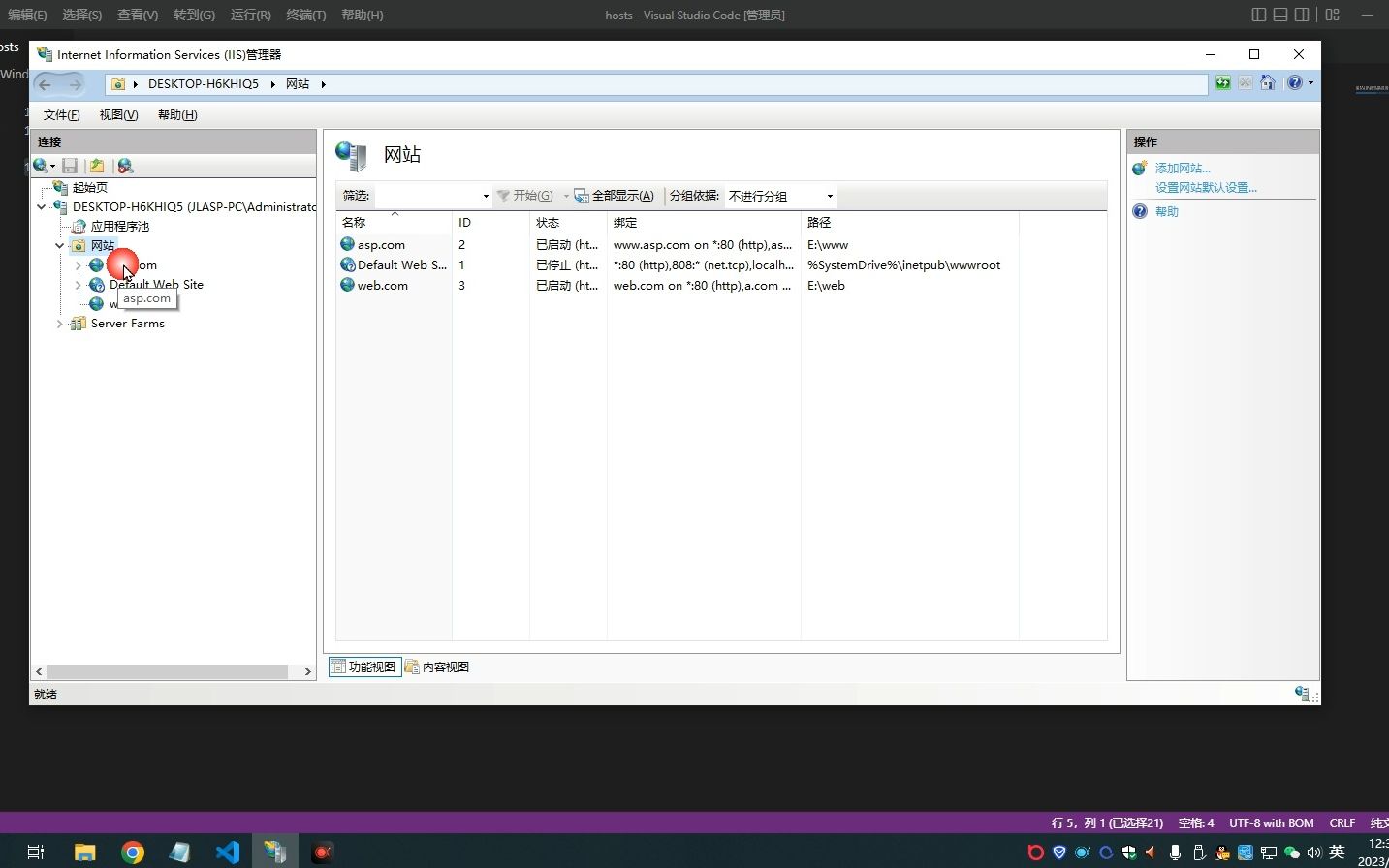

静态压缩和动态压缩的配置路径
打开IIS管理器,选中对应网站,找到“压缩”图标,双击进入,这里有两个勾选项:“启用静态压缩”和“启用动态压缩”,行业共识认为,静态压缩必须开启,动态压缩视服务器负载决定。
- 静态压缩:勾选后,IIS会自动压缩常见静态文件类型,并在首次请求后生成压缩缓存文件
- 动态压缩:每次请求都会实时压缩,CPU占用较高,但能显著减少带宽消耗
- 压缩级别:默认级别即可,过高压缩比会拖慢CPU响应
压缩缓存目录和临时文件处理
IIS压缩后的缓存文件默认存放在C:WindowsTempIIS Temporary Compressed Files,这个目录需要确保有足够的磁盘空间,否则压缩会静默失败,实际操作中,建议把缓存目录迁移到非系统盘。
# 以管理员身份运行PowerShell,修改压缩缓存目录
$siteName = "你的网站名称"
Set-ItemProperty "IIS:Sites$siteName" -Name compression.directory -Value "D:CompressedCache"
需要注意,修改缓存目录后要重启IIS服务才能生效,重启命令是iisreset,在命令行直接执行即可。
压缩效果验证方法
配置完成后,用浏览器开发者工具或在线工具验证压缩是否生效,查看HTTP响应头,如果包含Content-Encoding: gzip或br,说明压缩已正常工作,常见问题中,

网站做完Gzip压缩后反而打不开,多半是因为缓存目录权限不足或动态压缩与某些ASP.NET中间件冲突。
IIS服务修改已绑定的网站域名操作指南
修改IIS绑定的域名比压缩配置更敏感,涉及站点绑定、HTTP重定向、DNS解析三个环节,操作顺序错了,网站会短暂中断访问。
新增域名绑定和移除旧绑定
在IIS管理器中,选中站点,右侧点击“绑定”,这里会列出当前所有域名绑定记录。新增一个域名绑定,然后移除旧域名绑定,这是标准操作流程。
绑定设置要点:
- 类型选择http或https,https需要关联SSL证书
- 主机名填写完整域名,不带http前缀
- IP地址通常选择“全部未分配”
- 端口默认80或443
如果是https绑定,需要先导入SSL证书到服务器证书模块,再在绑定界面选择对应证书。IIS修改绑定域名后打不开的情况,大概率是证书不匹配或端口被占用。
使用URL重写规则实现旧域名跳转
移除旧域名绑定之前,建议先配置好URL重写规则,将旧域名的流量301跳转到新域名,这个操作需要安装“URL Rewrite”模块,没有的话先下载安装。
在网站根目录的web.config文件中,加入以下规则:
<rewrite>
  <rules>
    <rule name="OldDomainRedirect" stopProcessing="true">
      <match url="(.)" />
      <conditions>
        <add input="{HTTP_HOST}" pattern="^old-domain.com$" />
      </conditions>
      <action type="Redirect" url="https://new-domain.com/{R:1}" redirectType="Permanent" />
    </rule>
  </rules>
</rewrite>
这段规则的含义是,当访问旧域名时,自动301跳转到新域名的对应路径,配置完成后,旧域名绑定可以保留,也可以移除,根据实际需求决定。
修改绑定后的常见故障排查
域名修改后经常出现的问题包括:新域名打不开、旧域名还能访问、SSL证书报错,排查顺序有讲究。

- 先检查DNS解析是否生效,用
ping或nslookup命令验证 - 再检查IIS绑定列表,确认没有重复绑定或遗漏
- 然后检查防火墙和安全组策略,确认80/443端口放行
- 最后查看IIS日志文件,定位具体错误码
IIS更换域名后旧链接全部失效的问题,除了URL重写,还需要检查网站内的绝对路径引用,如果代码里写死了旧域名,需要全局替换。
网站压缩和域名修改的执行顺序建议
这两个操作同时进行,需要明确先后顺序,业内专家指出,先改域名,后调压缩,是比较稳妥的顺序,原因在于,域名变更涉及DNS生效时间,而压缩配置可以随时调整,不受域名影响。
执行顺序和注意事项
推荐的操作流程如下:
- 先添加新域名绑定,保留旧域名
- 配置URL重写规则,实现301跳转
- 验证新域名访问正常,HTTPS证书有效
- 确认无误后,移除旧域名绑定
- 配置静态压缩和动态压缩
- 验证压缩响应头,检查缓存目录
压缩缓存和域名变更的关联
这里有容易被忽略的细节:IIS压缩缓存是按域名分别存储的,更换域名后,新域名的首次访问不会有压缩缓存,需要重新生成,这意味着,切换到新域名的最初一段时间,静态资源加载速度会略有下降,属正常现象。
如果不希望缓存重新积累,可以手动复制旧域名缓存目录下的文件到新域名对应目录,但要注意,压缩缓存文件与域名绑定关联,直接复制不一定兼容,多数情况下让系统自动重建更稳妥。
IIS压缩和Nginx压缩的对比
有些站长在迁移过程中会考虑从IIS换到Nginx,压缩配置的差异也是考量因素,两者在压缩算法上基本一致,都支持gzip,但配置方式和性能表现有区别。
| 对比项 | IIS | Nginx |
|---|---|---|
| 配置方式 | 图形界面+web.config | 纯文本配置文件 |
| 压缩级别调整 | 界面简单设置 | gzip_comp_level参数 |
| 缓存机制 | 磁盘缓存,自动管理 | 依赖proxy_cache或第三方模块 |
| 动态压缩 | 支持,CPU占用可控 | 支持,需配合gzip_types |
| 学习成本 | 较低,适合Windows运维 | 中等,需熟悉命令行 |
IIS网站压缩配置和Nginx压缩哪个更省心,这个问题的答案取决于你熟悉哪个平台,Windows环境下的运维人员,使用IIS自带的压缩功能完全够用,不需要额外安装模块。
压缩参数调优的实用建议
不管用哪种服务器,压缩参数不宜过度调优,压缩级别每提升一级,CPU开销增加明显,但体积缩减幅度递减。压缩率在4-6之间是性价比最高的区间,继续调高收益很小。
对于图片这类已经压缩过的二进制文件,再次压缩不仅没效果,还会浪费CPU资源,建议在压缩配置中排除jpg、png、mp4等格式,只针对文本类文件启用压缩。
IIS域名绑定和压缩配置的常见问题解答
IIS修改绑定域名后,HTTPS证书需要重新申请吗
不需要重新申请,前提是证书的域名覆盖范围包含新域名,单域名证书需要更换,通配符证书可以覆盖多个子域名,在IIS绑定界面,选择对应证书即可,无需重新导入。
网站压缩开启后,为什么浏览器请求的响应头里没有gzip标记
检查是否有全局压缩策略覆盖了站点级配置,或者某些脚本拦截了压缩请求,浏览器缓存了未压缩的旧响应,强制刷新或清除缓存后重新测试。IIS网站压缩怎么设置才算生效,最简单的判断标准就是响应头里出现Content-Encoding。
旧域名绑定移除后,收藏夹里的网址还能访问吗
能访问,但依赖URL重写规则是否配置正确,规则生效期间,旧域名会自动跳转到新域名,如果跳转失败,说明规则被绕过,检查是否有CDN或反向代理层拦截了跳转请求。
首发原创文章,作者:王坚,如若转载,请注明出处:https://idctop.com/article/572479.html