在Windows服务器上共享文件夹,最直接的操作是右键文件夹,进入“属性”->“共享”->“高级共享”,勾选“共享此文件夹”,然后给用户分配权限。 但很多人配完权限后,客户端仍然看不到或无法访问,问题多半出在防火墙、网络发现或权限叠加上,下面按从原理到排错的顺序讲清楚。
服务器上文件夹怎么共享?先理解权限模型
共享文件夹要生效,必须同时满足两个条件:共享权限和NTFS权限,行业共识认为,最终权限取两者交集,也就是“更严格”的那个,比如共享权限给了Everyone完全控制,但NTFS权限只给某个用户只读,那对方能做的还是只有读取。


共享权限和NTFS权限的区别
- 共享权限:只对网络访问生效,控制用户通过网络能不能看到、能不能改。
- NTFS权限:对本地登录和网络访问都生效,控制文件夹在磁盘上的读写、修改、删除等操作。
- 两者叠加时,更严格的权限生效。
为什么建议共享权限给Everyone完全控制?
- 共享权限只有“完全控制、更改、读取”三档,颗粒度很粗。
- NTFS权限能精确到“读取、写入、修改、列出目录”等,更适合做细粒度控制。
- 把共享权限设为Everyone完全控制,让NTFS权限去管具体用户,逻辑更清晰,也更容易排错。
最终权限怎么取?
假设你给“销售组”共享权限为“更改”,但NTFS权限只给了“读取”,那么销售组最终只能读取,反过来也一样,所以配置时,建议先把共享权限设为Everyone完全控制,再用NTFS权限去精确控制用户。
Windows服务器共享文件夹的完整操作步骤
下面以Windows Server 2019/2026为例,展示从创建到访问的全过程。
第一步:创建共享文件夹
- 在服务器上新建一个文件夹,比如
D:共享资料。 - 右键文件夹,选择“属性”。
- 切换到“共享”标签页,点击“高级共享”。
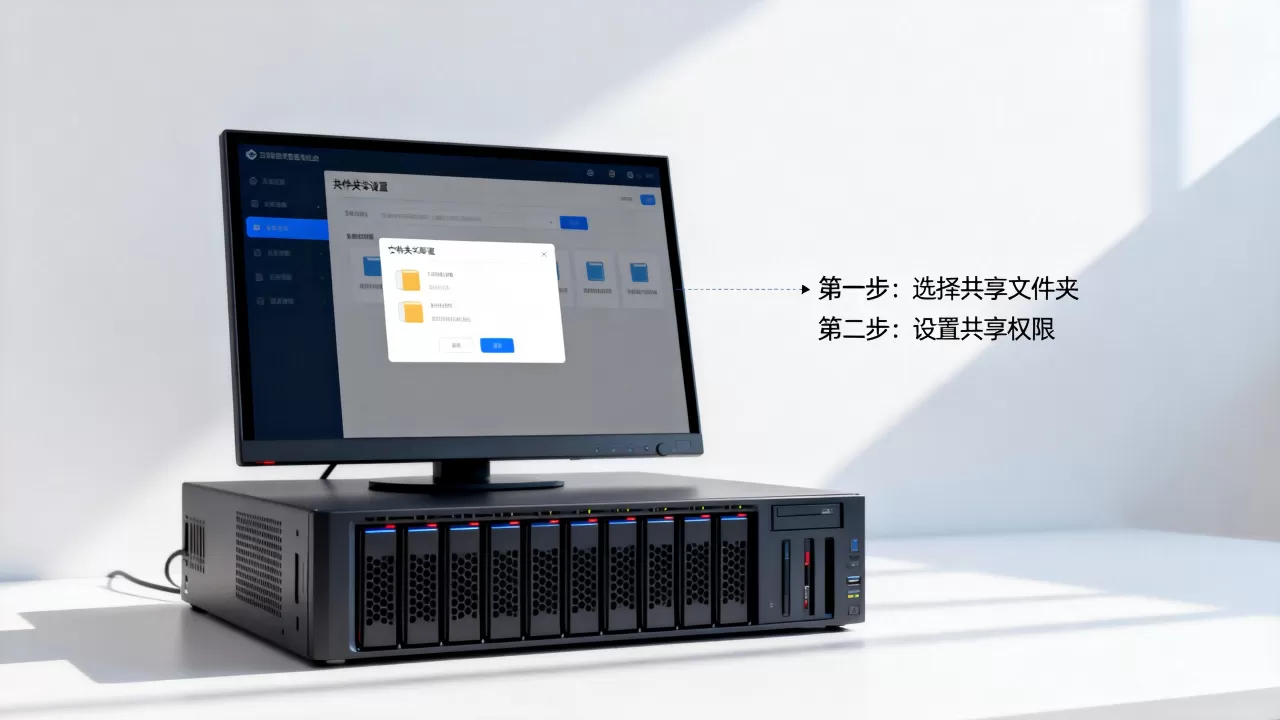
第二步:设置高级共享
- 勾选“共享此文件夹”。
- 共享名可以保持默认,比如
共享资料,也可以改成英文如Share,方便客户端输入。 - 点击“权限”,把默认的Everyone权限改为“完全控制”,然后点“确定”。
- 再切换到“安全”标签页,这里才是设置具体用户权限的地方,点击“编辑”,添加需要访问的用户或用户组,并勾选对应的NTFS权限。
- 如果文件夹在系统盘,可能会提示权限继承问题,按需要修改即可。
第三步:配置防火墙和网络发现
- 在服务器上打开“控制面板”->“Windows Defender防火墙”->“允许应用或功能通过防火墙”。
- 勾选“文件和打印机共享”,并确保“专用”和“公用”都勾选。
- 在“网络和共享中心”中,把网络配置文件改为“专用”,开启“网络发现”和“文件和打印机共享”。
完成以上步骤后,客户端在运行框输入\服务器IPShare,就能看到共享文件夹了。
第四步:用命令行快速创建共享(可选)
- 按
Win+R输入cmd打开命令提示符。 - 执行命令:
net share Share=D:共享资料 /grant:everyone,FULL。 - 这样会立刻创建共享名为
Share的文件夹,但只设置了共享权限,NTFS权限仍需手动设置。 - 用
net share查看当前所有共享,用net share Share /delete删除共享。
第五步:隐藏共享,让网络邻居不显示
- 在共享名末尾加一个符号,比如
Share$。 - 客户端仍然可以通过
\服务器IPShare$直接访问,但网络邻居列表里看不到。 - 适合不想让普通用户浏览到、只允许通过快捷方式访问的场景。
服务器共享文件夹怎么设置不同用户访问权限?
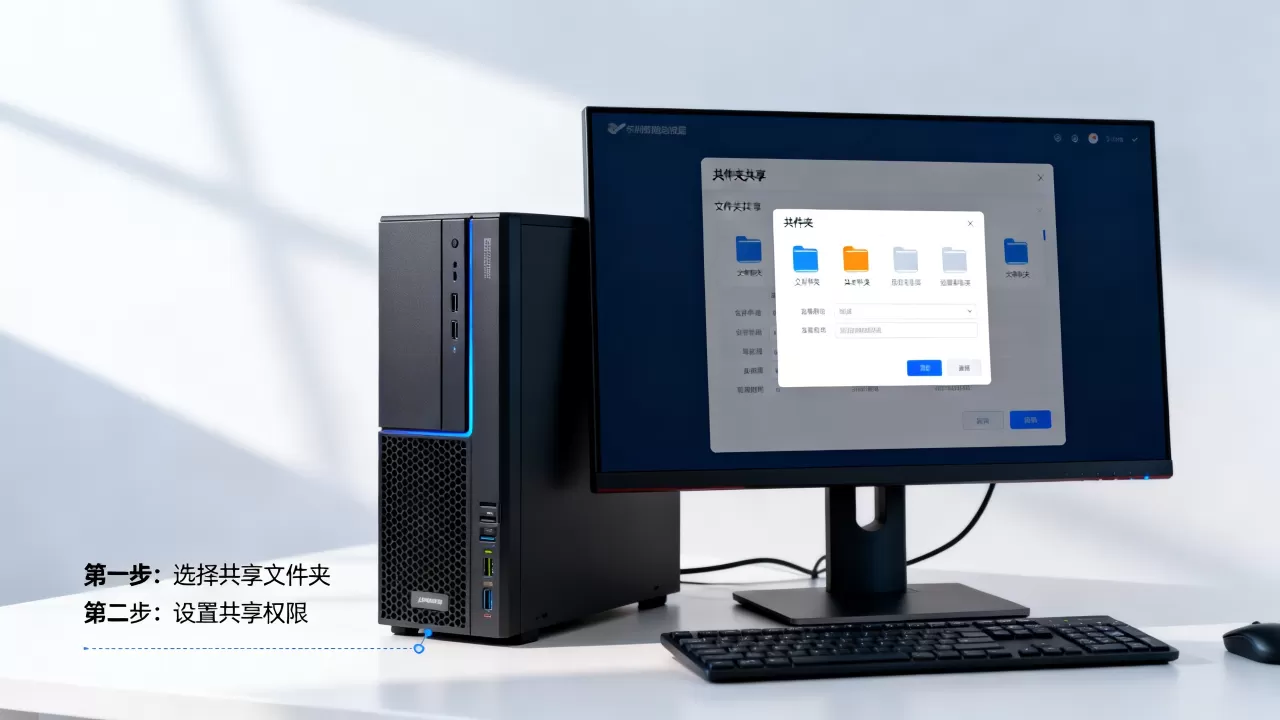
这是比较常见的需求,比如财务部只能看不能改,销售部可以上传和修改,做法如下。
场景:财务部只读,销售部可写
- 在服务器上创建两个本地用户组:
Finance和Sales。 - 把对应员工账号加入组。
- 在文件夹“安全”标签页中,删除默认的Users组,只保留Administrators和这两个组。
- 给
Finance组勾选“读取”权限,给Sales组勾选“修改”和“写入”权限。 - 共享权限保持Everyone完全控制,最终权限由NTFS权限决定。
使用本地用户组批量管理
- 如果用户数量多,不要单独分配权限,而是建组再往组里加人。
- 后续有人离职,直接从组里移除账号即可,不用改文件夹权限。
- 对于域环境,可以用域组,操作原理相同。
客户端访问时提示密码错误怎么办?
- 先确认输入的账号属于本机用户,而不是Microsoft账户。
- 在服务器上检查“本地安全策略”->“本地策略”->“安全选项”,把“账户: 使用空密码的本地账户只允许进行控制台登录”设置为“已禁用”,否则空密码账户无法远程访问。
- 在客户端打开“控制面板”->“凭据管理器”,删除旧的服务器凭据后重新连接。
服务器共享文件夹无法访问时怎么排查?
很多人在配置完共享后,客户端访问时报错,找不到网络路径”或“访问被拒绝”,按下面顺序排查。
检查网络连通性
- 在客户端打开命令提示符,输入
ping 服务器IP,看是否通。 - 如果ping不通,检查两台机器是否在同一网段,或者是否开启了防火墙。
- 如果跨网段,检查路由和防火墙规则。
检查服务与防火墙
- 在服务器上按
Win+R,输入services.msc,确认“Server”服务正在运行。 - 打开防火墙,确认“文件和打印机共享”规则已启用。
- 客户端也要启用网络发现,否则看不到服务器,但直接用IP访问通常不受影响。

检查凭据和IPC$
- 如果访问时提示需要密码,但输入正确账号仍失败,检查服务器是否启用了“空密码账户限制”。
- 在本地安全策略中,将“账户: 使用空密码的本地账户只允许进行控制台登录”设置为“已禁用”。
- 也可以尝试在客户端先执行
net use \服务器IP /user:用户名 密码,强制建立连接后再访问。
业内专家指出,多数“无法访问”问题出在防火墙和凭据缓存,而不是共享配置本身,清空凭据管理器里的旧记录,往往就能解决。
服务器上文件夹共享的关键是权限叠加和网络放行。 先创建文件夹,配置高级共享,再用NTFS权限精确控制用户,最后确认防火墙允许文件和打印机共享,按这个顺序操作,基本不会出错。
关于服务器文件夹共享的常见问题解答
问题1:共享后别人在网络上看不到该文件夹,怎么办?
确定“网络发现”已开启,并且文件夹的共享名末尾没有加“$”(加$会隐藏),如果客户端看不到,直接输入\服务器IP共享名访问,这是最稳定的方式。
问题2:能对共享文件夹设置密码吗?
Windows原生共享本身不单独设密码,它依赖Windows账户的密码,给访问用户创建系统账号,并设置密码,共享时只允许该账号访问即可,对每个用户使用不同密码,就是变相的访问密码。
问题3:Linux服务器怎么共享文件夹?
Linux服务器通常使用Samba服务实现Windows文件共享,安装samba后,编辑/etc/samba/smb.conf,添加一个共享目录段,设置path和valid users,然后通过smbpasswd -a 用户名添加Samba用户,客户端访问方式与Windows共享一致。
首发原创文章,作者:王坚,如若转载,请注明出处:https://idctop.com/article/572655.html