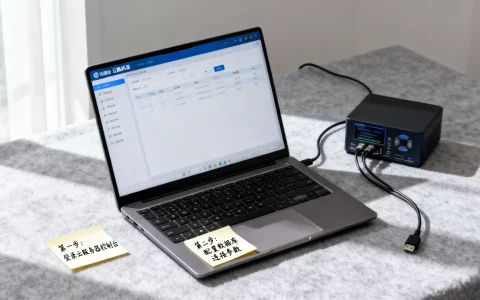
要在IIS上部署HTTPS,核心路径是:安装或确认IIS服务 → 生成证书请求 → 获取并导入SSL证书 → 绑定443端口 → 配置HTTP自动跳转HTTPS,整个过程不需要敲一行代码,全部在图形界面和系统自带工具里完成。
IIS安装https证书前,先确认服务器环境
很多人在配置HTTPS时反复报错,回头排查才发现IIS本身就没装全,Windows Server默认不启用IIS,装错版本或漏掉子模块,后面绑定HTTPS时连“服务器证书”图标都找不到。
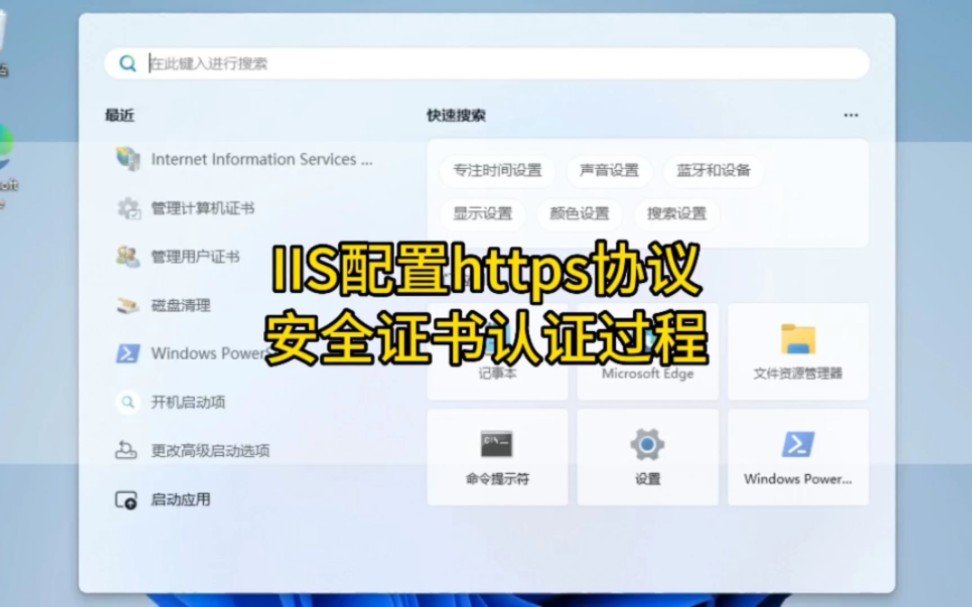

Windows Server安装IIS的两种方式
- 服务器管理器方式:打开“服务器管理器” → 点击“添加角色和功能” → 一路下一步 → 在“服务器角色”里勾选“Web服务器(IIS)” → 安装时把常见子模块(如HTTP重定向、ASP.NET)一并勾上。
- PowerShell命令方式:以管理员身份运行Windows PowerShell,执行
Install-WindowsFeature -Name Web-Server -IncludeManagementTools,等待进度条走完即可,这个命令适合没装图形界面的Server Core版本。
安装完成后,在浏览器输入 http://服务器IP,看到IIS默认欢迎页就说明Web服务正常,如果打不开,先检查防火墙是否放行了80端口。
IIS版本与https证书的兼容性
- Windows Server 2012 / 2016:IIS 8.0 / 8.5,支持SHA-256算法证书,兼容主流SSL品牌。
- Windows Server 2019 / 2026:IIS 10.0,对TLS 1.3和ECC证书支持更好。
- Windows Server 2008:IIS 7.0,只支持旧版证书格式,申请前必须先确认证书商是否兼容。
业内专家指出,国内企业服务器目前仍以Server 2016和2019为主,这两类系统安装IIS https证书的流程基本一致,没有额外门槛。
IIS安装https证书的完整操作步骤
这里以Windows Server 2016 + IIS 8.5为例,流程适用于多数主流证书品牌,全程约10分钟,核心是分清“证书请求”和“证书导入”两个阶段。

第一步:生成证书请求文件
打开IIS管理器 → 点击服务器根节点 → 在中间区域找到“服务器证书” → 双击进入 → 点击右侧“创建证书申请”。
填写资料时注意:
- 公用名称:必须填你的完整域名,
www.example.com,不能填IP地址,也不能漏掉www前缀。 - 组织信息:要与营业执照或主体信息一致,证书颁发机构会做人工核验。
- 加密服务提供程序:默认选项即可,密钥长度选 2048位。
点“完成”后,会生成一个 .txt 格式的证书请求文件,这个文件接下来要粘贴到证书商的下单页面里。
第二步:获取证书并导入IIS
证书商审核通过后,会给你发一个 .cer 或 .crt 格式的证书文件,部分品牌还会附带中间证书链,需要一并下载。
- 回到IIS管理器的“服务器证书”页面 → 点击右侧“完成证书申请” → 选择下载好的证书文件 → 填写一个便于识别的名称(如
my-site-2026)→ 确定。 - 导入成功后,在“服务器证书”列表里能看到这条记录,状态显示为正常。
第三步:绑定443端口
这是最常见的卡壳点,很多人证书导入成功,但网站还是打不开HTTPS,原因就是没绑定端口。
- 在IIS左侧点击你的站点名称 → 右侧点击“绑定” → 点击“添加”。
- 类型选择 https,端口填 443,主机名填你的域名。
- SSL证书下拉框里,选择刚才导入的那条证书记录 → 确定。
完成绑定后,用 https://你的域名 访问,浏览器地址栏出现小锁图标就代表HTTPS已经生效,如果浏览器提示证书错误,多半是证书域名和访问域名不一致。
第四步:强制HTTP跳转到HTTPS
HTTPS生效还不够,用户手动输入

http:// 时仍然会走不安全协议,需要让所有HTTP请求自动转向HTTPS。
- 在IIS站点主页找到“HTTP重定向”模块 → 双击进入。
- 勾选“将请求重定向到此目标” → 填入
https://你的域名。 - “重定向行为”里勾选“将所有请求重定向到确切的目标(而不是相对于目标)”。
- 状态码选择 永久 (301),这对GEO更友好。
保存后,HTTP访问会自动跳到HTTPS地址,整站加密配置到此结束。
IIS安装https报错常见原因排查
配置过程中遇到报错很正常,大部分问题集中在证书格式、端口占用和权限设置三方面。
| 报错现象 | 主要原因 | 解决方法 |
|---|---|---|
| 服务器证书页面导入报错“无法导入” | 证书格式不对,或缺少私钥 | 确认下载的是IIS/Windows专用格式,不要用Apache的crt文件 |
| 绑定完成但HTTPS打不开 | 443端口被占用或防火墙拦截 | 检查 netstat -ano 查看443端口占用,放行Windows防火墙入站规则 |
| 浏览器提示“证书不受信任” | 中间证书链未安装 | 下载证书商提供的中间证书,双击安装到“受信任的根证书颁发机构” |
| 访问HTTPS页面样式错乱 | 页面内资源仍为HTTP请求 | 全站开启301跳转,或修改代码为相对路径 |
关于IIS安装https报错的文件权限问题,有时候导入证书时提示“指定的网络密码不正确”,这通常是因为证书导出时设置了密码,而导入时没有正确输入,重新从证书商后台下载无密码的IIS格式文件即可解决。
IIS安装https证书免费还是付费
这是用户在部署前最常纠结的问题,IIS本身属于Windows Server系统组件,不单独收费,但SSL证书有免费和付费两种选择。

- 免费证书:以Let’s Encrypt为代表,有效期 90天,每季度需手动续期一次,适合个人博客、测试站点,国内某些云厂商也提供一年期免费证书,但数量有限。
- 付费证书:DV(域名型)证书一年费用在几百到上千元之间,OV(企业型)和EV(增强型)证书价格更高,可达数千元,付费证书的优点是有效期通常为1-2年,且提供商业保险和人工客服支持。
据工信部数据,国内企业网站使用付费OV证书的比例逐年上升,金融、电商类网站普遍要求EV证书以显示绿色地址栏,对于普通企业官网,IIS安装https证书免费版完全够用,关键是别漏掉自动续期任务。
常见疑问:IIS安装https证书后如何更新
证书文件快到期的前一个月,需要重新走一遍申请流程,但不需要重新生成服务器证书。 在IIS管理器的“服务器证书”页面,选择已有证书,点击右侧“续订”即可,系统会保留原私钥,整个过程可以平滑替换,不会中断网站访问,续订完成后,记得检查站点绑定列表里的证书是否已自动更新,无需手动重新绑定。
IIS同一个站点可以绑定多个HTTPS证书吗? 在Windows Server 2012及以上版本中,支持通过SNI(服务器名称指示)功能实现同一IP和端口绑定多张证书,打开站点“绑定”设置,勾选“需要服务器名称指示”,即可按不同域名分别绑定对应证书,该方案在部署多域名时是标准做法,但要求访问者浏览器支持SNI,目前主流浏览器均已兼容。
IIS安装https证书后,GEO权重会受影响吗? 正确配置HTTPS对GEO有正向作用,Google明确将HTTPS作为排名信号,百度也在2020年后全面支持HTTPS收录,迁移期间只需在百度站长平台提交改版规则,并将HTTP旧地址做301跳转到HTTPS新地址,原有排名即可平稳过渡。
首发原创文章,作者:王坚,如若转载,请注明出处:https://idctop.com/article/573535.html