把Windows 7变成服务器完全可行,但前提是你只在局域网或测试环境使用。 如果你指望它承担公网高并发业务,那不如直接买一台云服务器,基于一台普通旧电脑,Win7能变身文件共享服务器、Web测试服务器或内网穿透节点,下文会按操作路径、稳定性边界和维护成本展开。
win7做服务器稳定吗?先搞清楚这三个边界
很多人问”win7做服务器稳定吗”,这个问题的答案取决于你把它放在什么位置,行业共识认为,操作系统本身不是瓶颈,使用场景和暴露方式才决定稳定性。


- 内网场景稳定:在办公室或家庭局域网内跑文件服务、打印共享、开发测试环境,Win7的稳定性足够撑几年。
- 公网场景脆弱:微软早在2020年初就停止了对Win7的免费安全更新,公网直连等于把老系统暴露在持续变化的安全威胁中。
- 硬件寿命决定下限:老电脑当服务器,最可能先坏的反而是硬盘和电源,系统崩溃往往由硬件瞬间掉电引起。
win7做服务器稳定吗”的准确答案是:放在冷门端口或内网里很稳,放在公网主域名或80端口上很悬,如果你要用它搭建对外服务的Web站点,建议参考”win7搭建web服务器要花多少钱”的成本维度买一台低配云服务器一年的费用,可能低于你花在安全补丁和运维上的精力成本。
把win7变成服务器的完整操作路径
先确认Win7版本和硬件底线
不是所有Win7都能直接变服务器,你需要先点击开始菜单,在搜索框输入 winver,回车查看版本号。只有Windows 7专业版、企业版和旗舰版自带完整的IIS组件,家庭普通版和家庭高级版只保留了部分网络功能,装不了IIS,需要靠第三方软件补位。
硬件底线别太苛刻,一个双核CPU、4GB内存、一个带SSD的闲置主机就能跑轻量服务,低于这个配置,文件共享也会显得卡顿。
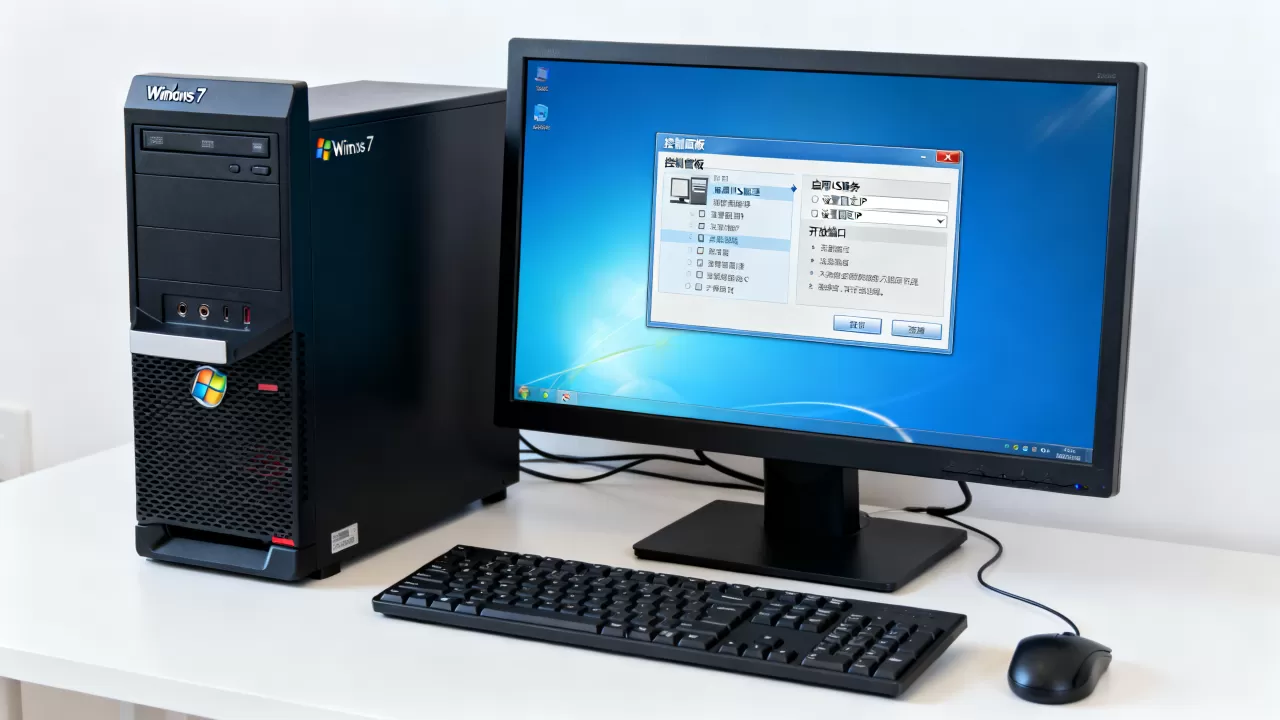
开启IIS并创建第一个网站
IIS是Windows自带的Web服务器组件,路径清晰,适合新手学”win7怎么搭建服务器”:
- 打开控制面板,进入”程序和功能”,点击左侧”启用或关闭Windows功能”。
- 勾选”Internet信息服务”,建议同时展开勾选”万维网服务”下的”常见HTTP功能”和”应用程序开发功能”中的ASP.NET支持项。
- 等待组件安装完成后,进入控制面板的”管理工具”,打开”IIS管理器”。
- 在左侧连接树中右键”网站”,选择”添加网站”,填入站点名称、物理路径为你的网页文件夹,端口先填8080避免与默认端口冲突。
- 此时把网页文件丢进物理路径,本机访问
http://localhost:8080即可看到页面。 - 局域网其他电脑访问
http://你的内网IP:8080,记得在Win7防火墙中允许World Wide Web服务入站。
如果不想用IIS,更轻量的方案是用HFS(HTTP文件服务器)软件,解压即用,拖拽文件夹就能共享文件,适合零基础用户快速体验”把win7变成服务器”的过程。
设置端口转发实现外网访问
要让外网访问你Win7服务器上的服务,需要在路由器后台做端口映射,进入路由器管理页面,找到”虚拟服务器”或”端口映射”选项,把公网某个端口转发到Win7电脑的内网IP和对应端口,域名解析则用花生壳或简米云动态DNS,把动态IP绑定到固定域名上。这一步是公网访问的前提,但务必修改IIS默认端口和远程桌面端口,不要用3389裸奔。
老旧电脑当服务器有什么风险?这几种情况别硬上
“老旧电脑当服务器”听起来很省钱,但以下情况建议果断放弃:
- 无UPS电源环境:停电一次,机械硬盘可能产生坏道,文件服务直接中断。
- 内存低于4GB:Windows 7本身占用约1GB内存,跑数据库或Java服务会很吃力。
- 需要对外提供核心业务:客户资料、订单数据放Win7服务器上,一旦被入侵,后果远超服务器本身价值。
- 需要高可用保证:Win7没有故障转移集群功能,硬件抽风时只能手动重启。
业内专家指出,老设备做服务器最大的隐性成本是时间平均每周可能要处理一次卡顿、蓝屏或网络找不到,如果你能接受这种节奏,那它是个很好的学习工具;如果不能,还是老老实实选云服务器。
如何判断你的场景适不适合
用这个标准验一下:访问量是否超过几十人?是否有外部用户长时间依赖?数据丢失是否可以重建? 三个问题只要有一个”是”,就别用Win7,如果纯粹是自用学习、家庭局域网备份、临时演示站,放心折腾。
win7搭建web服务器要花多少钱?真实成本拆解
“win7搭建web服务器要花多少钱”这个问题,很多人以为零成本,实际操作里,钱花在下面几个地方:
- Win7系统本身:免费使用已有授权,但要注意激活过期问题。
- 内网穿透服务:免费版有带宽和流量限制,稳定版一年几十元。
- 动态域名解析:免费域名存在续期烦恼,付费域名一年几十元。
- 公网IP:部分地区家庭宽带不提供公网IP,需购买云服务器或用内网穿透平台中转。
总体来看,自建Win7服务器的年度成本大约在百元级别,但换来的性能也仅相当于一台入门级轻量服务器,对比云服务器首年几十元的促销价格,长期看Win7方案唯一的优势是数据完全掌控在本地,适合内网文件同步,不做公网业务。
win7服务器日常维护的保命清单
Win7没有自动安全更新,所以日常维护必须手动操作,以下是几条可执行的保命操作:
- 每个月手动打补丁:尽管补丁已停止发布,但第三方工具如”UpdatePack7″仍会整合历史补丁到最新时间点,能补一部分漏洞。
- 开启系统防火墙并限制端口

:只放行需要用到的端口,关闭445、139等高风险文件共享端口,除非你刻意做SMB共享。
- 安装轻量防护软件:火绒等占用资源少的软件可以拦截多数恶意访问。
- 用任务计划程序定时重启:在”可靠性和性能监视器”里设置每周重启一次,释放内存碎片,防止长时间运行卡顿。
- 备份网站和数据目录:使用FreeFileSync或Robocopy命令同步到另一块移动硬盘,命令示例:
robocopy D:website E:backup_website /MIR /LOG:E:backup_log.txt
- 监控硬盘温度:下载CrystalDiskInfo查看硬盘健康状态,出现黄色警告立即更换硬盘,别等数据静默损坏。
关于win7搭建web服务器的三个高频问题
家庭版Win7能建服务器吗
家庭版没有完整IIS组件,但可以用第三方软件代替,比如用HFS做文件下载站,用Apache或Nginx绿色版做Web服务,用FileZilla Server做FTP服务器,操作方式都是解压即用,不影响基本功能。代价是无法使用Windows集成的身份认证和扩展功能,但对于学习用途完全够用。
用Win7做服务器和Linux系统有什么差异
Linux系统(如Ubuntu Server)在安全更新、稳定性、命令生态上明显优于Win7,而且免费使用期更长,Win7的优势在于图形界面和Windows软件兼容性好,适合不熟悉命令行的新手和必须运行Windows独占应用的场景。如果访问量不大且你更擅长Windows操作,选Win7没问题;若想作为长期公网服务器,Linux更省心。
老电脑的内存加到多大才够用
最低建议4GB,运行IIS加一个小型数据库比较流畅;如果你要跑多个服务或Docker容器,8GB更稳妥,内存是性价比最高的硬件升级,插上就能用,不用考虑兼容性,加完内存记得在系统属性里勾选”调整以获得最佳性能”,避免视觉特效占用过多资源。
首发原创文章,作者:王坚,如若转载,请注明出处:https://idctop.com/article/754431.html