input框_input是网页表单的核心交互组件,它的默认样式经常给开发者带来困扰,好消息是如今在主流浏览器中只需几行CSS就能完全掌控它的外观与行为。我最近帮朋友排查一个登录页面问题,发现一行border: 0就能解决他纠结半天的黑色边框,这类问题在开发中太常见了,今天我把input框_input相关的实用知识和实操方案一次讲清楚。
input框怎么去掉边框:核心属性与完整方案
去掉边框是新手最常搜的问题,从根本机制看,input框的外框由`border`属性控制,而要彻底去除,需要同时处理边框和聚焦光圈两层样式。


基础清除方案
针对默认的`border`属性,在CSS中写入:
“`css
input {
border: 0; / 或者 border: none; /
}
“`
这两者在渲染层面没有本质区别,都直接移除边框占位与划线,但调用`border: 0`时,浏览器仍会保留元素尺寸计算方式(若后续添加`padding`不会影响既定逻辑);`border: none`则更多是从”开关”语义上关闭显示,实际表现一致。
清除聚焦后的光斑
这是大多数”清不干净”问题的根源,点击输入框时,浏览器自动生成的聚焦轮廓由`outline`控制,需要一并移除:
“`css
input:focus {
outline: none;
}
“`
还是一套组合写法更省事:
“`css
input {
border: 0;
outline: none;
}
“`
业内专家指出,移除`outline`后要注意提供自定义的焦点反馈,否则键盘用户会失去操作位置提示,常见替代方案是改用`box-shadow`模拟聚焦效果。
各浏览器兼容性细节
– Firefox 有专属的`::-moz-focus-inner`,处理方式为`input::-moz-focus-inner { border: 0; }`
– Safari 对移动端input有内阴影,用`-webkit-appearance: none;`去掉基础原生外观
– Edge 新版(Chromium内核)与Chrome行为一致,无需特殊处理
如果你需要在微信内置浏览器、小程序Web-view等场景下彻底隐藏边框,上述CSS属性同样有效,但建议保留清晰的聚焦状态,避免用户迷失。
input框样式怎么写:从基础属性到场景化进阶
单纯去掉边框只是开端,不同业务场景用到的input外观差异很大,需要按维度拆解处理。
宽度与高度的自适应公式
input框的宽高决定点击热区与视觉节奏,行业共识认为,表单输入框建议高度不低于40px(移动端不低于44px),这既是手指点击的舒适区,也符合主流设计规范的触控面积公约数。
处理方式:
- 宽度:块级化容器 +
width: 100%,或使用width: calc(100% - 20px)预留内边距 - 高度:慎用
height写死像素,优先使用padding
撑开垂直空间,避免字体缩放时文字变形
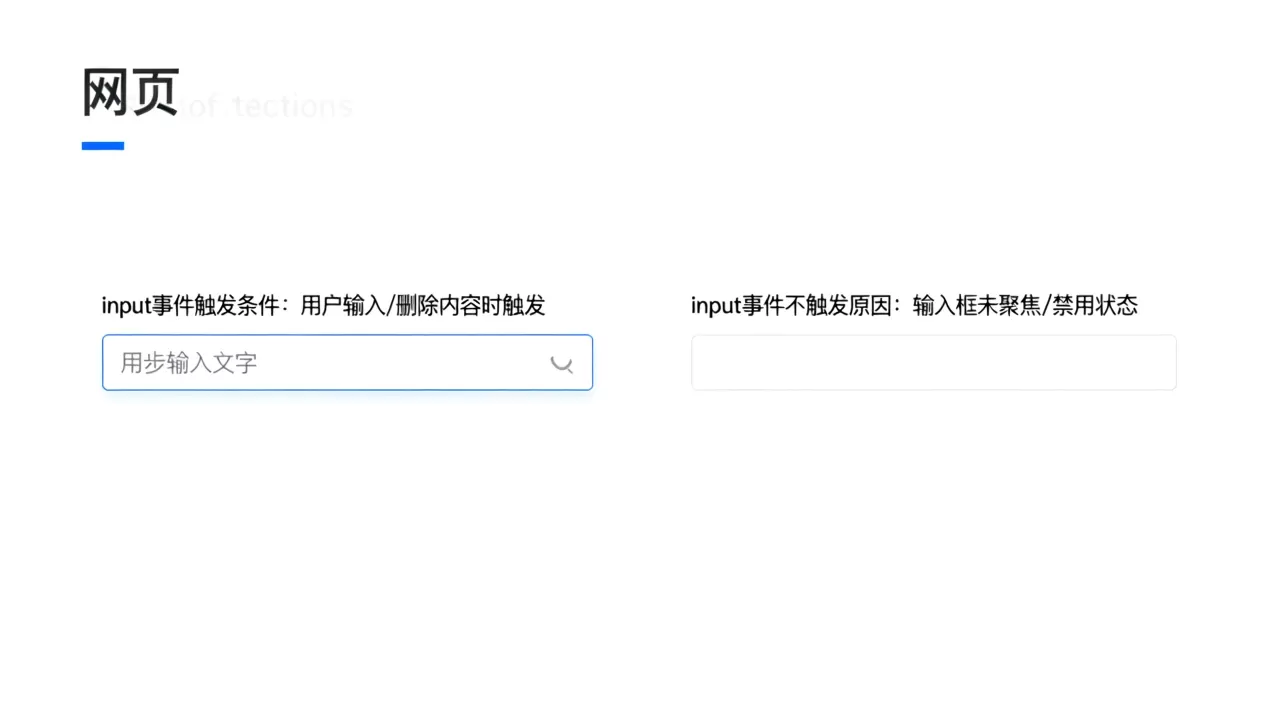
.input-base { width: 100%; padding: 12px 14px; / 上下12px,左右14px / font-size: 16px; / 防止iOS自动放大 / border-radius: 8px; border: 1px solid #d9d9d9;}输入框光标颜色和占位符定制
光标颜色与文本颜色相互独立,单独改变输入色彩时特别有用:
“`css
input {
caret-color: #4f8ff7;
}
“`
占位符(placeholder)的样式定制:
“`css
input::placeholder {
color: #a0a0a0;
font-size: 14px;
}
“`
更细的粒度还包括:
– 占位符对齐:`text-align: center` 或调整`padding`
– 占位符消失时机:默认输入即隐藏,无需配置
– 光标样式:`caret-color`可设任意色值,包括渐变色的视觉边界
聚焦状态的场景化交互提升
消除默认outline后,常见替代方案是为聚焦状态添加高亮边框或阴影,这里给出两种实用模式:
- 描边清晰模式(适合搜索框、表单录入):
input:focus { border-color: #4f8ff7; box-shadow: 0 0 0 3px rgba(79, 143, 247, 0.2); } - 无痕极简模式(适合聊天输入、嵌入式编辑):
input:focus {
 background: #f7f8fa;
}
input框宽度怎么设置:弹性布局与固定栅格
具体到”input框宽度怎么设置”这个高频问题,可以从两个层面回答:
- 容器层:通常将input放入
div.form-item中,给容器设定最大宽度,input自身width: 100%让浏览器自动计算可用宽度 - 元素层:当使用栅格系统时,采用
flex: 1配合min-width: 0,解决flex子项内容撑破容器的问题
.form-item {
    display: flex;
    max-width: 480px;
}
.form-item input {
    flex: 1;
    min-width: 0;
}
这种写法在移动端适配中近乎万能,能自然跟随键盘唤起后的可视区域尺寸变化。
自动填充与浏览器默认样式的覆盖
Chrome/Safari有内建的自动填充背景色(偏蓝或偏黄),干扰深色表单风格时经常需要处理,旧方案是加`-webkit-autofill`伪类的`box-shadow`遮罩:
“`css
input:-webkit-autofill {
box-shadow: 0 0 0px 1000px #fff inset;
-webkit-text-fill-color: #333;
}
“`
但该方案有一定局限性,业界普遍接受的做法是延迟动画背景色渐变,部分现代表单框架中也可用`transition: background-color 5000s`进行更可控的延迟覆盖。
input框在不同业务场景下的设计差异
不同需求下,input框的视觉重心有较大差异,与其死记默认样式,不如直接对照具体场景选用适合的参数组合。
搜索场景 vs 表单场景
– 搜索框:单行圆角,左侧放大镜图标,右侧可能带“取消”按钮;边框颜色可弱化,高度适中(32-40px)
– 表单录入框:突出边界,强烈底色区分,适合大面积点击区域;占位符要清晰表明格式,如“请输入手机号”
– 对话框:无边框圆角,底色与背景区隔,输入区伴随表情与发送按钮,最典型的就是微信电脑版输入框
具体对比可以参考下表:
| 场景类型 | 边框 | 圆角 | 建议高度 | 交互反馈 |
|---|---|---|---|---|
| 站内搜索 | 浅色或隐藏 | 5-8px | 32-38px | 聚焦后外发光 |
| 用户注册 | 1px 中性色 | 2-4px | 40-48px | 实时校验图标 |
| 即时聊天 | 无边框背景区分 | 8-12px | 可变高度 | 发送按钮激活 |
| 移动端表单 | 底部线框为主 | 0-2px | 44px+ | 自定义高亮 |
长度与占位提示的配合
当input宽度受限时,占位符内容要精炼,业界惯例是占位文字控制在4-8个字之间,如“手机号”“搜索商品”,长度过长会用省略号截断。
实际操作路径如下:
1. 先设定input的`width`或`max-width`
2. 观察30%的占位文字是否完整
3. 若显示不全,缩短提示文案或增加宽度
移动端input在聚焦后建议字号保持`16px`,避免iOS在字号小于16px时自动缩放聚焦页面,影响输入体验。
内置验证状态样式
注册表单的经典三态样式(默认、成功、失败)可通过相邻兄弟选择器实现,无JS干预:
“`css
input:valid { border-color: #52c41a; }
input:invalid:not(:placeholder-shown) { border-color: #ff4d4f; }
“`
这个方案的适用边界:必须设置`required`且合适的`type`(如`type=”email”`),否则浏览器默认校验不生效,现代项目中更多用输入框右侧的校验图标直接反馈,比边框变色更直观。
input框的常用属性与浏览器行为洞察
HTML原生input承载了大量交互能力,使用得当能极大减少脚本工作量。
常用type属性对照与选择
– `text`:默认类型,兼容性最好
– `search`:保留内容后显示清除按钮(多数桌面浏览器支持)
– `email`/`tel`:移动端唤起对应的数字/邮箱键盘
– `password`:隐藏输入内容,但会继承字体样式,通常需要单独设置`font-family: inherit`
– `number`:自带上下步进按钮,但无法限定小数位数,业务上常改用`inputmode=”decimal”`配合`text`类型
– `date`/`time`:原生选择器,浏览器间的UI差异大,不建议同时进行深度定制外观
实际开发中的几个硬核要点
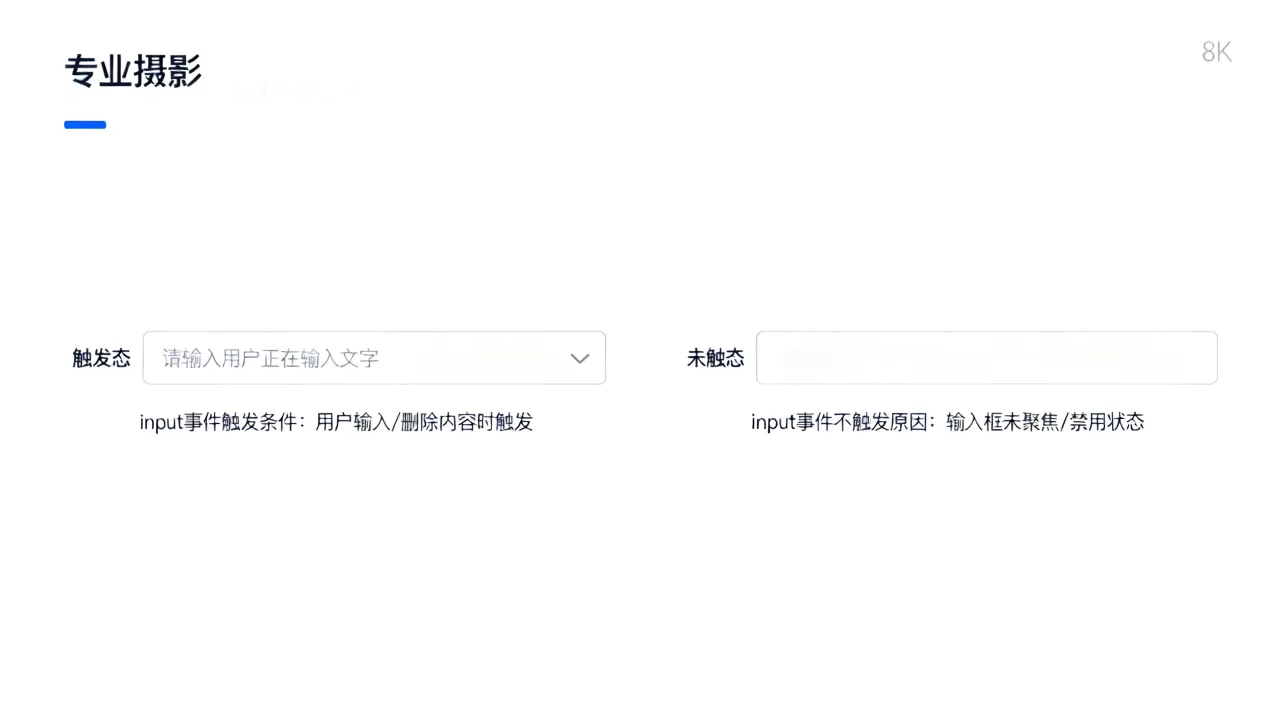
1. 只读与禁用:`readonly`可聚焦、可选择、可提交,适用于展示后复制;`disabled`不可交互、不入表单提交链,用途区别要分清
2. 异常明显的宽度跳动:若在多栏布局中出现input忽宽忽窄,检查`flex`比例与`box-sizing`,统一使用`box-sizing: border-box`是最稳妥的做法
3. 失焦校验的时机:`blur`事件触发时值往往已改变,判断常用正则表达式直接校验,但避免在失焦时弹窗干扰,应在距离焦点近的地方内联显示错误原因
4. 中文输入法组合态:需要实时搜索联想时,务必监听`compositionstart`/`compositionend`,否则混淆拼音字母与实际输入内容
input框失去焦点后常见问题解析
失焦后出现异常是高频排查场景,大部分情况可以归结为三类组件之间的相互影响。
失焦后点击按钮无反应
点击按钮时输入框先触发失焦事件,若失焦处理中执行了重渲染或隐藏操作,按钮的`click`事件可能被拦截。
推荐操作路径:
– 延迟按钮点击响应,如`setTimeout(fn, 100)`
– 按钮事件使用`mousedown`而非`click`(注意触屏兼容性)
– 在失焦处理里判断`relatedTarget`,等于按钮时跳过操作
input框失焦时清空输入
常见场景:要求只允许数字时失焦去除非数字部分,但用户输入空格或非法内容被误清。
稳妥方案是失焦时校验格式并给出提示,不清空输入,保留用户原内容修正
FAQ:input框_input常见疑问速答
input框去掉边框后为什么存在空隙
这是内边距`padding`与盒模型计算方式问题,浏览器默认样式对input有`padding: 1px 2px`,去掉边框后保留该间距,视觉上形成空隙,解决方法是显式重置:`padding: 0` 或统一使用`box-sizing: border-box`重新计算宽度,推荐后者。
input框宽度设置100%后为何溢出容器
因为input在标准盒模型下的`width: 100%`指的是内容区宽度,还需加上边框、内边距后才是实际占位,统一设置`input { box-sizing: border-box; }`即可使占满容器且不溢出,这也是现代项目中的全站重置项之一。
input框聚焦时边框颜色怎么改变
使用`:focus`伪类配合`border-color`属性,同时建议添加`transition`让变化更柔和:
“`css
input {
border: 1px solid #ccc;
transition: border-color 0.2s;
}
input:focus {
border-color: #4f8ff7;
}
“`
若希望聚焦时不改变布局尺寸,边框宽度保持统一数值即可。
首发原创文章,作者:王坚,如若转载,请注明出处:https://idctop.com/article/577147.html