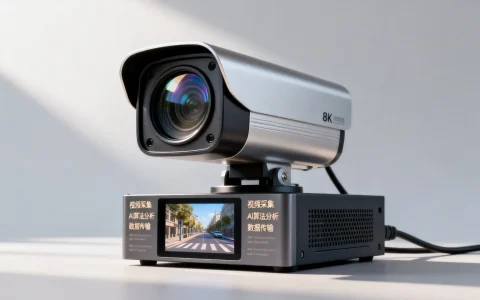
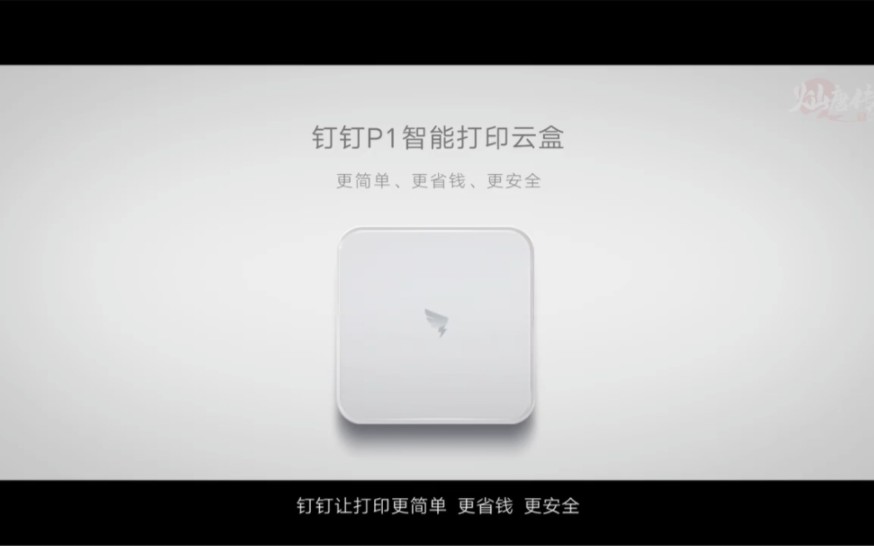
钉钉P1智能打印机服务器通过USB连接传统打印机,配合钉钉管理后台即可实现远程打印、扫码打印和权限管理,整个设置过程只需三步,无需专业IT知识。
钉钉P1智能打印机服务器怎么用?从开箱到打印
硬件连接与网络配置
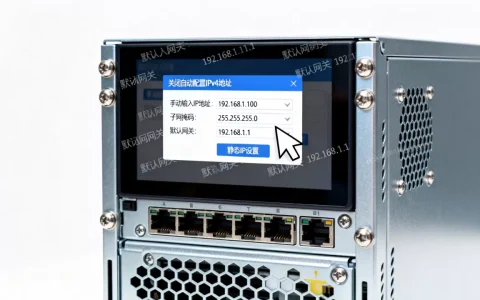
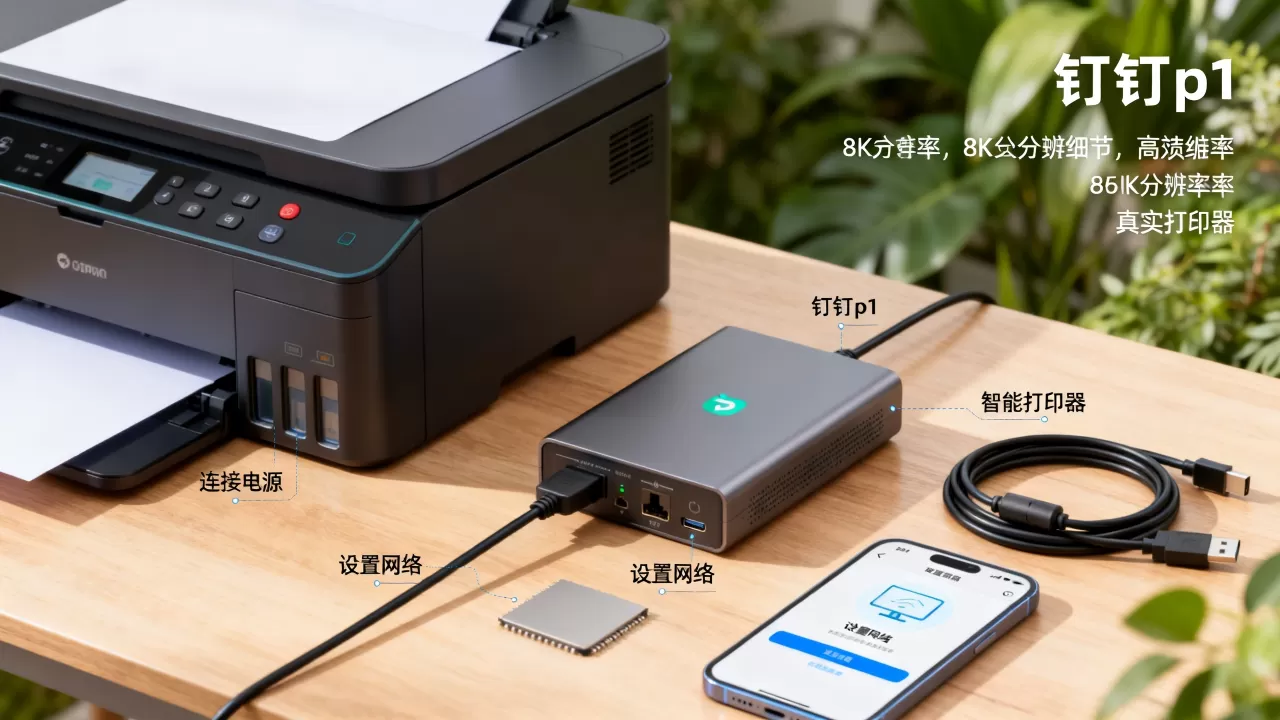
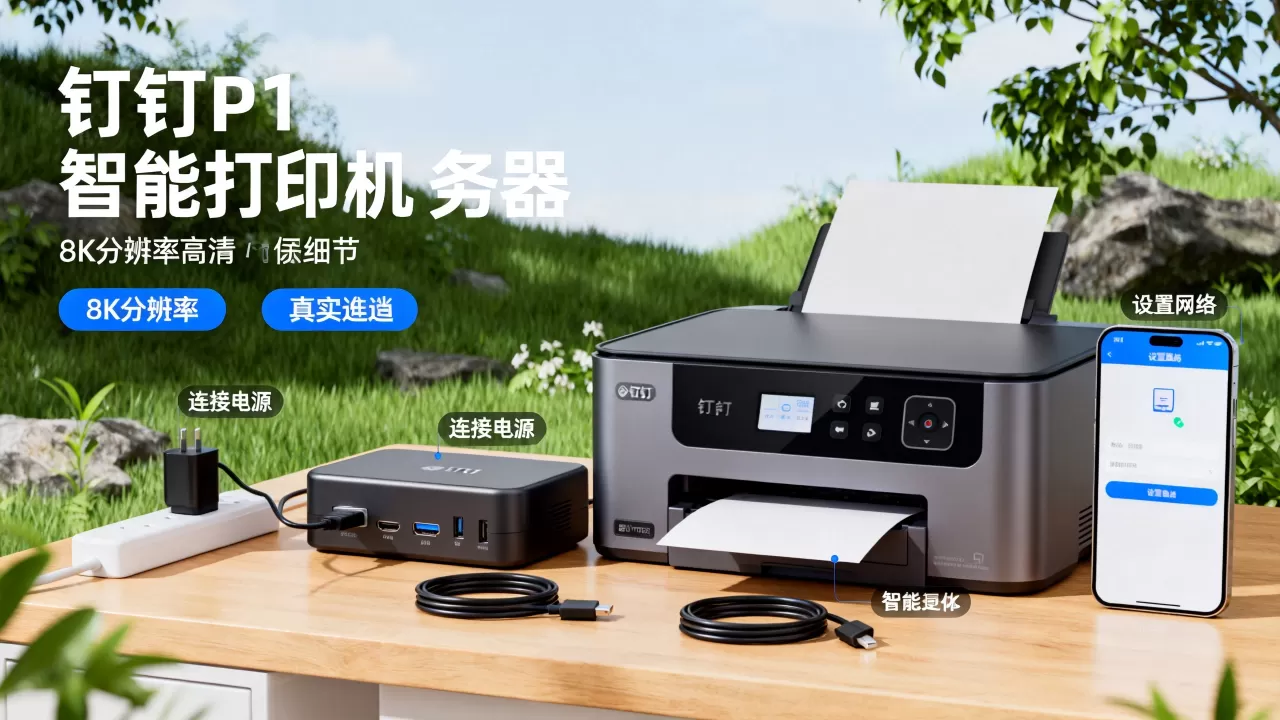
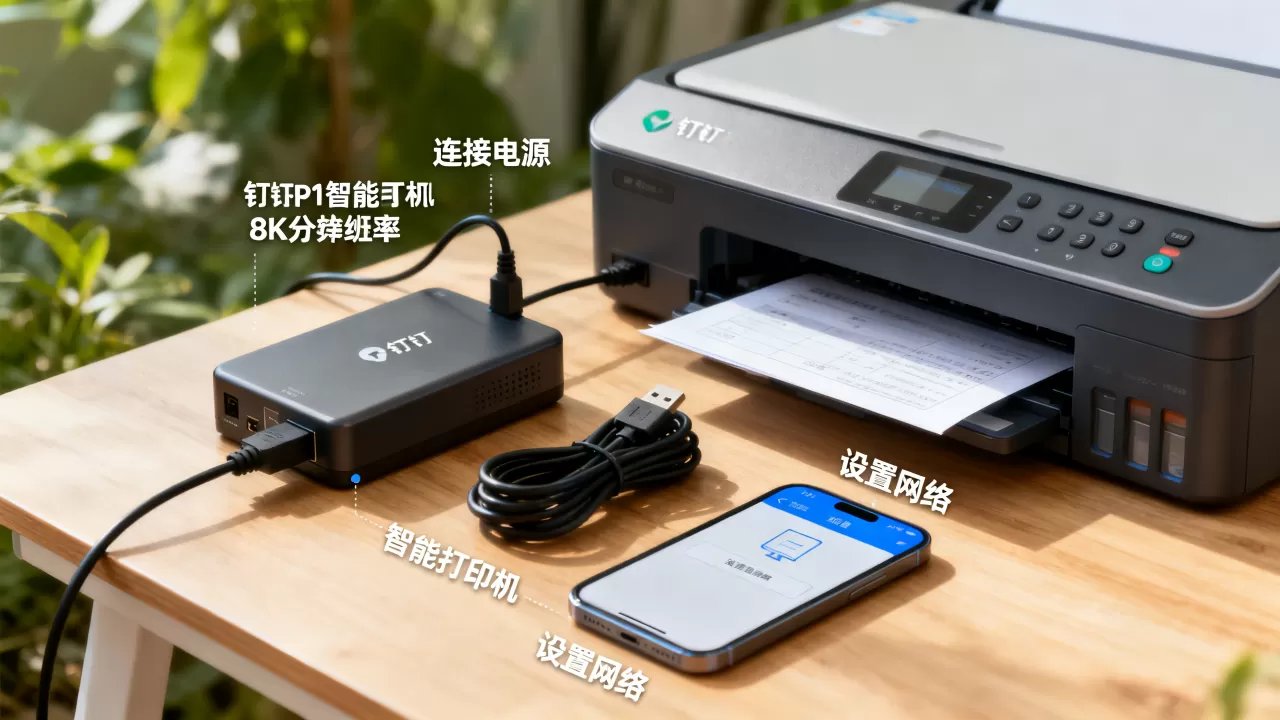
将钉钉P1与打印机用USB线连接,P1的USB口位于背面,支持大多数采用USB接口的打印机,接好线后,用网线将P1连接到路由器,或者配置WiFi网络,建议优先使用有线连接,延时更低,将P1放置在打印机旁边,方便走线,同时确保通风良好,避免过热。

有线连接步骤
– 将网线一端插入P1的LAN口,另一端插入路由器LAN口。
– 接通P1电源,等待指示灯变为绿色常亮。
– 在钉钉管理后台,系统会自动识别网络状态,显示“已连接”。
WiFi连接步骤
– 如果无法使用有线,可以通过钉钉App配置WiFi,在App中添加设备时,选择“WiFi配置”,输入WiFi密码。
– 注意:P1只支持2.4GHz频段,确保WiFi开启2.4G信号。
– 配置成功后,P1会自动连接,无需手动设置IP。
绑定钉钉管理后台
打开钉钉管理后台(oa.dingtalk.com),在左侧导航栏找到“智能硬件” -> “添加设备”,选择“P1智能打印机服务器”,扫描P1机身上的二维码即可绑定,绑定后,设备会出现在列表中,并显示在线状态,如果二维码无法扫描,可以手动输入设备序列号,这一步需要企业管理员权限,普通员工无法操作。
添加打印机与测试
在后台“打印管理”中,点击“添加打印机”,输入打印机名称、品牌型号,并设置归属部门,你可以选择开启“远程打印”和“扫码打印”功能,钉钉P1内置了主流打印机的驱动,大部分设备无需额外安装驱动,如果打印机不被识别,可以尝试在后台手动上传驱动(需打印机厂商提供),配置完成后,点击“打印测试页”,打印机正常输出则代表设置成功,至此,钉钉P1已经可以正常使用,员工可以在钉钉中直接打印文档。
钉钉P1打印机服务器设置:权限与远程打印优化
打印权限精细化管理
钉钉P1的权限管理比传统打印服务器强得多,你可以为每个员工或部门设置打印配额,比如每月黑白打印上限100页,彩色打印上限20页,还可以设置打印时间范围,比如仅工作时间允许打印,这些功能帮助企业控制打印成本,减少浪费。
配额设置
– 在后台“打印管理”中,选择“权限设置”。
– 选择目标部门或成员,设置每月打印页数上限,黑白和彩色可分别设置。
– 超过配额后,打印任务会被拒绝,员工需联系管理员调整。
审批打印
– 对于重要文档,可以开启“审批打印”功能,员工提交打印任务后,需要指定审批人通过后才能打印。
– 在后台“打印管理”中,开启“审批打印”,选择审批人。
– 员工在钉钉中打印时,会自动弹出审批流程。
打印统计与成本控制
– 后台可以查看每个员工的打印量,包括黑白/彩色页数、打印时间等。
– 可以按日期、部门导出报表,用于分析打印成本。
– 根据统计结果,管理员可以调整配额,进一步优化成本。
远程打印操作指南
远程打印功能让员工无论身处何地,都能将文件发送到公司打印机,操作简单,和普通打印基本一致。
电脑端打印
– 在电脑上打开钉钉,选择需要打印的文件(如PDF、Word、图片)。
– 点击“打印”,在打印机列表中选择“钉钉P1”。
– 确认打印份数、色彩等设置,点击“提交”,任务会发送到P1,打印机自动输出。
手机端打印
– 在手机钉钉中打开文件,点击右上角“更多” -> “打印”。
– 选择“钉钉P1”打印机,设置打印参数,点击“打印”。
– 手机端支持打印钉钉聊天中的文件、云盘中的文件,以及邮箱附件等。
打印队列管理
– 员工可以在钉钉中查看自己的打印任务状态,包括等待中、打印中、已完成。
– 如果任务错误,可以取消任务,重新提交。
扫码打印:移动办公利器
在钉钉管理后台,进入“打印管理” -> “扫码打印”,生成二维码并下载打印出来,贴在P1设备旁边,员工只需用钉钉扫描二维码,即可选择手机中的文件进行打印,无需额外操作,这个功能特别适合临时打印需求,比如打印会议材料、客户合同,扫码打印还支持设置打印权限,只有特定员工可以使用。
钉钉P1使用教程:常见问题与解决方法
连接问题:打印机无法识别
– 检查USB线是否插紧,尝试更换USB接口。
– 确保打印机已开机并处于就绪状态,部分打印机需要先安装驱动,但P1会自动识别大部分打印机。
– 在后台查看设备日志,确认P1与打印机的通信状态,如果日志显示“打印机未连接”,建议重启打印机和P1。
– 如果仍然无法识别,可以尝试重置P1设备(长按重置按钮5秒),然后重新绑定。
打印任务异常:远程打印失败
– 远程打印失败通常由网络问题引起,检查P1网络指示灯是否正常,如果异常,尝试重启路由器。
– 查看打印机状态,是否有纸、是否卡纸、耗材是否耗尽。
– 如果任务队列中显示“失败”,可以重新提交任务,禁止同时提交多个重复任务,以免造成队列阻塞。
– 如果频繁失败,建议检查打印机的驱动兼容性,或联系钉钉技术支持。
兼容性说明:哪些打印机支持?
钉钉P1兼容市面上绝大多数支持USB连接的打印机,包括惠普、佳能、兄弟、联想、爱普生等主流品牌,但部分老旧机型或特殊驱动打印机可能不兼容,建议在购买前咨询钉钉官方客服确认兼容性,或查看钉钉开放平台发布的兼容列表,行业共识认为,选择主流品牌的中端机型兼容性最好。
如何重置钉钉P1?
– 如果设备出现异常,可以长按背后重置按钮5秒,设备恢复出厂设置。
– 注意:重置后需要重新绑定,所有配置会丢失。
– 重置后,建议重新进行网络配置和打印机添加。
钉钉P1智能打印机服务器价格与选购建议
市场价格与购买渠道
钉钉P1智能打印机服务器的价格在各大电商平台和线下渠道均有销售,根据市场行情,其价格在几百元区间,具体受促销活动、渠道差异影响,购买时建议选择钉钉官方授权店铺,确保正品和售后服务,部分套餐可能包含云打印服务年费,购买前需了解清楚,据行业公开信息,钉钉P1的定价在同类产品中具有竞争力。
钉钉P1与普通打印服务器对比
| 功能 | 钉钉P1智能打印机服务器 | 普通打印服务器 |
|---|---|---|
| 远程打印 | 支持,通过钉钉应用 | 通常不支持,需借助第三方软件 |
| 扫码打印 | 支持,生成二维码 | 不支持 |
| 权限管理 | 支持配额、审批、时间限制 | 基本不支持,只能共享打印机 |
| 打印统计 | 支持,可导出报表 | 不支持 |
| 兼容性 | 兼容主流打印机 | 较广泛,但无智能识别 |
| 价格 | 中等,包含软件价值 | 较低,但功能单一 |
通过对比可以看出,钉钉P1在功能上远超普通打印服务器,适合对打印管理有需求的企业。
选购注意事项
– 确认打印机接口:必须支持USB接口,且打印机语言为PCL或GDI。
– 网络环境:建议使用有线网络,WiFi需保证稳定,避免信号干扰。
– 企业规模:钉钉P1适合中小团队,如果打印量极大,建议选择更高端的打印服务器或配置多台P1。
– 售后服务:优先选择官方渠道,享受质保,同时注意订阅服务是否包含在价格内。
钉钉P1智能打印机服务器怎么用:Q&A
钉钉P1和普通打印服务器有什么区别?
普通打印服务器只能实现网络共享打印,而钉钉P1深度集成钉钉生态系统,支持远程打印、扫码打印、权限管理、打印统计等功能,它更像是一个智能打印中枢,不仅仅是硬件转发。
钉钉P1打印机服务器设置复杂吗?
不复杂,按照本文的步骤,从硬件连接到后台配置,整个过程约十分钟,钉钉管理后台有清晰的向导,即使是IT新手也能独立完成,业内专家指出,钉钉P1的设计初衷就是降低企业IT运维门槛。
钉钉P1支持多人同时打印吗?
支持,钉钉P1会按顺序处理打印任务,多个用户同时提交任务时,任务队列自动排队,不会冲突,如果打印机速度足够快,队列处理效率很高,但注意,如果打印任务数据量过大,建议错开高峰时段。
首发原创文章,作者:王坚,如若转载,请注明出处:https://idctop.com/article/577671.html