服务器按F1没有反应,通常是因为键盘连接异常、USB接口故障、BIOS设置错误或主板电池耗尽,建议按顺序从键盘硬件和接口开始排查。
服务器按f1没反应?先排查键盘和接口问题
确认键盘物理连接
- 检查键盘接头是否完全插入服务器前置或后置USB接口,很多服务器前置面板的USB接口因长期使用导致松动,插拔时没有到位。
- 尝试更换USB接口,尤其是服务器后置主板原生接口,供电更稳定,如果服务器同时有USB 2.0和3.0接口,优先使用2.0接口。
- 对于PS/2接口键盘,检查接口针脚是否弯曲或断裂,插头是否完全插入,不要用力过猛导致针脚歪斜。
测试键盘在其他设备上是否正常
- 将该键盘连接到一台正常工作的电脑,打开记事本,按下F1键,观察是否触发帮助功能,如果无反应,说明键盘本身硬件损坏或内部线路断裂。
- 如果键盘在其他设备上工作正常,则问题在服务器端,可能涉及接口供电、BIOS设置或主板故障。
服务器前置USB接口故障排查
- 前置USB接口通过排线连接到主板,频繁插拔容易导致接口内部弹片变形或排线松动,用手轻轻晃动键盘接头,看是否偶尔有反应。
- 如果前置接口均无响应,建议使用后置USB接口,或直接连接PS/2键盘,部分服务器在启动阶段只支持PS/2键盘,前置USB尚未被初始化。
服务器f1键无响应:BIOS与电池问题详解
主板CMOS电池耗尽的表现
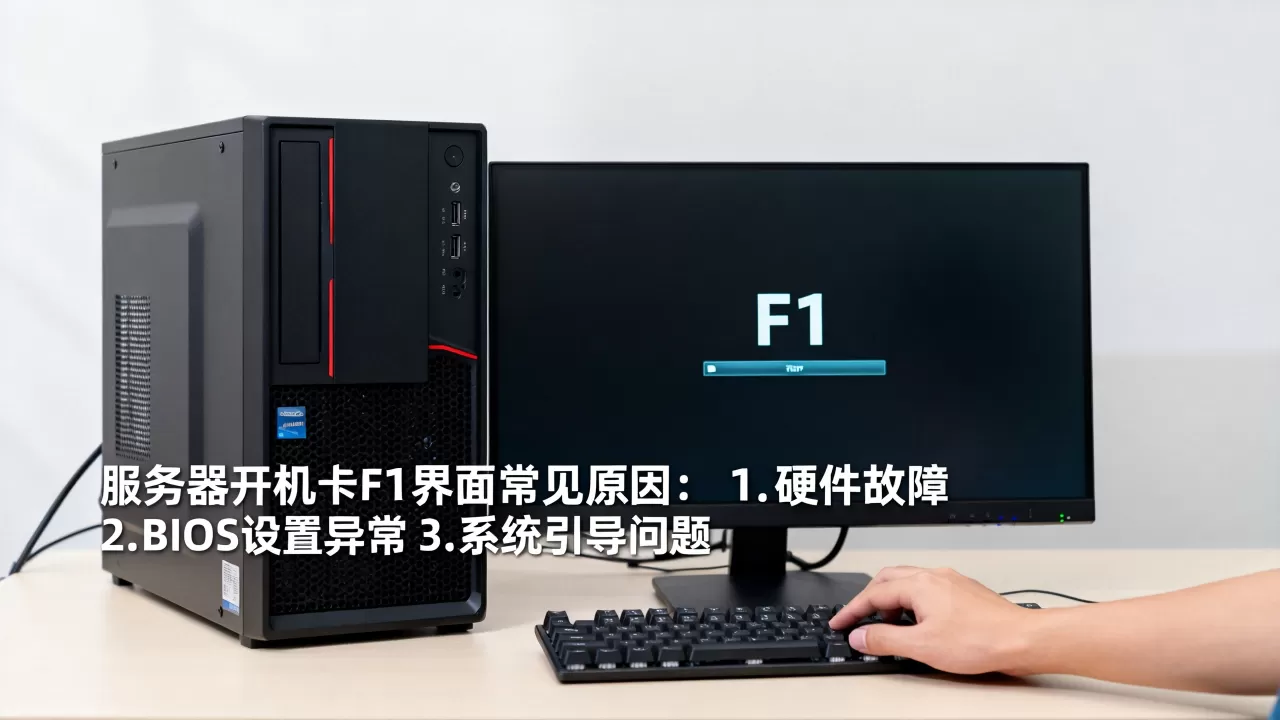
- 当CMOS电池电压低于2.7V时,服务器断电后BIOS设置会丢失,下次启动时提示“Press F1 to continue”或“Press F1 to load default settings”,此时键盘可能正常,但F1键无响应,因为BIOS在等待键盘确认,但信号因电池问题被中断。
- 解决方法是更换主板上CR2032纽扣电池,不同服务器型号电池位置不同,部分品牌服务器电池被散热器或扩展卡遮挡,需要拆解相应部件,更换后通常需要重新设置日期、时间和启动顺序。
- 业内专家指出,CMOS电池寿命一般在3-5年,服务器如果长期通电,电池消耗更快,建议定期检查。
重置BIOS设置
- 如果无法进入BIOS且F1键无响应,可尝试通过清除CMOS来恢复出厂设置。
- 具体操作步骤:断电后打开服务器机箱,找到主板上的CLR_CMOS跳线(通常标有CLR_CMOS、CLEAR CMOS等字样),短接跳线3-5秒,或直接移除CMOS电池并等待10分钟,对于部分服务器,也可以按住机箱上的“Clear CMOS”按钮。
- 完成后重新通电,BIOS将恢复默认值,此时键盘可能恢复正常识别。
BIOS中USB键盘支持选项
- 部分服务器BIOS默认关闭“USB Legacy Support”或“USB Keyboard Support”选项,导致USB键盘在启动初期无法使用,即使按F1,服务器也无法收到信号。
- 此时必须使用PS/2键盘进入BIOS,开启该选项,如果服务器没有PS/2接口,可使用USB转PS/2转接头,但部分转接头不支持键盘功能,需要确认兼容性。
- 行业共识认为,PS/2键盘在启动阶段的兼容性优于USB键盘,尤其对于老旧服务器,建议常备一个PS/2键盘用于故障排查。
服务器开机按f1无法进入系统?实战场景排查
远程管理卡替代操作
- 如果服务器配置了iLO(HP)、iDRAC(Dell)、IPMI(通用)等远程管理卡,可以通过Web界面的远程控制台模拟键盘操作。
- 登录管理卡,进入“Remote Console”或“KVM”功能,加载Java或HTML5客户端,在虚拟键盘上点击F1按钮,或发送“Ctrl+Alt+Del”组合键,这能绕过物理键盘故障,直接发送F1信号。
- 此方法特别适用于机房无人值守或无法直接接触服务器的场景,也能解决部分键盘接口物理损坏的问题。
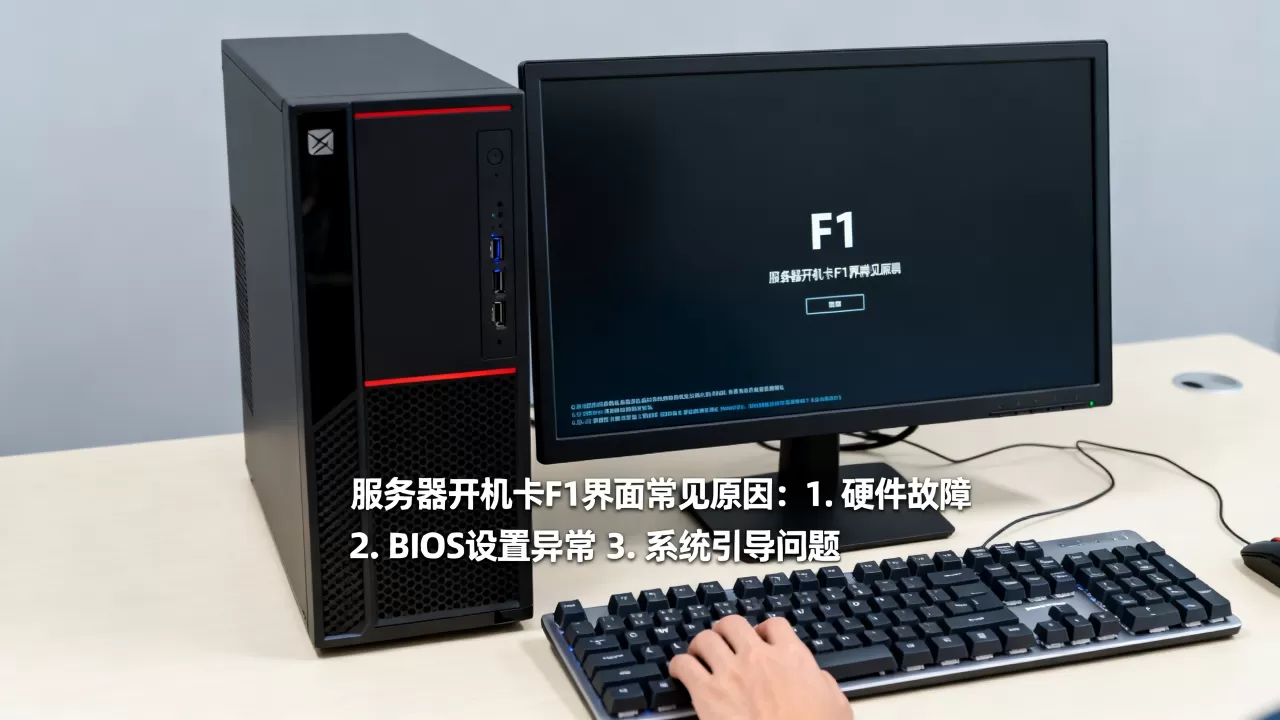
使用串口或PS/2键盘
- 少数服务器在初始化阶段只支持PS/2接口,或USB键盘因供电不足无法被识别,如果服务器有PS/2接口,直接连接PS/2键盘通常能解决问题。
- 如果没有PS/2接口,可以尝试使用USB转PS/2转接头,但需注意转接头不能用于USB键盘,部分服务器支持USB键盘通过转接头模拟PS/2信号,但成功率不高。
- 对于串口键盘,可连接服务器COM口,通过串口终端软件发送F1键码,但需要事先配置终端参数。
系统启动时自动跳过F1提示
- 如果服务器每次启动都提示按F1,但F1键无响应,可以直接修改BIOS设置,让服务器忽略键盘错误,自动继续启动。
- 进入BIOS(如果无法进入,可先通过重置BIOS或使用PS/2键盘),找到“Halt On”选项,设置为“No Errors”或“All, But Keyboard”,或者关闭“Report Keyboard Error”选项。
- 修改后保存退出,服务器将不再提示按F1,但需确保其他硬件正常,否则可能隐藏其他故障。
常见故障现象与解决方案对比
| 故障现象 | 可能原因 | 最简排查步骤 |
|---|---|---|
| 按F1无响应,键盘灯不亮 | 键盘USB接口损坏或供电不足 | 更换键盘,使用后置USB接口 |
| 按F1无响应,键盘灯亮 | CMOS电池耗尽或BIOS设置紊乱 | 更换CMOS电池,重置BIOS |
| 按F1无响应,服务器黑屏 | 主板故障或内存问题 | 检查内存条,最小化系统测试 |
| 按F1但启动继续 | BIOS中设置为忽略键盘错误 | 检查Halt On选项,恢复正常设置 |
服务器按f1没有反应?Q&A常见问题解答
我的服务器按F1没反应,但键盘其他键正常,为什么?
可能原因包括:BIOS中F1键功能被重映射或禁用,或者键盘F1键本身物理损坏,建议先在其他设备上测试F1键,如果正常,再检查BIOS中键盘功能设置,如果其他键正常但F1无响应,多数情况是键盘F1键导电橡胶老化或电路损坏,需要更换键盘。
服务器开机提示按F1,但键盘按了没反应,如何强制进入系统?
可以尝试在BIOS中关闭“等待按F1”选项,如果无法进入BIOS,可使用PS/2键盘,或通过远程管理控制台发送F1信号,如果以上均不可行,短接CMOS跳线重置BIOS,服务器将使用默认设置继续启动,但可能丢失时间信息。
更换服务器主板后,按F1进不去BIOS,键盘没反应,是什么问题?
新主板可能默认关闭USB Legacy Support,或主板接口驱动未加载,此时必须使用PS/2键盘进入BIOS开启USB支持,如果主板没有PS/2接口,可尝试使用USB转PS/2转接头,但部分USB键盘不支持该模式,建议直接联系主板供应商获取特定型号的BIOS默认设置说明。
服务器按F1没有反应,核心从键盘硬件、接口、CMOS电池到BIOS设置逐层排查,绝大多数问题可以自行解决,不需要更换昂贵配件。
首发原创文章,作者:王坚,如若转载,请注明出处:https://idctop.com/article/578674.html