FTP服务器上创建文件夹时提示权限错误,根本原因在于服务器端目录权限与FTP用户权限不匹配,或客户端连接模式限制,大多数情况下,通过调整文件夹的写权限、配置FTP用户的写入权限以及切换至被动模式即可解决。
为什么FTP服务器不允许你创建文件夹?
权限错误是FTP使用中最常见的拦路虎,根源往往集中在两个层面:服务器端权限配置遗漏和FTP协议本身的传输限制。

权限配置的常见盲区
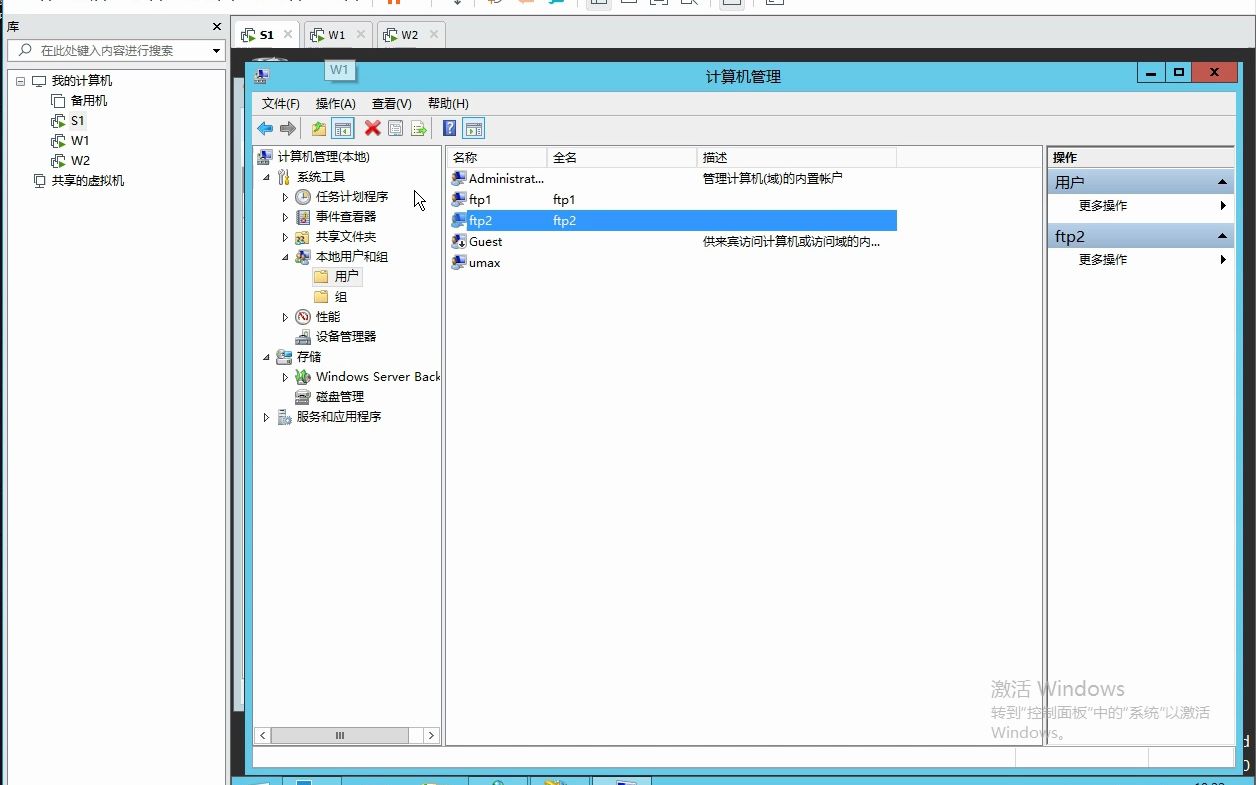
FTP服务器对目录的控制权,本质上由操作系统文件权限和FTP软件的用户权限共同决定,很多新手在搭建FTP时,只给用户分配了读取权限,忽略了写入权限,自然无法创建文件夹。
- 操作系统目录权限:在Linux服务器上,FTP用户对应的系统账户必须对目标目录拥有写权限(w),如果目录属于root,FTP用户没有写入权限,就会报错,常见命令是
chmod 755或chown,但755只能读和执行,创建文件夹需要chmod 775甚至777(取决于安全策略)。 - FTP用户独立权限:以FileZilla Server为例,管理员需要在用户设置里单独勾选“写入”和“删除”权限;vsftpd则依赖
/etc/vsftpd.conf中的write_enable=YES以及local_umask配置。 - SELinux或AppArmor干扰:在Linux发行版上,即使传统权限正确,SELinux安全策略也可能拦截FTP的写入操作,检查
allow_ftpd_full_access布尔值,并确保目录上下文为public_content_t,是不少运维人员容易忽略的环节。
FTP协议本身带来的限制
除了权限,连接模式也常导致“打开FTP服务器上的文件夹时发生错误”,主动模式下,客户端向服务器发送端口,服务器主动连接客户端,但大多数客户端处于防火墙后,服务器无法建立数据连接,目录列表和创建文件夹动作就会超时失败。
- 主动模式vs被动模式:被动模式让服务器开放一个端口,客户端主动连接,避开了防火墙拦截,但服务器端需要配置被动端口范围,并在防火墙放行这些端口。
- 加密传输的影响:FTPS或SFTP虽然安全,但证书配置不当或加密算法不兼容,会导致客户端在操作文件夹时被服务器拒绝,误以为是权限问题。
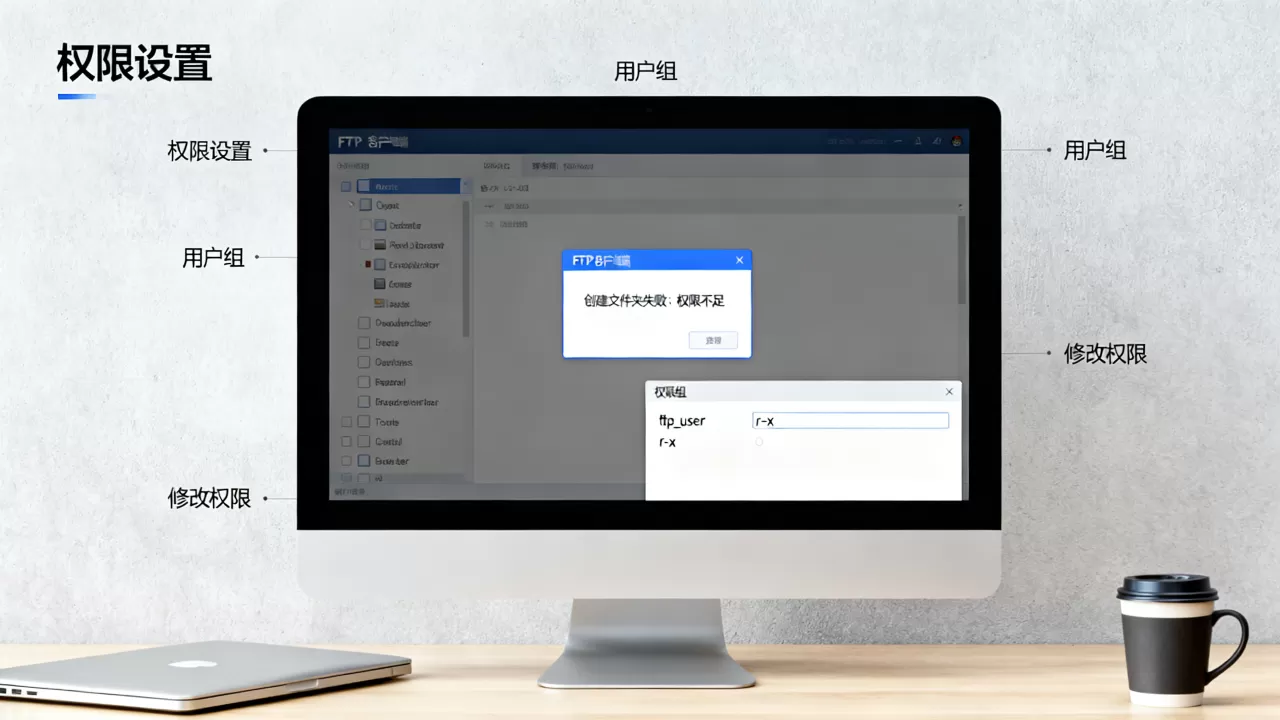
解决“打开FTP服务器上的文件夹时发生错误”的实战步骤
当你在客户端看到这个错误提示,不要急着怀疑密码,按照以下三步排查,通常能快速定位。
第一步:检查服务器端文件夹权限
无论是Windows IIS FTP还是Linux vsftpd,优先确认目标文件夹的写权限。
- Windows IIS FTP:右键文件夹 > 属性 > 安全 > 编辑,添加FTP用户账户并赋予“完全控制”或“修改”权限,同时检查IIS管理器中的FTP授权规则,确保该用户有写入权限。
- Linux vsftpd/ProFTPD:执行
ls -ld /路径查看目录权限,如果属主不是FTP用户,可以使用chown ftpuser:ftpuser /路径变更属主,或用chmod 775给予组写权限,之后检查/etc/vsftpd.conf,确认write_enable=YES。 - SELinux临时关闭测试:执行
setenforce 0,如果问题解决,再用ausearch -m avc查看拦截日志,调整策略。
第二步:核实FTP用户账户权限
服务器软件层面的权限控制,往往比系统权限更细致,也更容易被忽视。
- FileZilla Server:打开管理界面,找到用户,选择“共享文件夹”,确保目标目录权限中“写入”和“删除”被勾选,注意,FileZilla Server的权限是叠加的,如果父目录未勾选写入,子目录即使勾选也可能失败。
- vsftpd:虚拟用户模式下,权限由
/etc/vsftpd/vuser_conf/下的用户配置文件控制,需写入write_enable=YES和anon_upload_enable=YES,如果使用本地用户,确保local_enable=YES。 - Windows IIS Ftp:在“FTP身份验证”中启用基本身份验证,然后为站点添加“FTP授权规则”,指定用户并勾选“读取”和“写入”。
第三步:客户端设置与连接模式
如果服务器端权限完全正确,但客户端仍报错,十有八九是连接模式搞的鬼。
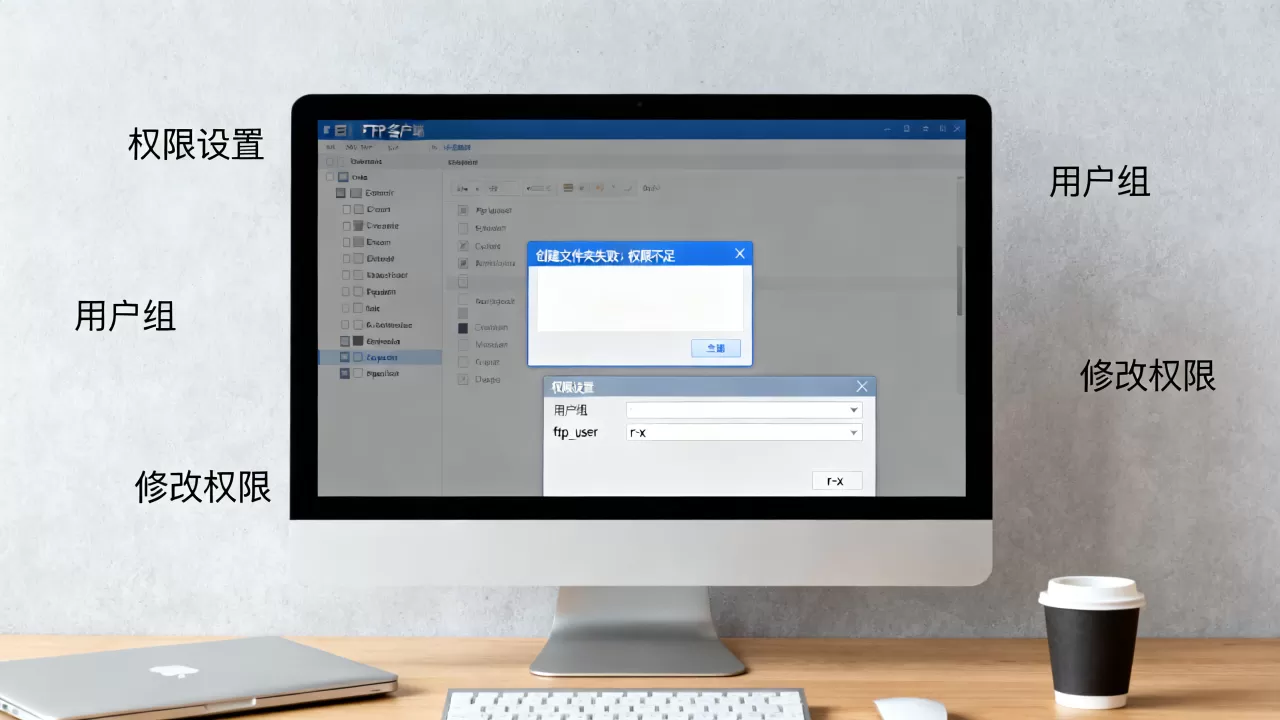
- FileZilla客户端:编辑 > 设置 > 连接 > FTP,选择“被动模式”,如果服务器IP在NAT后,还需要在服务器端指定被动模式的外部IP地址(FileZilla Server中需设置被动模式设置)。
- 其他客户端:如FlashFXP、CuteFTP,同样在站点管理器中选择“被动模式”或“PASV”。
- 防火墙排查:检查服务器端防火墙是否放行FTP端口(21)以及被动端口范围(如50000-51000),在Linux上,
firewall-cmd --add-port=50000-51000/tcp即可。
ftp服务器文件夹权限设置方法对比
不同FTP服务器软件配置权限的路径差异较大,了解这类对比能帮你避免跨平台时的困惑。
| 服务器软件 | 权限设置位置 | 核心配置项 | 备注 |
|---|---|---|---|
| FileZilla Server | 用户界面可视化 | 共享文件夹权限 | 逐级目录权限可继承 |
| vsftpd | 配置文件 | write_enable=YES, local_umask=022 |
虚拟用户单独配置文件 |
| Windows IIS FTP | IIS管理器 | FTP授权规则 + 文件夹NTFS权限 | 需同时配置NTFS和IIS两层 |
| ProFTPD | 配置文件 | AllowOverwrite on, <Directory>块 |
目录权限控制最灵活 |
- FileZilla Server最适合新手,图形化勾选权限,但不支持按用户组批量设置。
- vsftpd在Linux上性能稳定,安全配置丰富,但需要熟悉文本参数。
- Windows IIS FTP与Windows系统集成度高,但权限逻辑容易混淆NTFS权限和IIS授权规则必须同时允许写入,否则就会报错。
如何避免权限问题的日常维护
权限问题反复出现,往往是因为没有建立规范的管理流程,以下做法能帮你减少80%的类似错误。
目录结构规划与权限分配策略
- 为每个FTP用户创建独立家目录,并限制在其家目录内活动(chroot),例如vsftpd的

chroot_local_user=YES
- 将上传目录与系统目录分离,比如专门创建
/var/ftp/upload,并设置chmod 755,组写权限只给FTP用户组。 - 定期清理临时目录,避免权限因文件堆积而异常。
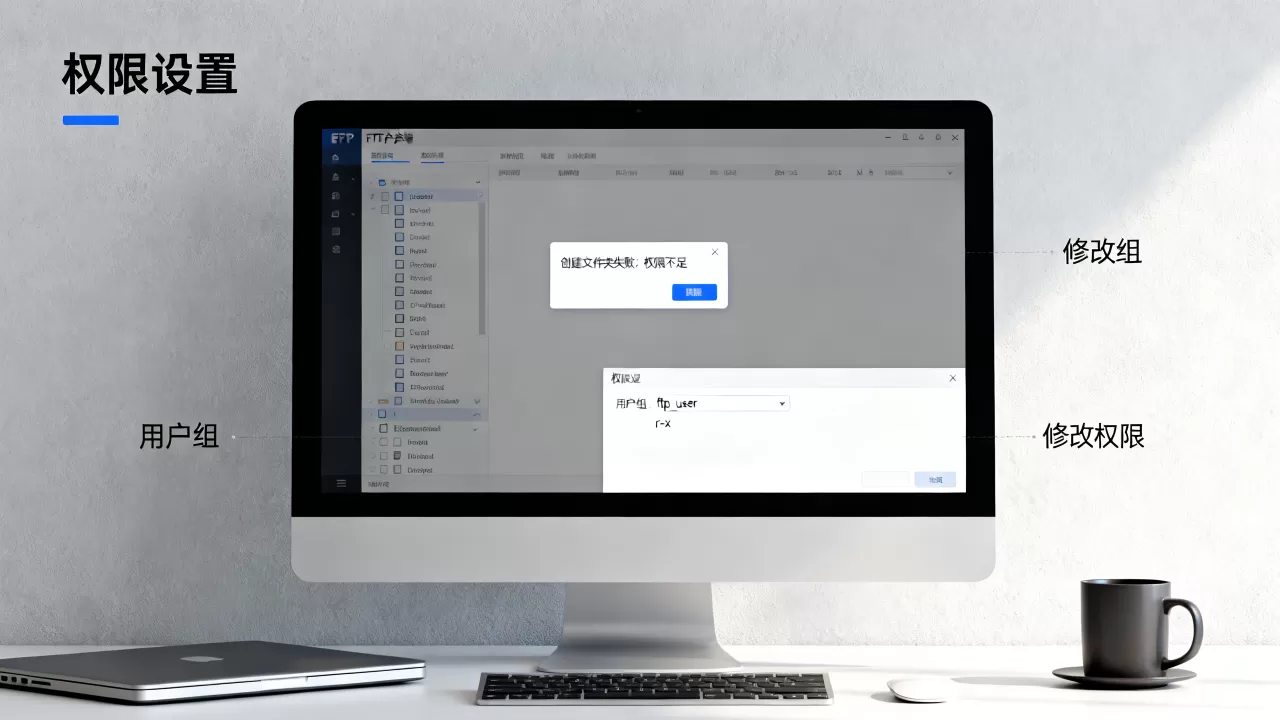
日志监控与错误排查
- 开启FTP日志,FileZilla Server可在界面直接查看;vsftpd在
/var/log/vsftpd.log,日志中会明确记录“权限拒绝”或“连接失败”的具体原因。 - 利用
tail -f实时查看日志,在客户端操作的同时观察服务器反馈,能快速定位是系统权限还是FTP配置问题。 - 统一使用被动模式,并在服务器配置文件中固定被动端口范围,同时写入防火墙规则,这样即使客户端网络环境变化,也不影响创建文件夹。
Q&A:FTP服务器创建文件夹权限相关疑问
ftp服务器创建文件夹权限怎么设置?
设置分两步:先确认操作系统目录有写权限(Linux下chmod 775,Windows下NTFS权限添加FTP用户),再在FTP服务器软件中为用户分配写入权限(FileZilla勾选对应目录的写入,vsftpd确保write_enable=YES),如果仍失败,关闭SELinux或检查防火墙是否拦截了被动端口。
为什么有的文件夹能创建有的不能?
检查目录的继承关系,FTP服务器如FileZilla的权限是逐级设定的,父目录未开放写入,子目录即使独立设置也会被覆盖,同时确认用户是否被chroot在家目录,如果是,则只能修改家目录内的文件,其他目录不可写,系统目录挂载方式(如NFS只读)也会导致部分文件夹无法写入。
打开FTP服务器上的文件夹时发生错误,如何快速解决?
先切换客户端为被动模式,如果故障依旧,检查服务器端目录权限和FTP用户权限,多数情况下,问题出在Windows IIS的NTFS权限或Linux的SELinux拦截上,临时关闭SELinux可快速验证,稳定后通过audit2allow生成策略,连接模式方面,确保服务器防火墙开放了21端口和被动端口范围,FileZilla Server需在被动模式设置中填写正确的公网IP。
首发原创文章,作者:王坚,如若转载,请注明出处:https://idctop.com/article/579131.html