开头先行
FTP服务器软件设置的核心思路是:先选定适合你系统环境的主力软件,再以“用户、目录、权限、端口”四要素为骨架完成配置,最后通过防火墙和客户端实测闭环验证。很多人卡在“软件装好了但连不上”,症结往往集中在被动模式端口未放行或用户根目录权限错乱,下面逐一拆解。
ftp服务器软件哪个好:选型要看系统环境与维护成本
面对“ftp服务器软件哪个好”这类问题,不能脱离你的实际运行场景空谈,行业共识认为,没有绝对最强的FTP软件,只有当前最贴合你服务器系统和团队维护能力的组合。


Windows Server环境推荐FileZilla Server
- 开源免费,提供中文界面,配置项集中在图形面板中,适合非专业运维接手。
- 支持多用户隔离目录、上传下载限速、IP黑名单。
- 能以Windows服务方式后台运行,不占用桌面会话,重启服务器后自动拉起。
- 对于国内中小型企业而言,Windows Server + FileZilla Server 的组合,是用得最广泛、出问题最容易搜到答案的方案。
Linux服务器环境推荐vsftpd
- vsftpd 全称 Very Secure FTP Daemon,安全性在开源FTP中常年排第一梯队。
- 配置基于文本文件,虽然上手陡峭一点,但用习惯后批量部署和自动化运维极其方便。
- 相比 ProFTPD 等同类软件,vsftpd 资源占用更低,高并发下稳定性更被业内专家认可。
如果只是个人偶尔传文件或者公司内网临时共享,可以考虑用 Windows 自带的 IIS FTP 功能,不用装第三方软件,但功能非常简陋,不支持配额,连接数也有限,不建议作为长期主力环境。
filezilla server 配置教程:从下载到首次连接成功
以 Windows Server 2019 + FileZilla Server 最新稳定版为例,完整走一遍设置流程。
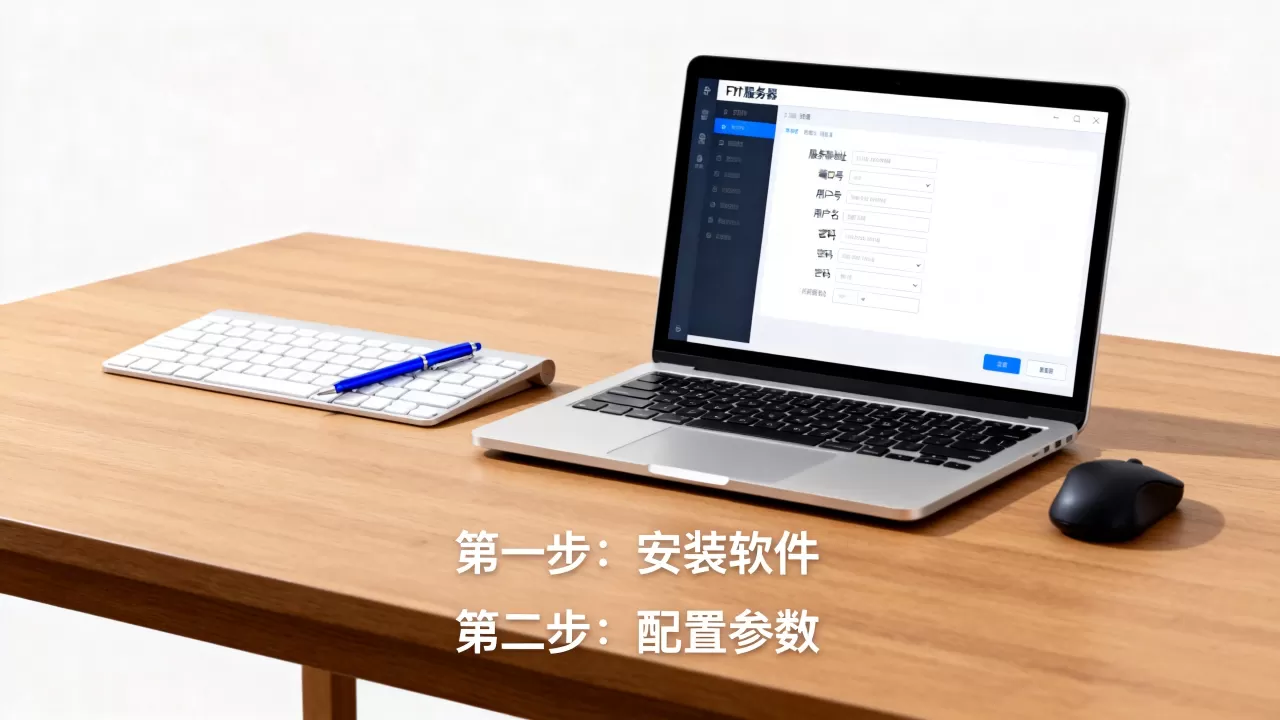
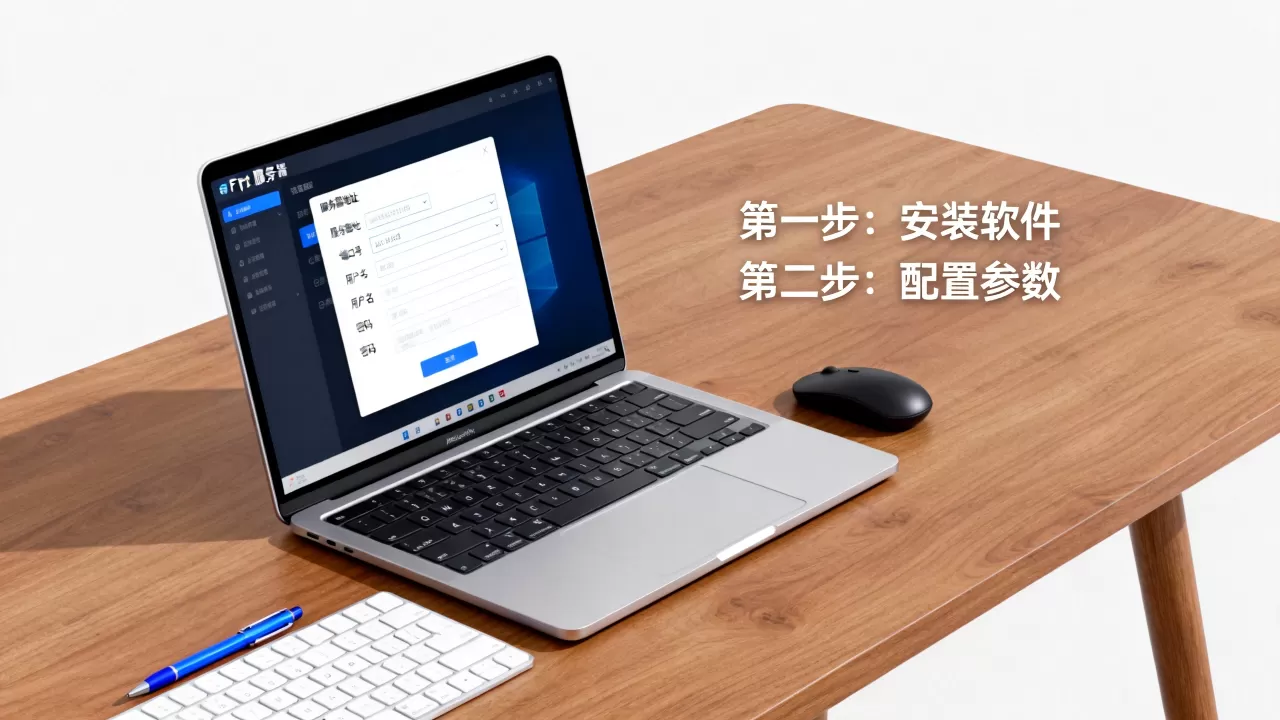
第一步:安装与初始化
- 官网下载 FileZilla Server(注意不要下成 FileZilla Client)。
- 安装时选择 Install as a service,启动方式选自动,后台界面建议勾选“启动时最小化到托盘”。
- 安装完成后打开管理界面,首次会要求连接管理地址,保持默认的127.0.0.1和端口即可。
第二步:创建用户和共享目录
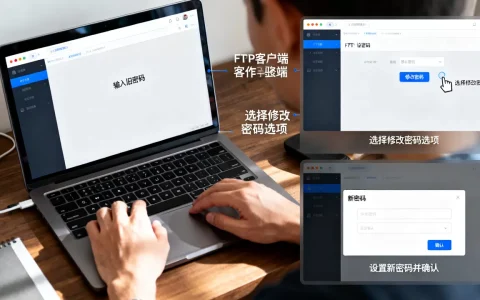
- 点击菜单栏的 用户 图标,进入用户管理页。
- 点击 添加用户,输入新用户名,然后设置高强度密码。
- 在 挂载点 区域,添加一个本地路径作为该用户的主目录。
- 关键一步:给予完全权限前先想清楚业务需求,比如财务部门只需要上传报表、不需要看到其他人的文件,那就只给写入和删除权限,不给读取和列出权限。
- 如果需要给同一用户开放多个盘符目录,可以在挂载点里继续添加,这样客户端登录后能看到多个虚拟目录。
第三步:被动模式端口设置
这是被问得最多的地方,也是连接失败的重灾区。
- 进入 服务器设置(Server settings),在 Passive mode settings 里勾选 Use custom port range。
- 建议设置一个连续小段端口,50000-50100,不用太大,因为每个端口只在一个连接会话中使用,释放后可以复用。
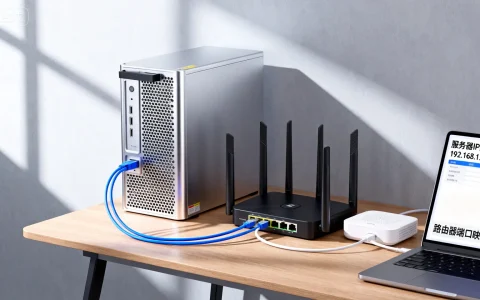
- 填入服务器的公网IP或内网IP,如果服务器在NAT路由器后面,这里必须填路由器映射后的公网IP,否则客户端能看到登录成功,但列目录时卡死。
- 在 Windows 防火墙里,新建入站规则,同时放行 21端口(控制连接)和50000-50100(数据连接)。
第四步:验证设置
- 客户端使用 FileZilla Client,主机填服务器IP,端口空着则默认21。
- 连接成功后尝试上传一个文件,如果上传中途断开,检查数据端口策略是否生效。
- 用手机流量(非同一局域网)访问一次,如果公网环境能正常上下行,说明路由转发和防火墙策略均已正确。
免费ftp服务器软件推荐:满足轻量需求又省去授权麻烦
很多初创团队在考虑免费ftp服务器软件推荐时会犹豫,担心免费版功能残缺,实际横评下来,FreeFTPd 和 FileZilla Server 属于第一梯队,两者取舍参考下表:
| 对比维度 | FileZilla Server | FreeFTPd |
|---|---|---|
| 安装体积 | 约3MB,资源占用小 | 约5MB,附带更多协议支持 |
| 支持FTP over TLS | 支持,配置简单 | 同样支持 |
| 虚拟多目录挂载 | 支持 | 支持 |
| 用户权限精细度 | 较细(读/写/删除/列表分开) | 较细,分组管理更方便 |
| 中文资料丰富度 | 极高 | 较少 |
从实际寻找答案的角度来说,FileZilla Server 的提问记录和教程数量远超其他免费软件,一旦设置卡壳,用“filezilla server 配置教程”和“免费ftp服务器软件推荐”这两个关键词能搜到海量解决方案,这一点本身就是隐性优势。
为什么连接的客户端看不到文件或传输出错
如果你已经完成上述设置,但客户端登录后看不到文件或上传下载老报错,按下面的顺序排查:
- 检查用户挂载路径是否存在,且Windows服务账户对该路径有访问权限,FileZilla Server 服务默认以SYSTEM账户运行,如果目录设在D盘,要确认D盘未对该账户做权限限制。
- 检查客户端连接时是否主动切换到被动模式,有些客户端默认主动模式,在NAT环境下会连接失败,FileZilla Client 在 文件→站点管理器 中选择“被动模式”即可。
- 查看服务器日志中的具体错误码,比如出现 530 代表着认证失败,出现 425 则数据连接建立失败,多半是端口放行或不代理问题。
- 耐久性测试:连续传输几个大文件,观察是否出现连接重置,如果小文件正常、大文件必断,优先级最高的嫌疑就是路由器或防火墙对长时间连接做了会话超时。
Linux VPS用vsftpd设置的关键步骤
如果你在简米云、酷番云或自建机房Linux服务器上搭建FTP,流程比Windows更紧凑高效。
安装与基础配置
CentOS系执行:
yum install -y vsftpd
systemctl enable vsftpd
Debian/Ubuntu系执行:
apt install -y vsftpd
修改 /etc/vsftpd/vsftpd.conf,这几项必须有:
anonymous_enable=NO
local_enable=YES
write_enable=YES
chroot_local_user=YES
allow_writeable_chroot=YES
pasv_min_port=50000
pasv_max_port=50100
- chroot_local_user=YES 会把用户锁定在自己的家目录里,避免浏览到系统其他路径。
- allow_writeable_chroot=YES 是为了解决某些版本下用户目录可写导致的500错误。
云服务器安全组放行
这一步常被忽略,在简米云或酷番云控制台的安全组规则中,除了放行21端口,还必须新增一个放行来源为 50000/50100 的入方向规则,优先级设为1,光在系统防火墙放行是不够的,云平台安全组直接拦在虚拟机外面。
本地防火墙和SELinux
CentOS系统执行:
firewall-cmd --permanent --add-port=21/tcp
firewall-cmd --permanent --add-port=50000-50100/tcp
firewall-cmd --reload
SELinux如果处于Enforcing状态,需要执行:
setsebool -P allow_ftpd_full_access on
否则客户端可以登录,但列目录或传文件时会被静默拒绝。
免费window ftp服务器设置:避开这两个最常见的坑
内网Windows机器作为FTP服务器时,除了本文前文提到的端口问题,还有两个高频翻车点。
第一个是默认安装后的被动模式端口与Windows Defender防火墙互不感知,FileZilla Server的被动端口范围是应用层设置,Defender防火墙不会自动放行,必须手动创建一条入站规则,作用域选择TCP端口50000-50100,允许所有配置文件。
第二个是共享目录上设置了Everyone读取权限但服务账户仍无写入权限,很多情况下,FTP服务写入失败不是FTP配置问题,而是NTFS权限不足,解决方式:右键共享文件夹→属性→安全→编辑→添加SYSTEM用户→勾选完全控制,这样属于Windows层面的权限控制,跟用户是否为管理员无关。
Q&A:FTP服务器软件设置的高频疑问解答
为什么FTP服务器软件设置完成后,本机能连别人不能连
先检查服务监听地址是否为0.0.0.0(所有网络接口),如果是127.0.0.1则仅限本机访问,再确认公网IP、路由器端口映射或云服务器安全组三者同时放行,很多时候配置看起来没问题,但安全组或路由器没有把外部流量转发到内网服务器的21端口,从而拦截了外部请求。
共享文件夹给同事使用,应该给哪些权限比较合理
先读后写再删,按需递减,例如市场部需要上传设计图,但不需要删除历史素材,则给予读取、写入权限即可,不勾选删除,如果涉及多部门公用,建议按部门拆分用户,每个用户挂载独立的子目录,避免互相看到文件,核心原则是“够用就好,不开放抹除操作”。
免费FTP服务器软件推荐除了FileZilla还有哪些选择
FreeFTPd在Windows上对SFTP协议支持更灵活,如果团队后续有加密传输需求,可以考虑无缝切换,另外一个是TinyFTP Server,它只有一个执行文件,无需安装,适合临时搭建共享目录的场景,但它缺少日志审计和多用户管理能力,在长期使用的环境里不建议选择。
首发原创文章,作者:王坚,如若转载,请注明出处:https://idctop.com/article/579749.html