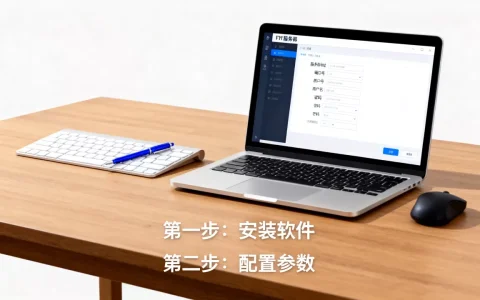
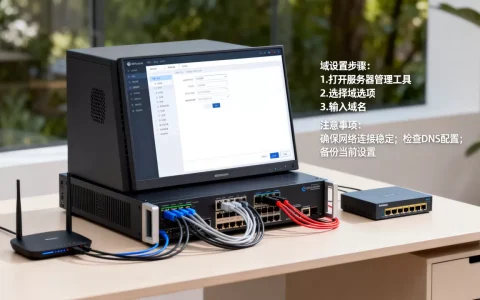
修改FTP密码的核心操作可以通过服务器管理面板、命令行工具或FTP服务管理界面完成,具体方法取决于你使用的操作系统和FTP服务器软件。
为什么要定期修改FTP服务器密码
FTP服务器承载着大量文件传输任务,密码一旦泄露,攻击者可以上传恶意文件、窃取数据,甚至利用服务器发动攻击,据统计,相当一部分安全事件源于未及时修改默认密码或弱口令,行业共识认为,定期更换密码与使用多因素认证是基础安全措施,特别是当有员工离职时,应立即修改相关FTP密码,建议每季度至少修改一次,并使用大小写字母、数字和特殊字符组合的强密码。

Linux系统下FTP密码修改命令详解
Linux环境下的FTP服务多数使用vsftpd、ProFTPD或Pure-FTPd,密码修改方法取决于认证方式,常见的认证方式有系统用户和虚拟用户,先确认当前认证方式,查看配置文件如/etc/vsftpd/vsftpd.conf中的pam_service_name项,或通过grep -i pam命令定位。
使用passwd命令修改系统用户密码
如果FTP服务使用系统本地用户认证,例如vsftpd的pam配置指向系统密码文件,修改系统用户密码即可。
- 登录服务器,使用root或sudo权限。
- 执行
passwd ftpusername,其中ftpusername是FTP登录用户名。 - 系统会提示输入当前密码(root权限可跳过)并输入新密码。
修改后,FTP服务自动使用新密码,无需重启,确保vsftpd的pam_service_name配置正确,否则系统用户无法登录。
修改vsftpd虚拟用户密码
vsftpd虚拟用户密码存储在数据库文件中,常见的是Berkeley DB格式,修改步骤如下:
- 找到虚拟用户配置文件,通常位于
/etc/vsftpd/virtual_users.txt,每行交替用户名和密码。 - 用文本编辑器打开,修改对应用户的密码行。
- 使用db_load工具重新生成数据库文件:
db_load -T -t hash -f /etc/vsftpd/virtual_users.txt /etc/vsftpd/virtual_users.db - 设置数据库文件权限:
chmod 600 /etc/vsftpd/virtual_users.db - 重启vsftpd服务:
systemctl restart vsftpd
注意:修改密码后必须重启服务,否则新密码不会生效,如果数据库文件权限错误,也会导致登录失败。
ProFTPD密码修改方法
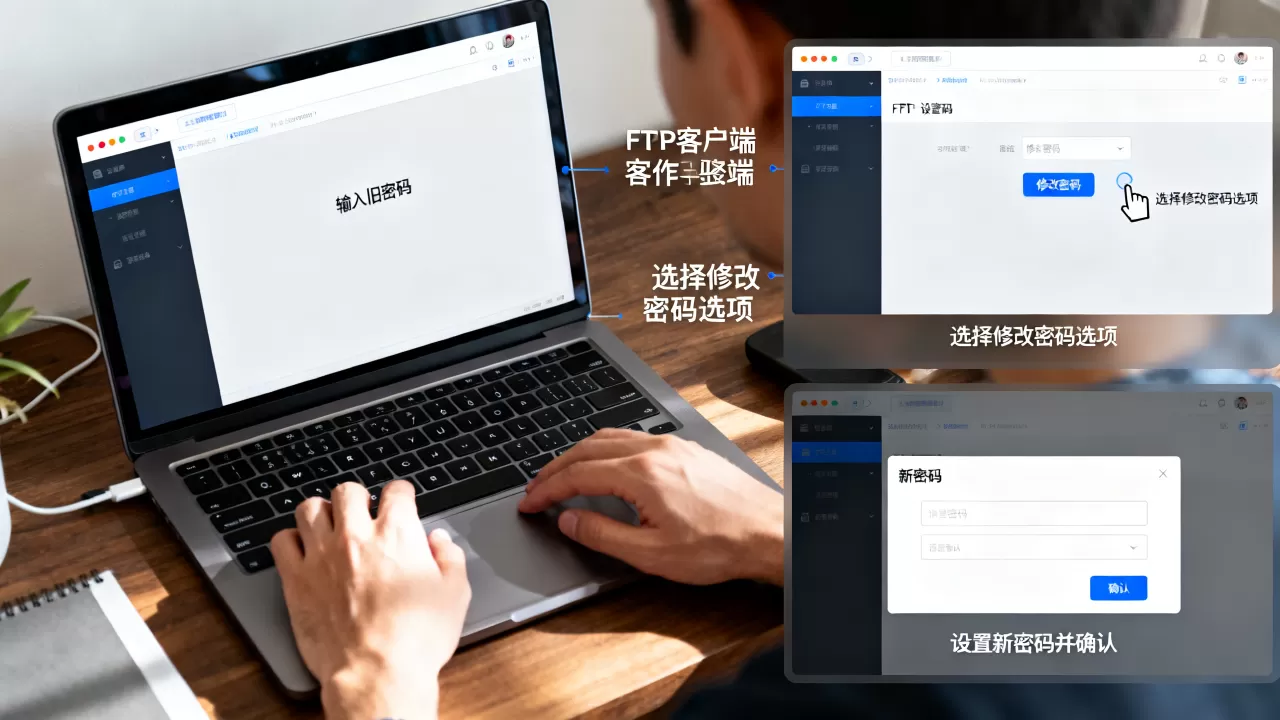
ProFTPD支持多种认证方式,如果使用AuthUserFile,可以通过ftpasswd命令修改密码。
- 命令:
ftpasswd --passwd --name username --file /etc/proftpd/ftpd.passwd --change-password - 执行后,输入当前密码,然后设置新密码。
如果使用系统用户,则使用passwd命令,ProFTPD也支持LDAP,此时应修改LDAP中的密码,查找AuthUserFile路径可通过grep AuthUserFile /etc/proftpd/proftpd.conf。
Pure-FTPd密码修改方法
Pure-FTPd使用pure-pw命令管理虚拟用户,修改密码流程:
- 执行
pure-pw passwd username - 输入当前密码,然后输入新密码并确认。
- 执行
pure-pw mkdb更新数据库。
注意:修改后必须执行mkdb,否则密码不会更新,用户数据库路径通常由pure-ftpd.conf中的PureDB指定。
Windows服务器修改FTP密码的两种方法
Windows服务器上的FTP服务通常为IIS FTP或FileZilla Server,两者密码管理方式不同。
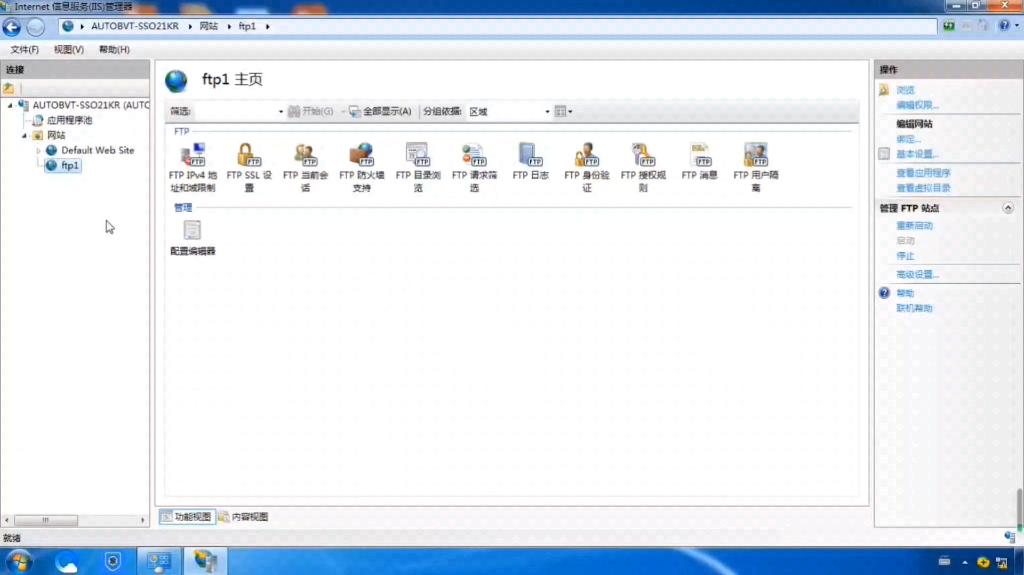
通过IIS管理器修改FTP用户密码
IIS FTP使用Windows用户账户进行认证,因此修改FTP密码就是修改对应Windows用户的密码。
- 打开“计算机管理”(右键“此电脑”->“管理”)。
- 展开“本地用户和组”->“用户”。
- 找到FTP用户,右键选择“设置密码”。
- 输入新密码并确认。
修改后,IIS FTP立即生效,无需重启,也可以使用命令行快速修改:net user ftpusername 或 net user ftpusername newpassword,注意,如果用户正在使用,需要重新连接。
通过FileZilla Server修改密码
FileZilla Server有独立的用户数据库,与系统用户无关。
- 打开FileZilla Server管理界面。
- 点击“编辑”->“用户”。
- 在左侧选择用户,右侧“Password”输入框输入新密码,勾选“Password”选项。
- 点击“OK”保存。
修改后立即生效,无需重启服务,FileZilla Server还支持用户组,可以批量修改组内用户密码(通过修改组密码),如果忘记管理员密码,可通过“FileZilla Server Interface”重置。
FTP密码修改后无法连接的常见原因
修改密码后,如果客户端连接失败,请按以下顺序排查。
- 服务状态:检查FTP服务是否正在运行,Linux下使用
systemctl status vsftpd,Windows下查看服务管理器。 - 重启服务:如果修改的是虚拟用户密码,务必重启服务,Linux下
systemctl restart vsftpd,Windows下重启IIS或FileZilla Server服务。 - 防火墙规则:确认服务器防火墙允许FTP端口(21)通信,Linux下检查iptables或firewalld,Windows下检查Windows防火墙。
- 客户端缓存:某些FTP客户端会缓存旧密码,清除站点密码或重新创建连接。
- 密码格式:避免使用特殊字符,如 $、`、、空格等,部分FTP服务对密码有约束。
- 账户锁定:多次登录失败可能导致账户锁定,等待一段时间或手动解锁。
- 日志排查:Linux下查看
/var/log/vsftpd.log或/var/log/messages,Windows下查看事件查看器中的FTP相关日志。
忘记FTP密码的找回方法
忘记密码时,根据FTP服务类型选择重置方式。
系统用户密码重置
- Linux:使用root权限执行
passwd username,输入新密码。 - Windows:使用管理员身份运行
net user username newpassword。
虚拟用户密码重置
- vsftpd:编辑虚拟用户文本文件,修改对应行,然后重新生成数据库并重启服务。
- Pure-FTPd:使用
pure-pw passwd username重置密码,pure-pw mkdb。 - ProFTPD:使用
ftpasswd --change-password或直接编辑密码文件后使用ftpasswd更新。
面板用户密码重置
- cPanel:登录cPanel,在“FTP账户”中点击“更改密码”。
- Plesk:登录Plesk,在“订阅”中找到用户,点击“FTP访问”修改密码。
- 宝塔面板:在“FTP”菜单中,点击用户后的“修改密码”。
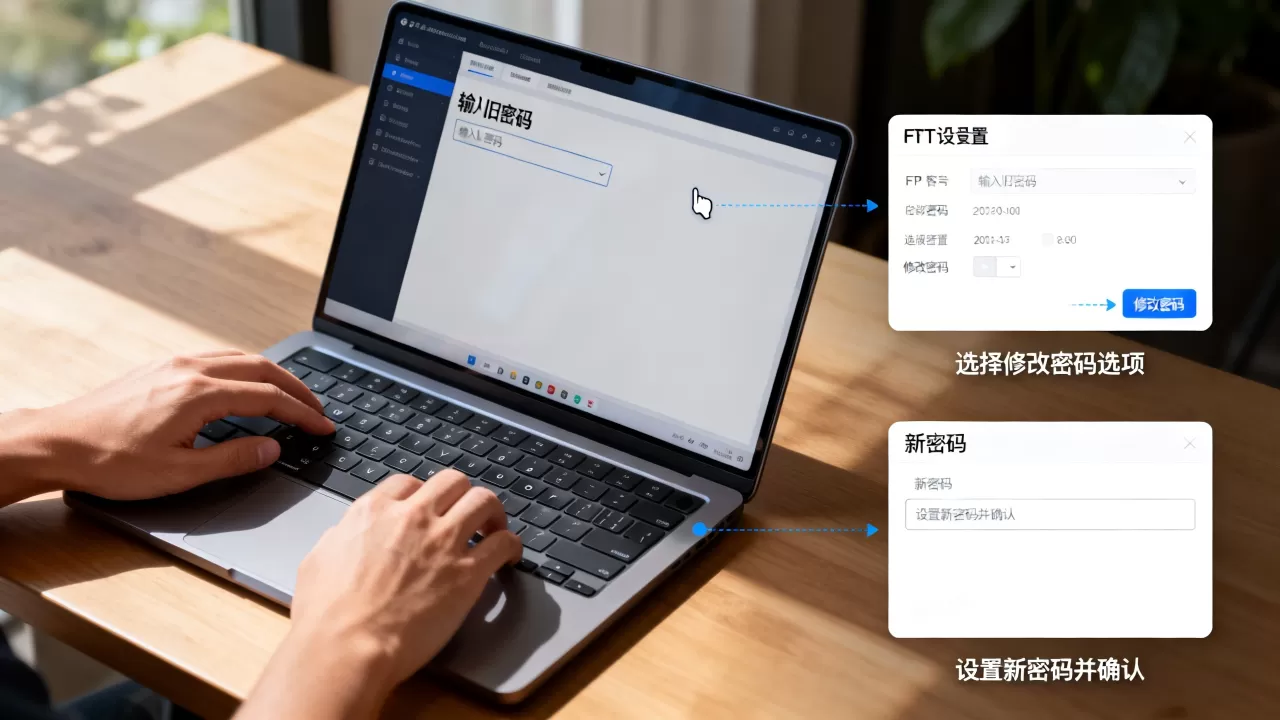
面板修改后无需重启服务,立即生效,重置后可使用ftp localhost测试新密码是否生效。
通过服务器管理面板快速修改FTP密码
对于使用控制面板的服务器,修改FTP密码通常只需点击几下,常见面板包括cPanel、Plesk、宝塔、WDCP等。
- cPanel:在“FTP账户”部分,选择账户,点击“更改密码”,输入新密码并确认,面板会自动更新vsftpd或ProFTPD的配置。
- Plesk:进入“订阅”->“FTP访问”,找到用户,点击“更改密码”,输入新密码。
- 宝塔面板:在FTP管理页面,点击用户对应的“修改密码”按钮,输入新密码,面板会同步更新用户数据库。
面板修改密码后,会自动关联对应服务,无需手动重启,适合不熟悉命令行的用户。
修改FTP密码的安全建议
- 使用至少12位字符,包含大小写字母、数字和特殊符号。
- 避免使用姓名、生日、连续数字等常见模式。
- 不同FTP用户使用不同密码,避免统配。
- 修改密码后立即更新客户端配置,并清除旧缓存。
- 记录密码时使用加密工具,避免明文存储。
FTP服务器密码修改常见问题
修改FTP密码后需要重启FTP服务吗?
取决于认证方式,对于系统用户认证,通常不需要重启;对于虚拟用户认证,如vsftpd虚拟用户,需要重启服务才能加载新密码,为了保险,建议修改密码后重启服务。
FTP密码和系统密码是同一个吗?
如果FTP服务使用系统用户认证,则密码相同;如果使用虚拟用户、LDAP或数据库认证,则密码独立,不影响系统登录。
修改FTP密码后客户端提示“530 Login incorrect”怎么办?
首先检查密码是否输入正确,注意大小写;其次确认服务已重启;然后检查认证方式配置是否正确,例如vsftpd的pam_service_name是否指向正确文件;最后查看日志文件定位具体错误。
修改FTP密码是服务器日常维护的基本操作,掌握不同环境下的命令和步骤能让你快速应对安全需求,无论你使用哪种操作系统或软件,核心思路都是找到正确的用户管理入口并执行密码更新。
首发原创文章,作者:王坚,如若转载,请注明出处:https://idctop.com/article/579753.html