在FreeBSD 9上配置FTP服务器,最稳妥的做法是使用Ports编译安装vsftpd,该方案因其安全性、稳定性和配置灵活性,相比系统自带的ftpd更能满足实际需求。
FreeBSD 9搭建FTP服务器为什么首选vsftpd
FreeBSD 9的系统光盘自带了一个标准的FTP服务器程序,也就是base系统中的ftpd,这个服务尽管零成本启用,但在实际生产环境中暴露出的问题却非常具体。

- 自带ftpd的短板:它默认不支持虚拟用户,这意味着每创建一个FTP账号就需要对应一个系统用户,不仅管理繁琐,还把系统的登录凭证直接暴露给了FTP链路,万一密码泄露,攻击者有可能直接通过SSH登录服务器。
- vsftpd的核心优势:行业共识认为vsftpd是类Unix系统上最安全的FTP守护进程之一(据FreeBSD官方文档),它支持虚拟用户隔离,能精细控制每个账号只能访问自己的目录,甚至能限制用户只能在自己的目录内活动,无法向上浏览系统结构。
- 配置管理的可读性:vsftpd的配置文件位于
/usr/local/etc/vsftpd.conf,所有参数都是键值对,注释非常完整,相比于修改/etc/inetd.conf来唤醒ftpd,vsftpd的配置方式对新手更友好,也不容易因为改错一个空格导致服务崩溃。
FreeBSD 9 FTP服务器安装与基础配置实操
这个系统的安装路径非常清晰,完全通过命令行操作,你需要先获取root权限,然后按照顺序执行。
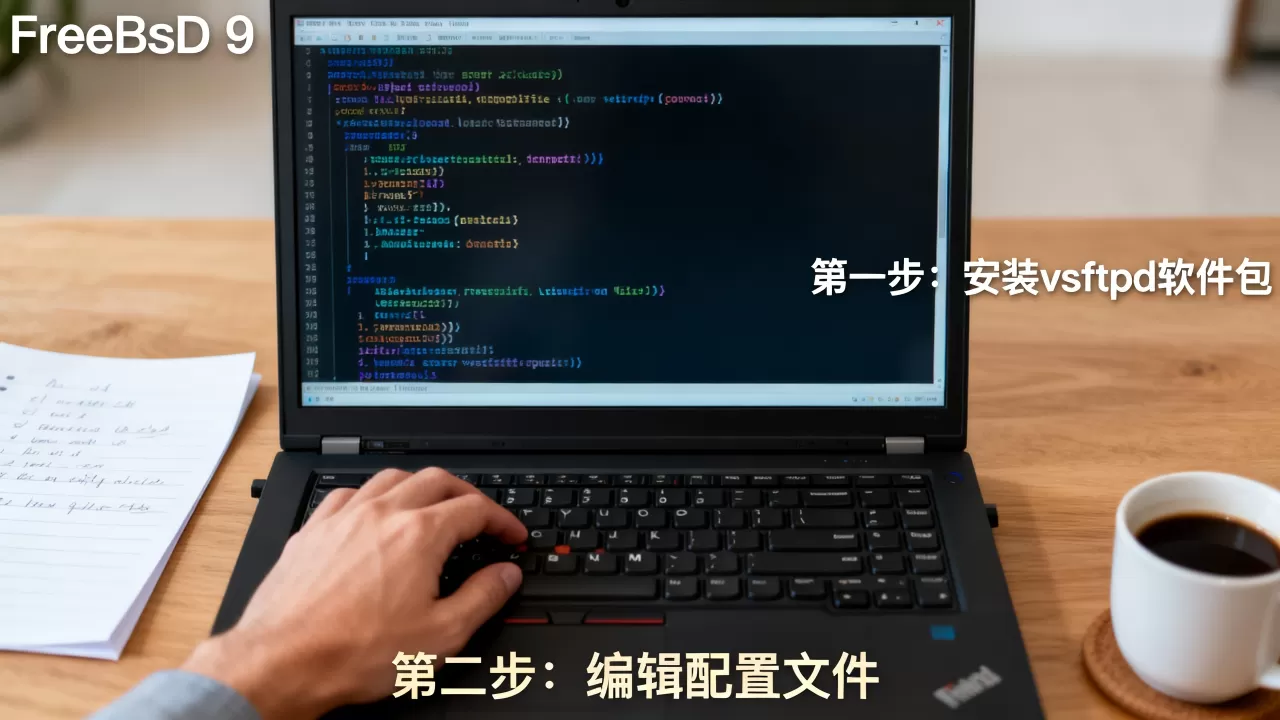
安装vsftpd软件包
步骤指令:使用Ports方式安装,方便后续使用make config调整编译选项。
cd /usr/ports/ftp/vsftpd
make install clean
如果你想节省编译时间,也可以直接使用预编译的二进制包,但Ports方式能更好地匹配当前系统的库文件版本。
设置开机自启
在FreeBSD 9中,需要手动将服务信息写入rc.conf,这里建议直接用sysrc命令,比手动去ee /etc/rc.conf里编辑要安全得多。
sysrc vsftpd_enable="YES"
编写vsftpd.conf核心配置
不要复制网上的万能模板,那份模板通常因为是高版本Linux的配置,直接在FreeBSD 9上运行反而会报错,你要用ee编辑器打开配置文件,写入最小化可运行配置:
ee /usr/local/etc/vsftpd.conf
然后填入以下内容:
listen=YES
anonymous_enable=NO
local_enable=YES
write_enable=YES
local_umask=022
dirmessage_enable=YES
xferlog_enable=YES
connect_from_port_20=YES
xferlog_std_format=YES
pam_service_name=vsftpd
关键点在于启动服务的方式:在FreeBSD 9上,不需要手动运行vsftpd &,直接利用rc脚本管理:
service vsftpd start
一个仅允许本地系统账号登录的基础FTP服务就已经运行在默认的21端口了,你只需要在服务器上建立一个普通系统用户,就可以通过FTP客户端软件来测试连接。
FreeBSD 9 FTP服务器安全加固策略
基础服务跑通只是第一步,安全配置才是避免服务器沦为肉鸡的关键,这里直接说实操层面的策略,不空谈理论。
虚拟用户隔离与权限控制
实施前提:避免直接让FTP用户使用系统shell,在创建用户时,可以将shell设置为/sbin/nologin,这样即使FTP账号泄露,也无法用来登录服务器终端。
操作路径:修改vsftpd.conf,开启chroot。
chroot_local_user=YES
allow_writeable_chroot=YES
这组配置能让用户登录后只能看到自己的家目录,切断向上级目录浏览的路径,但需要注意,如果用户家目录本身有写权限,某些高版本vsftpd会拒绝连接,必须开启allow_writeable_chroot来消除冲突。
连接数与传输速率限制
防拖库手段:为了防止某个用户把服务器带宽占满,你需要在配置中补齐以下参数:
max_clients:限制服务器总连接数,例如设置为50。max_per_ip:限制单个IP的最大连接数,例如设置为2。local_max_rate:限制本地用户的传输速度,单位是字节/秒,例如设为500000代表约500KB/s。
这些参数直接决定了FTP服务器的业务承载底线,能有效避免因为个别用户的高并发下载而导致整台服务器网络瘫痪。
FreeBSD 9 FTP 连不上的常见排错路径
你可能会遇到能ping通服务器,但FTP客户端一直卡在“连接中”或直接报错无法访问的情况,这在FreeBSD 9上往往是防火墙规则或端口模式不匹配造成的。
被动模式端口放行
实质性对策:FTP在被动模式下需要随机开放高位端口,如果用的是ipfw防火墙,仅放行21端口的TCP流量是不够的,否则客户端会卡在列目录的步骤。
需要在防火墙规则里放行一个端口范围,并在vsftpd.conf里指定同样的范围:
pasv_min_port=30000
pasv_max_port=30050
然后在ipfw规则中添加:
ipfw add allow tcp from any to me 30000-30050 setup
连接超时与DNS反查问题
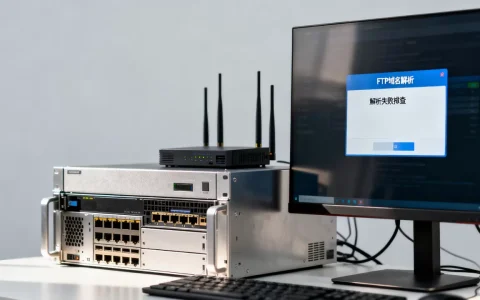
对应解法:很多初学者在FreeBSD 9上遇到FTP连接超时,是因为vsftpd默认开启了DNS反查,如果客户端的IP没有PTR记录,握手阶段就会卡住。
命令参考:编辑配置文件,加入以下内容后重启服务:
reverse_lookup_enable=NO
同时关闭ident查询:
sysrc vsftpd_flags="-o idle_session_timeout=300"
重启服务后,你会发现客户端秒连成功,这组问题在局域网内搭FTP服务器时尤其常见,几乎是必踩的坑。
FreeBSD FTP虚拟用户密码修改与权限管理技巧
虚拟用户在FreeBSD 9的vsftpd体系里并不依赖系统passwd文件,它有自己的数据库文件,这就导致很多管理员在修改密码后,发现客户端依然能使用旧密码登录,误以为重启服务就能解决。
知识普及:vsftpd的虚拟用户密码存储在/etc/vsftpd/vuser_passwd文件中(具体路径取决于配置)。
正确操作步骤:
- 停止vsftpd服务:
service vsftpd stop - 备份原数据库:
cp /etc/vsftpd/vuser_passwd.db /etc/vsftpd/vuser_passwd.db.bak - 编辑文本文件,修改密码明文。
- 重新生成数据库文件:
cd /etc/vsftpd
/usr/local/bin/db_load -T -t hash -f vuser_passwd vuser_passwd.db
- 启动服务:
service vsftpd start
修改密码的耗时只有一分钟,但步骤顺序不能乱,否则会出现数据库文件损坏导致所有虚拟用户都无法登录。
总结与核心结论
在FreeBSD 9上搭建FTP服务器,你需要跳出Linux的思维定式,不要使用源代码包直接编译安装,而要拥抱Ports体系。如果你在企业内网或者办公场景下需要快速分享文件,按照上面的方法安装vsftpd并开启虚拟用户隔离,是兼顾安全和效率的高性价比方案。
FAQ:关于FreeBSD 9 FTP服务器的真实疑问
以下问题经常在技术论坛中被反复提及,我根据实际排查经验直接给出结论。
FreeBSD 9的FTP服务器能支持中文文件名上传吗?
可以,这取决于客户端的编码设置,而不是服务器端。老版本FreeBSD的locale默认对UTF-8支持不完善,建议将客户端(如FileZilla)的字符集强制设置为UTF-8,同时建议在服务器/etc/login.conf中开启utf-8的字符集支持,否则你可能会看到乱码文件名,如果你只是临时用Windows自带资源管理器连接,出现乱码是正常现象,换个FTP客户端即可解决。
为什么我的FreeBSD 9 FTP服务器只能用主动模式连接?
这是典型的被动模式端口未放行问题,正如前文所讲,Active模式使用的是服务器的21端口和20端口,不涉及高位随机端口,所以容易通。被动模式下,服务器需要开放pasv_min_port到pasv_max_port指定的端,请检查ipfw或pf防火墙规则,确保没有在最后一条规则里默认deny all,这直接决定了客户端能否成功列取目录列表。
首发原创文章,作者:王坚,如若转载,请注明出处:https://idctop.com/article/579891.html