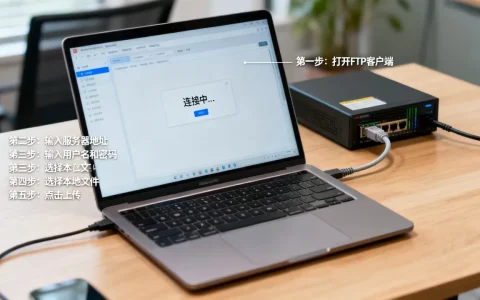
FTP虽常用于登录Linux服务器并上传文件,但因明文传输风险极高,强烈建议优先使用基于SSH的SFTP或SCP方案,若业务强制要求FTP,则务必通过安全组限制访问源并开启Fail2ban防护。本文从命令行、图形客户端到权限故障排查,完整梳理本地Linux主机连接云服务器的上传链路,并对比FTP与SFTP的适用场景。
ftp如何登录linux服务器并完成首次文件传输
登录前的环境准备:确认这三件事
FTP登录Linux服务器不是敲个命令就能跑通的,80%的失败都卡在前期配置,本地Linux主机作为客户端,需要确认服务器端、网络层和账户权限三方面就绪。

- 服务器端FTP服务已安装并运行:多数云镜像默认不带FTP服务,Ubuntu/Debian执行
systemctl status vsftpd,CentOS/Rocky执行systemctl status vsftpd,若返回Active: active (running)则跳过安装步骤,未安装时按顺序执行:sudo apt install vsftpd(Debian系)或sudo yum install vsftpd(RHEL系),随后sudo systemctl enable --now vsftpd。 - 云安全组放行21端口:在云控制台的安全组规则中,入方向添加TCP端口21。行业共识认为:FTP协议存在被动模式数据端口范围不固定的问题,建议将vsftpd的
pasv_min_port和pasv_max_port锁定为比如40000-40050,同时在安全组放行该区间,否则会出现”登录成功但列目录卡死”的怪现象。 - 本地主机有FTP客户端工具:命令行环境下,Debian系需
sudo apt install ftp,RHEL系需sudo yum install ftp,图形界面爱好者可安装FileZilla或Xftp(Xftp需在Windows环境,Linux下推荐FileZilla)。
命令行实操:从登录到文件上传的完整会话
打开本地Linux主机的终端,执行ftp 你的云服务器公网IP,连接成功后系统提示Name (服务器IP:当前用户名):,输入服务器上的真实账户名,密码输入时不回显,属正常现象,登录成功的标志是出现ftp>提示符。
$ ftp 203.0.113.10
Connected to 203.0.113.10.
220 (vsFTPd 3.0.5)
Name (203.0.113.10:root): myuser
331 Please specify the password.
Password:
230 Login successful.
Remote system type is UNIX.
ftp>
上传文件的核心命令是put,单文件上传执行put /home/本地用户/backup.tar.gz,多文件批量上传使用mput .zip,此时系统逐个询问是否上传,可用

prompt命令关闭交互确认,上传完成后用ls确认远端文件大小与本地一致,最后bye退出。
上传目录切换是新手最容易忽略的动作:ftp>状态下执行pwd查看远端当前位置,lcd切换本地目录(注意是l开头,代表local),cd切换远端目录,例如lcd /home/user/downloads再执行put,就无需写本地绝对路径。
图形化工具操作:FileZilla三步走
命令行虽好,但拖拽式操作在批量上传时效率更高,FileZilla在Ubuntu下安装命令为sudo apt install filezilla,打开后界面分为四个区域:顶部快速连接栏、左侧本地目录树、右侧远程目录树、底部传输队列。
操作路径极其直觉:顶部输入主机IP、用户名、密码和端口21,点击快速连接,首次连接会弹出未知主机密钥提示,勾选”始终信任”后回车,连接成功后,右侧远程目录切换到目标路径(如/var/www/html),左侧本地目录定位到待上传文件,直接拖拽到右侧窗口即开始上传,底部传输队列显示进度,文件显示绿色对勾即上传完成。
本地linux主机怎么用ftp上传文件到云服务器:三种实战场景对比
场景A:小文件日常更新(单文件<100MB)
使用命令行或FileZilla均无压力。注意点在于文件权限:云服务器FTP默认启用chroot_local_user=YES(vsftpd配置),用户被锁定在家目录内,无法访问/var/www等系统目录,此时要么修改配置,要么将站点目录软链接到用户家目录,如sudo ln -s /var/www/html ~/www。
场景B:大文件或大量小文件传输
传输大量小文件(如网页静态资源)时,单文件单次握手,速度会受磁盘I/O限制,建议先将本地文件打包再传输,在本地Linux主机执行tar czf site-backup.tar.gz /var/www/html,传输压缩包到服务器后远程解压,1000个10KB的小文件打包后传输,总耗时通常缩减至原来的三分之一。
| 传输方式 | 100个5KB小文件 | 1个5MB压缩包 | 适用场景 |
|---|---|---|---|
| 逐个FTP上传 | 约50秒 | 约2秒 | 零星更新 |
| 打包后单次上传 | 约2秒 | 约2秒 | 整站迁移 |
| SCP/SFTP | 约40秒 | 约1.5秒 | 常规运维 |

场景C:FTP登录linux服务器时提示530/553权限拒绝
这是本地linux主机怎么用ftp上传文件到云服务器中最常遇的拦截。530 Login incorrect表示用户名密码错误或账户被锁定,用sudo passwd 用户名重置密码。553 Permission denied意味着远端目录不可写,需检查目录属主:sudo chown 用户名:用户名 /home/用户名/www并赋予755权限。内行心法:先确认SELinux状态,CentOS等系统需执行setsebool -P ftp_home_dir 1,否则即便权限正确也会被强制拒绝。
FTP与SFTP到底怎么选:本地Linux主机连接云服务器的传输方案对比
协议差异的底层逻辑
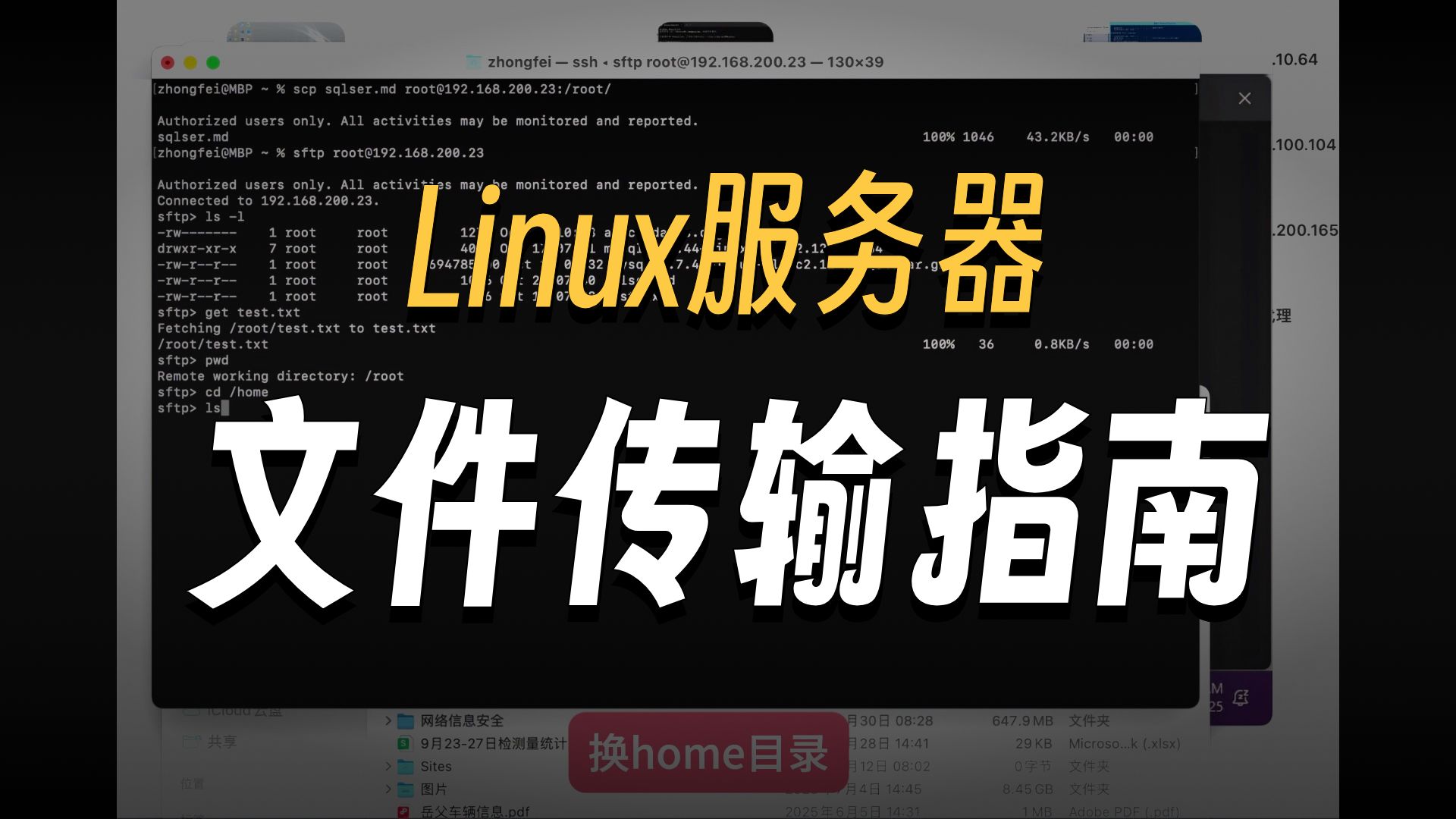
FTP(文件传输协议)诞生于1971年,数据链路默认不加密,账号密码和文件内容均以明文在网络上传输,这意味着在同网段内,使用Wireshark抓包即可还原出完整密码,SFTP(SSH File Transfer Protocol)基于SSH协议(端口22),加密了认证信息和数据流,且无需额外安装FTP服务端,Linux云服务器默认启用SSH即具备SFTP能力。
实操替代方案:oneline命令搞定传输
本地Linux主机上传文件到云服务器,用SCP命令替代FTP同样高效:
scp /home/本地用户/backup.sql root@服务器IP:/root/
执行后输入root密码即开始加密传输,要求递归传目录加-r参数,SFTP交互式会话则执行sftp root@服务器IP,进入sftp>会话后,操作命令与FTP高度一致put上传、get下载、ls列目录、lcd切换本地路径学习曲线近乎为零。
2010年前后老系统对接场景的例外
部分旧版ERP系统、银行数据交换接口仍仅支持FTP协议连Linux服务器,业界普遍的做法是:在云服务器上单独部署vsftpd,但增加ssl_enable=YES和allow_anon_ssl=NO配置,强制FTP启用TLS加密(业内称为FTPS),同时使用Fail2ban监控/var/log/vsftpd.log,连续失败超过3次即封禁IP,降低密码暴力破解风险。
FTP登录linux服务器故障排查清单:从连接到传输的完整自检
连接层排查:确保能到达服务器
ping 服务器IP            # 检测网络连通性
telnet 服务器IP 21       # 检测FTP端口可达性
nc -vz 服务器IP 40000-40050  # 检测被动模式端口范围
若ping通但telnet不通,重点检查云安全组和本地防火墙(sudo ufw status

或firewall-cmd --list-all),如果云服务器绑定的是某一区域的加速节点,比如FTP服务器连不上简米云香港的轻量服务器,还需检查云控制台的防火墙规则是否独立于安全组单独设了一层。
认证层排查:能连上但登不进去
查看/etc/vsftpd/user_list和/etc/vsftpd/ftpusers文件,这两个文件中的用户均是禁止登录FTP的。多数云服务器创建的用户默认就在该列表中,用sudo nano打开文件,注释掉对应行即可,同时确认/etc/vsftpd/vsftpd.conf中local_enable=YES未注释。
传输层排查:登录成功但上传中断
云服务器上的FTP被动模式端口未放行是首要嫌疑,查看/etc/vsftpd/vsftpd.conf中是否包含:
pasv_enable=YES
pasv_min_port=40000
pasv_max_port=40050
修改后执行sudo systemctl restart vsftpd,安全组再放行TCP 40000-40050端口,本地Linux主机客户端默认使用被动模式,FileZilla可在设置中勾选”被动模式”选项,命令行客户端可用passive命令切换(部分版本默认开启)。
常见问题解答
FTP登录linux服务器一直提示连接超时,如何快速定位?
连接超时通常指向三类原因:网络不通、安全组未放行、服务未启动,执行telnet 服务器IP 21,若卡住无响应,优先检查云控制台安全组的入方向规则;若返回Connection refused,则说明FTP服务未运行,检查systemctl status vsftpd并启动服务。
本地linux主机通过ftp上传文件到云服务器,为什么传到一半就断连?
相当一部分原因是FTP超时机制与NAT网关冲突,默认的data_connection_timeout(秒)设置过短,大文件传输时连接被服务端主动断开,在vsftpd配置中调高data_connection_timeout=300,同时确保客户端不开启代理模式,且路由MTU值正常,若使用简米云等公网IP映射的服务器,还需检查云监控是否存在带宽限制触发限流。
FTP上传文件到云服务器后,MySQL数据库如何快速导入数据?
将FTP上传成功的SQL文件在服务器端命令行导入,效率远高于phpMyAdmin等网页工具,确认文件路径后,执行mysql -u root -p登录数据库,使用source /home/用户名/database-backup.sql;命令导入,导入前注意迁移数据的目标库需已创建,编码需设置为utf8mb4,否则中文内容会产生乱码。
首发原创文章,作者:王坚,如若转载,请注明出处:https://idctop.com/article/580410.html