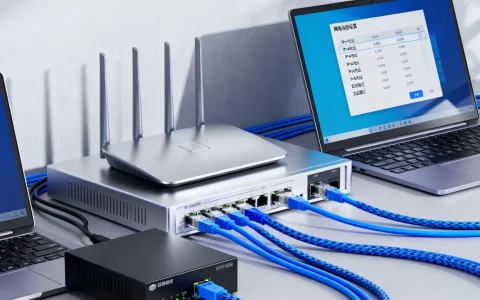
在命令行下使用FTP协议时,设置代理服务器是突破网络限制的常用手段,具体操作可通过环境变量或代理转发客户端实现,关键是根据你的代理类型和操作系统选择正确姿势。
为什么FTP命令行需要代理
很多场景下,直接通过ftp命令连不上目标服务器公司内网严格限制出站端口、防火墙只允许HTTP(S)流量通过,或者你访问的FTP服务器要求特定IP白名单,这时候给FTP命令套上一层代理,就能让数据包从代理服务器绕行出去,相当于给原始FTP会话开了个“隧道”。


业内专家指出,FTP协议本身极其古老,设计时并未考虑代理场景,因此所有代理方案都得在应用层想办法,如果你在终端里敲ftp 192.168.1.1却一直超时,十有八九就是网络层被堵了,需要先检查能否通过代理访问。
核心手段:通过环境变量设置FTP代理
多数系统自带的ftp客户端(包括OpenBSD ftp、GNU Inetutils ftp)都支持读取环境变量ftp_proxy或http_proxy,设置方法简单,但有不少细节需要注意。
Linux / macOS 下的环境变量配置
在~/.bashrc或~/.zshrc中添加:
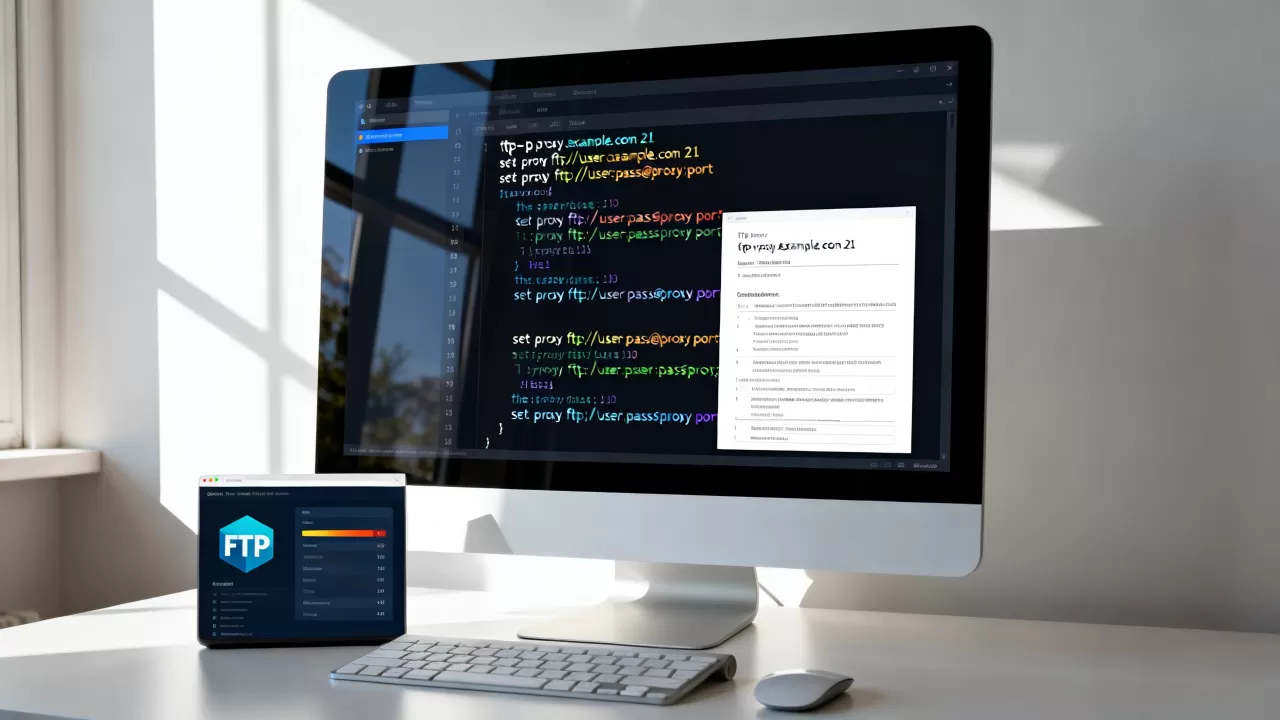
export ftp_proxy="http://your-proxy-ip:port"
export http_proxy="$ftp_proxy"   # 部分客户端会回退到http_proxy
执行source ~/.bashrc生效,然后直接用ftp命令连接目标服务器,如果代理需要用户名密码,写成:
export ftp_proxy="http://user:pass@your-proxy-ip:port"
注意: 很多FTP客户端在连接时会把ftp_proxy值当作HTTP代理发送,代理服务器收到后需要支持CONNECT方法才能中继FTP流量,如果你的代理只支持纯HTTP,FTP命令可能会报“无法建立数据连接”的错误。
Windows 下的环境变量设置
Windows 10/11的ftp命令(来自传统功能)也读取ftp_proxy环境变量,但需要通过系统属性或cmd临时设置:
set ftp_proxy=http://your-proxy-ip:port
ftp your-ftp-server.com

不过Windows自带ftp客户端功能有限,对代理支持不稳定,多数情况下,更好的做法是使用PowerShell的WebClient或第三方工具,而非直接依赖ftp_proxy。
使用代理转发工具实现FTP命令行代理
当环境变量法失效(比如客户端不支持)或者你想用SOCKS代理时,就需要借助专门的流量转发工具了,以下三种方案在实战中比较常见。
proxychains的配置与使用
proxychains是Linux下最常用的命令行代理工具,它通过LD_PRELOAD劫持网络连接,强制所有流量走代理,配置步骤:
- 安装:
sudo apt install proxychains4(或macOS下brew install proxychains-ng) - 编辑
/etc/proxychains.conf,在[ProxyList]下添加代理,socks5 127.0.0.1 1080 http 192.168.1.100 3128 - 运行:
proxychains4 ftp your-ftp-server.com
优点: 支持SOCKS4/5、HTTP/HTTPS,几乎适用于所有命令行程序,包括FTP、SFTP、curl等。缺点: 对FTP的被动模式支持不完美,有时需要额外配置strict_chain模式。
socat中转FTP流量
socat是一个强大的双向数据转发工具,可以搭建一个本地代理“桥”,FTP服务器在远程,但只能通过HTTP代理访问:
socat TCP-LISTEN:2121,fork,reuseaddr PROXY:your-proxy-ip:ftp-remote-server:21,proxyport=3128
然后在本地用ftp localhost 2121连接,流量就会通过代理转发到真实FTP服务器,这种方法适合需要精细控制协议的场景,但配置相对复杂。
其他辅助工具
- netcat + 代理脚本:用简单的bash脚本配合
nc实现端口转发,适合临时测试。 - curl:虽然curl不是FTP命令,但
curl -x proxy ftp://...可以完成文件传输,且代理支持非常成熟,如果你只是需要下载文件,用curl -u user:pass -x http://proxy:port ftp://server/file比折腾传统ftp命令更省心。
不同系统下的实操对比
环境变量和转发工具在不同操作系统上的表现存在差异,下表总结了常见场景下的推荐方案:
| 操作系统 | 推荐代理方式 | 典型命令 | 关键限制 |
|---|---|---|---|
| Linux | 环境变量 + proxychains | export ftp_proxy=...; ftp ... 或 proxychains4 ftp ... |
proxychains对被动模式有概率失效 |
| Windows | 第三方工具(如MobaXterm、WinSCP命令行) | 配合plink或curl |
自带ftp命令代理支持弱 |
| macOS | 同Linux,环境变量或proxychains-ng | export ftp_proxy=...; ftp ... 或 proxychains4 ftp ... |
macOS自带ftp已弃用,建议用curl或lftp |
重要提示: 无论哪种系统,FTP协议本身的主动/被动模式都会影响代理效果,主动模式下服务器主动连接客户端,代理通常无法穿透;被动模式下客户端发起数据连接,更容易通过代理,多数情况下应将FTP客户端设为被动模式(ftp> passive)。
代理类型选择对FTP命令行的影响
HTTP代理
最常见的代理类型,FTP命令行通过CONNECT方法建立隧道,如果代理只支持HTTP而不支持CONNECT,FTP会失败。建议: 选用支持CONNECT的HTTP代理,或者使用proxychains将HTTP代理作为中转。
SOCKS代理
SOCKS5原生支持任意TCP/UDP流量,FTP命令行通过SOCKS代理时没有协议转换问题,兼容性最好。业内共识: 如果自由选择,SOCKS5是FTP命令行代理的首选类型。
FTP代理
部分企业环境提供专门的FTP代理(如ftp://proxy:port),但这类代理通常需要客户端支持PROXY命令,传统命令行ftp工具基本不支持,只能通过curl -x ftp://...或lftp实现。
常见问题与排查
代理认证如何处理
环境变量里直接写账号密码有安全风险,建议使用
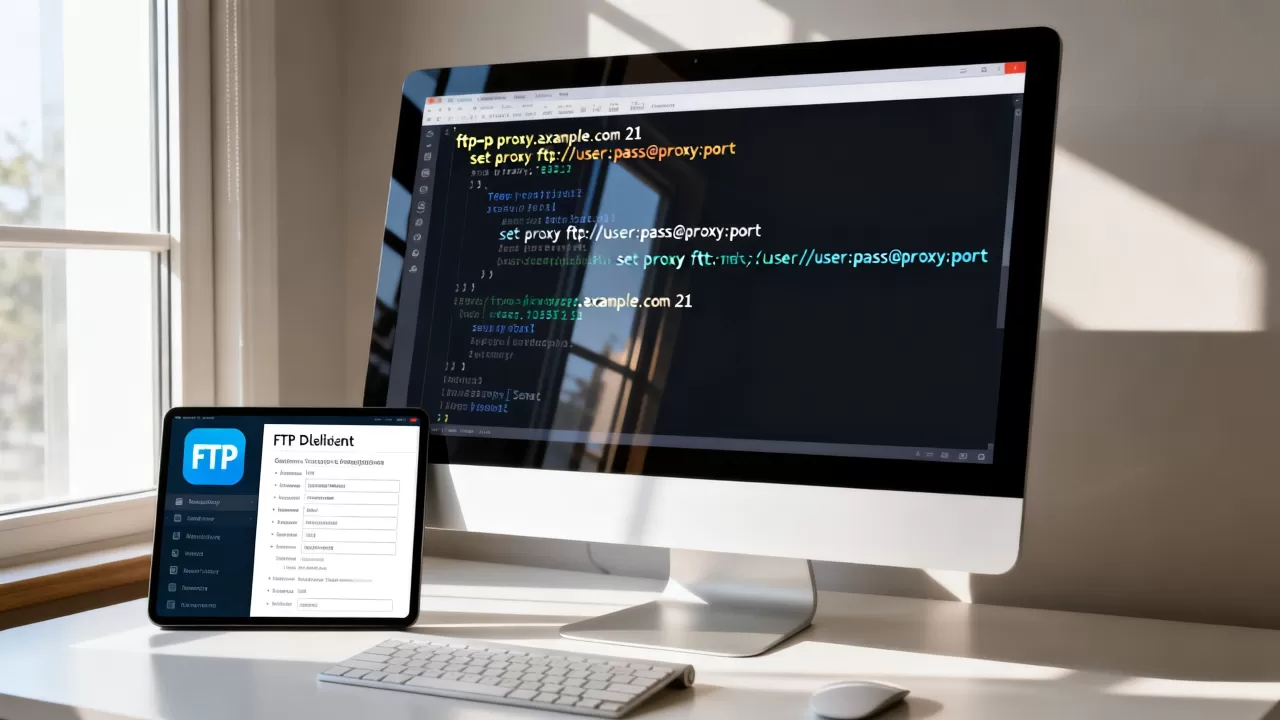
~/.netrc文件存储FTP密码,代理密码则通过export命令临时设置,使用完毕后unset清除,对于proxychains,在配置文件中写入user/pass字段即可。
连接超时或失败
第一步: 测试代理本身是否可用:curl -x http://proxy:port -I http://example.com
第二步: 确认FTP服务器是否支持被动模式,大部分公共FTP服务器默认开启。
第三步: 检查防火墙是否阻止了代理服务器的高位端口。
数据连接中断
FTP的数据连接通道(Port 20)常被代理阻断,解决方案:使用ftp> passive进入被动模式,让数据连接也走代理,如果仍然中断,考虑使用lftp替代原生ftp命令,它对代理和被动模式的支持更完善。
Q&A:FTP命令行设置代理常见疑问
问题1:怎么测试FTP代理是否生效?
最简单的方法是用curl命令:curl -x http://proxy:port ftp://ftp.gnu.org/ -v,如果返回目录列表或文件内容,说明代理工作正常,如果只有curl的版本兼容问题,再用proxychains4 curl ftp://...双重确认。
问题2:免费代理在FTP命令行中能稳定使用吗?
稳定性较差。 免费代理通常带宽有限、连接数限制多,且大量IP被FTP服务器直接封禁,如果只是临时下载一个小文件,可以尝试;但涉及批量传输或敏感数据,强烈建议使用付费代理或自建代理,行业共识认为,免费代理的丢包率在多数情况下超过30%,直接影响FTP传输完整性。
问题3:Windows下除了环境变量,还有哪些简便方法?
Windows下推荐使用curl(Windows 10 1803及以上版本自带)或lftp的Windows移植版。curl -x socks5://proxy:port ftp://server -u user:pass可以直接下载文件,无需额外配置,如果必须用原生ftp命令,可以尝试plink(带SOCKS)配合proxychains的Windows版本(如Proxifier),但学习成本较高。
首发原创文章,作者:王坚,如若转载,请注明出处:https://idctop.com/article/580478.html