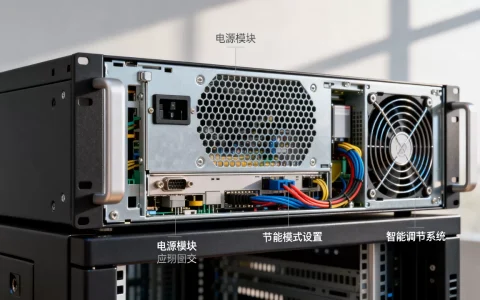
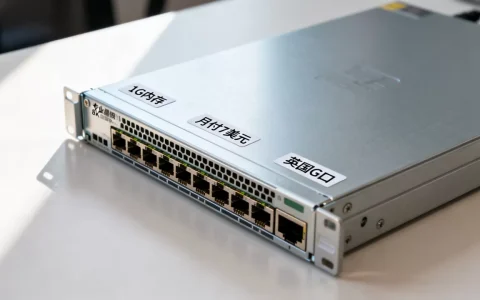
服务器内网传输速度并非固定值,它受硬件、协议和网络架构共同影响,在千兆环境下实际速度通常落在100-120MB/s区间,万兆环境则可突破1GB/s,但这需要从网卡、交换机、线缆到系统配置的全面协同。
服务器内网传输速度慢怎么办?从硬件到协议逐一排查
遇到内网传输速度慢,先别急着换设备,多数情况下问题出在某个环节未对齐,以下三个方向能覆盖绝大部分瓶颈。


硬件瓶颈如何识别
网卡、交换机、线缆三者中任一个降速都会拖垮整体,检查网卡速率是否协商到预期值,登录系统看ethtool eth0输出,Speed字段若显示1000Mb/s则正常,若显示100Mb/s说明线缆或交换机端口存在问题,交换机端口同样需要确认是否工作在千兆或万兆模式,部分老旧交换机自动协商可能失败,建议手动固定速率,线缆方面,六类以上线缆用于万兆时距离不能过长,超过50米信号衰减明显。
网络配置常见误区
- MTU设置不匹配:多数场景默认MTU为1500,但若开启巨型帧(Jumbo Frame)且两端MTU不一致,会导致分片重传,速度反而下降,建议在二层网络内统一MTU,比如全部设为9000,但需确保交换机支持。
- TCP窗口大小:默认窗口可能无法满足高带宽,尤其是跨网段传输时,可以通过修改
net.core.rmem_max和net.core.wmem_max参数优化吞吐量。 - 多网卡绑定模式:使用bonding时若未正确配置负载均衡算法,可能只利用单链路,整体带宽不叠加,检查
/proc/net/bonding/bond0确认当前模式。
传输协议的影响
不同协议对速度影响很大,SMB/CIFS在跨平台场景下性能不如NFS,尤其在处理大量小文件时,iSCSI传输块数据时对延迟敏感,建议配合专用网络,同步方式如rsync使用默认SSH协议时加密开销较大,可改用-e指定压缩或调整加密算法,如果传输大量小文件,建议先打包再传输,能显著提升整体速度。
服务器内网传输速度多少算正常?参考基准与预期范围
实测速度需要结合硬件标称值和实际开销来判断,下表给出常见环境下的典型速度范围,可作为初步参照。

| 网络环境 | 理论带宽 | 实际有效速度(单流) | 多流并发峰值 |
|---|---|---|---|
| 千兆以太网 | 125MB/s | 100-118MB/s | 110-120MB/s |
| 万兆以太网 | 25GB/s | 900-1150MB/s | 0-1.2GB/s |
| 25GbE | 125GB/s | 2-2.8GB/s | 5-3.0GB/s |
| 40GbE | 5GB/s | 5-4.5GB/s | 0-5.0GB/s |
实际速度受CPU处理能力、PCIe带宽、内存速度等因素制约,若仅使用单条TCP流,大型文件传输很难达到理论峰值,多流并发(如同时运行多个传输任务)才能逼近上限,业内专家指出,在普通服务器上,千兆环境单流突破120MB/s难度较大,万兆单流一般在700-900MB/s,剩余损耗来自协议开销和CPU中断处理。
硬件配置对速度的影响
- CPU主频与核心数:高速传输需要CPU处理中断和协议栈,老旧CPU可能成为瓶颈,万兆环境下建议使用支持多队列的网卡,并开启RSS(Receive Side Scaling)分摊负载。
- PCIe版本与通道数:万兆网卡至少需要PCIe 2.0 x8或PCIe 3.0 x4,若插在x1槽位上带宽会严重受限,通过
lspci -vv查看网卡当前链路宽度和速度。 - 内存性能:大文件传输需要足够的内存带宽,DDR4 2400MHz以上通常足够,但若内存通道未满配,可能影响DMA效率。
如何提升服务器内网传输速度?实操优化指南
在不更换核心硬件的前提下,通过系统参数和软件调整能获得10%-40%的提升,以下步骤按优先级排列。
网卡与交换机选型建议
- 选择支持多队列和RSS的网卡,如Intel X710系列或Mellanox ConnectX系列,能有效分散CPU负载。
- 交换机需具备足够的背板带宽,防止端口间转发出现丢包,对于万兆环境,建议使用支持无阻塞转发架构的型号。
- 线缆质量直接影响信号质量,万兆以上优先使用光纤或DAC直连铜缆,避免使用过长或劣质六类线。
系统与驱动调优
- 关闭网卡卸载功能:部分旧版驱动下TCP校验和卸载可能导致错误,可尝试

ethtool -K eth0 tx off rx off
- 调整中断合并:减少中断频率能降低CPU占用,但会增大延迟,通过
ethtool -C eth0 rx-usecs 100设置合并微秒数,平衡吞吐与延迟。 - 增大网络缓冲区:编辑
/etc/sysctl.conf,添加net.core.rmem_max=536870912和net.core.wmem_max=536870912,并执行sysctl -p生效。 - 使用专用CPU核心:通过
irqbalance或手动绑定网卡中断到特定核心,避免干扰其他进程。

传输协议与软件优化
- 更换传输工具:避免使用scp,改用rsync加
-z压缩或使用iperf3测试纯带宽,对于文件同步,考虑使用mssh或gridftp。 - 调整SMB参数:在Linux Samba配置中增加
socket options = TCP_NODELAY IPTOS_LOWDELAY,并设置read raw = yes和write raw = yes。 - 使用RDMA技术:若网卡支持,部署RoCE或InfiniBand能大幅降低延迟并提升吞吐,万兆环境下速度可达1.5GB/s以上。
服务器内网传输速度测试方法(附命令示例)
可靠的测试工具能帮你定位瓶颈是存在于网络层面还是存储层面,以下方法覆盖纯带宽测试和实际传输场景。
使用iperf3进行带宽测试
iperf3是业界标准工具,需在服务端和客户端分别安装。
- 服务端启动:
iperf3 -s -p 5201 - 客户端单流测试:
iperf3 -c 服务器IP -p 5201 -t 30 - 多流并发测试:
iperf3 -c 服务器IP -p 5201 -P 4 -t 30(4条并发流)
输出结果会显示带宽、丢包率和重传次数,若丢包率超过0.1%,说明网络存在拥塞或硬件瓶颈,建议测试时使用-R反向模式,排除单向驱动问题。
文件传输实测与监控工具
- dd命令模拟:服务端创建文件
dd if=/dev/zero of=/tmp/test bs=1M count=4096,客户端通过rsync -avP /tmp/test 服务器IP:/tmp/观察速度,若采用NFS,可在挂载后直接cp
- 监控传输过程:使用
iftop或nload实时查看网卡流量,iostat -x 1监控磁盘IO是否成为瓶颈,若磁盘利用率达到100%但网络未跑满,则问题在存储侧。

不同网络环境下的服务器内网传输速度对比
- 同一交换机下直连:速度最高,通常能接近理论值。
- 跨交换机(三层路由):若路由设备性能不足,速度可能下降30%-50%,建议采用二层扁平网络或使用高性能三层交换机。
- 虚拟化环境:虚拟机间传输需经过虚拟交换机,性能损耗约10%-20%,开启SR-IOV可将虚拟网卡直接映射到物理网卡,显著提升速度。
服务器内网传输速度常见问题解答
服务器内网传输速度受哪些因素影响?
主要包括硬件(网卡、交换机、线缆、CPU、PCIe带宽)、配置(MTU、TCP窗口、中断设置)、协议(传输协议、加密开销)以及环境(网络拓扑、并发流数)。网卡与交换机速率协商问题是相当一部分用户速度异常的根本原因,其次是MTU不统一导致的分片重传。
为什么我的服务器内网传输速度只有几十MB/s?
首先确认网卡协商速率是否为千兆或万兆,若显示百兆则检查线缆和端口,使用iperf3测试纯网络带宽,若正常则瓶颈在磁盘IO或文件系统,若iperf3速度也偏低,尝试关闭防火墙或检查CPU使用率是否过高,多数情况下CPU单核满载会导致万兆网卡只能跑出四分之一速度。
万兆网络是否一定比千兆快?
不一定,如果服务器磁盘读写速度低于1GB/s,万兆网络将无法被充分利用,传统HDD顺序读写仅200MB/s左右,即使使用万兆网卡,实际传输速度仍受限于磁盘。建议先升级存储为NVMe SSD或组建RAID 0后再部署万兆网络,否则投资回报率较低,万兆的收益在大量并发或大文件传输场景中才能明显体现。
最终结论:服务器内网传输速度的优化是一个系统工程,从硬件选型、参数调优到协议匹配缺一不可,只有逐层排查才能让网络资源真正跑满。
首发原创文章,作者:王坚,如若转载,请注明出处:https://idctop.com/article/581903.html