在IntelliJ IDEA中配置MySQL数据库连接,核心是通过Database面板添加MySQL数据源,并正确配置驱动和连接URL。 无论你使用社区版还是专业版,理解配置原理后都能快速上手。
准备阶段:环境与驱动依赖
确认MySQL服务运行状态
在开始之前,确保MySQL服务已启动,你可以通过命令行输入mysql -u root -p测试连接,如果服务未运行,后续配置都会失败。

获取MySQL JDBC驱动
MySQL JDBC驱动是连接数据库的桥梁,对于MySQL 8.0,推荐使用mysql-connector-java 8.x版本;对于MySQL 5.7,使用5.x版本,你可以从MySQL官网下载ZIP包,解压后得到JAR文件,许多开发者选择在Maven项目中添加依赖,IDEA会自动从仓库下载,这也是常见的idea连接mysql数据库驱动方式。
确定IDEA版本
IntelliJ IDEA社区版是免费开源的,但不包含数据库工具,如果你使用的是社区版,需要安装Database Navigator插件,专业版内置了完整的Database面板,直接可用,idea社区版配置mysql连接需要额外插件支持,但过程并不复杂。
标准配置流程:idea配置mysql连接步骤详解
打开Database面板
在IDEA右侧工具栏找到Database图标,点击即可打开,如果没有,通过View -> Tool Windows -> Database打开。
添加MySQL数据源
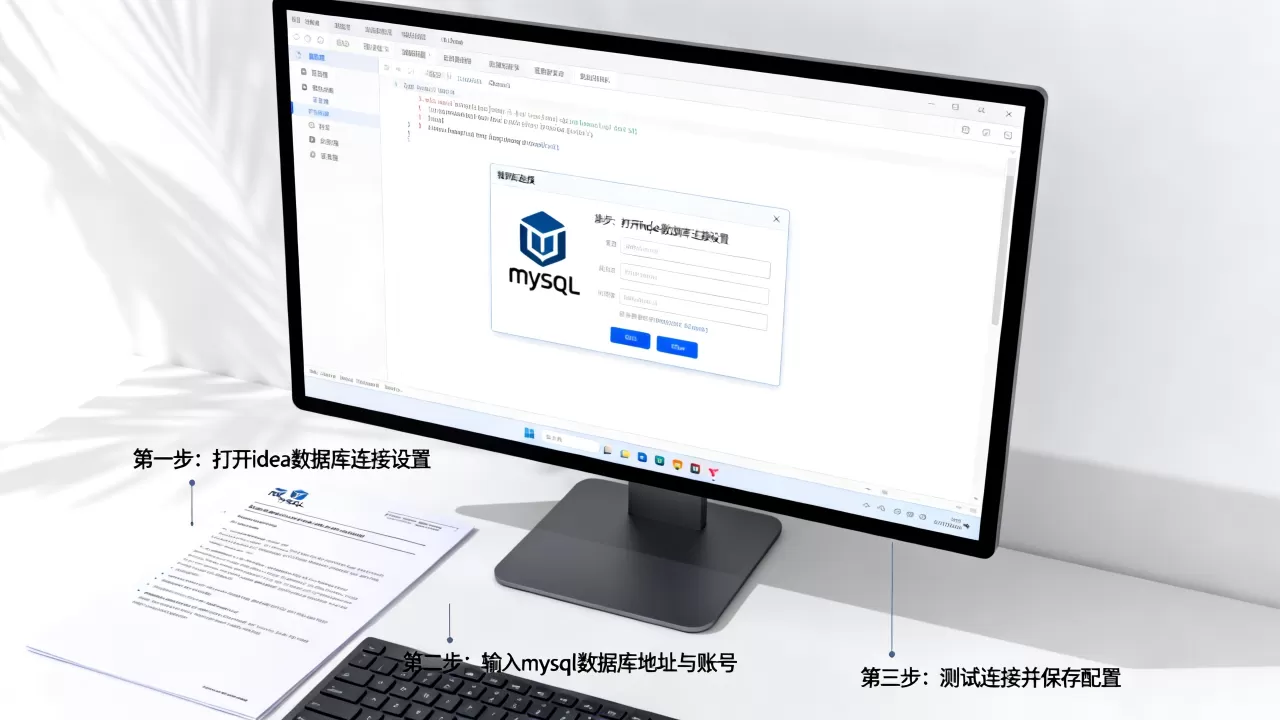
点击面板中的+号,选择Data Source -> MySQL,在弹出的窗口中,填入以下信息:
- Host: 默认localhost
- Port: 默认3306
- User: 你的MySQL用户名,如root
- Password: 对应的密码
- Database: 可选,指定要连接的数据库名
驱动配置
切换到Driver标签页,选择MySQL Driver,如果未安装,点击Add JARs选择下载的驱动JAR,IDEA 2021及以上版本支持自动下载,但手动指定更可靠,确保驱动类名正确,MySQL 8.x使用com.mysql.cj.jdbc.Driver。

设置URL参数
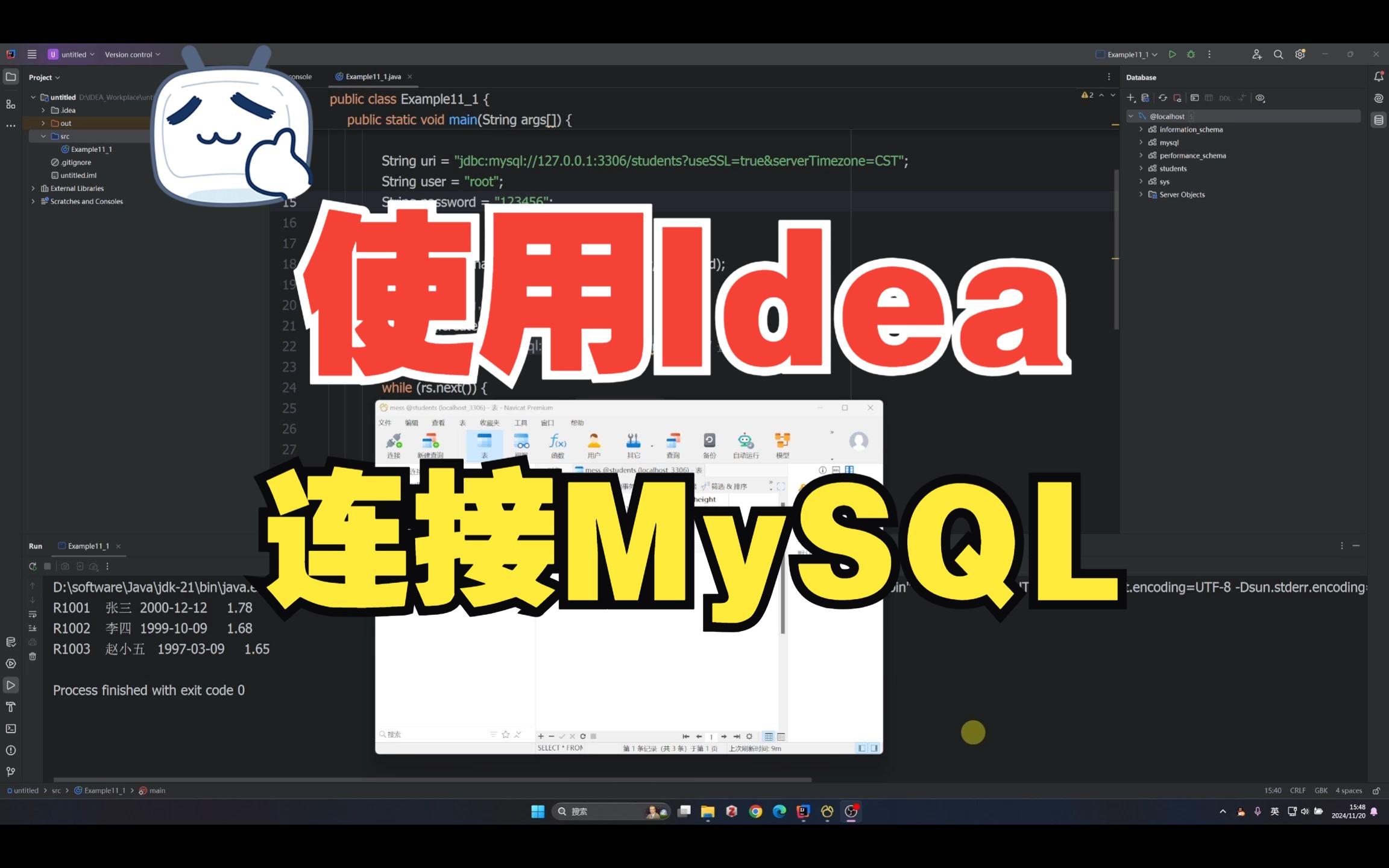
URL格式为jdbc:mysql://localhost:3306/dbname?useSSL=false&serverTimezone=UTC,关闭SSL并设置时区可以避免常见错误,如果你需要指定其他参数,如characterEncoding=utf8,可以直接添加到URL中。
测试连接
点击Test Connection,如果成功则显示绿色提示,如果失败,根据错误信息调整。
故障排查:idea配置mysql连接失败怎么办
驱动类找不到
错误信息“Driver class not found”表示驱动未正确加载,检查Driver标签页是否已添加JAR,并且驱动类名是否正确,对于MySQL 8.0,应使用com.mysql.cj.jdbc.Driver。
时区错误
如果错误包含“The server time zone value”,需要在URL中指定serverTimezone参数,如serverTimezone=Asia/Shanghai,你也可以在MySQL配置中设置默认时区。
认证失败
错误“Access denied for user”表示用户名或密码错误,或者用户没有连接权限,确认密码正确,并检查用户权限,对于MySQL 8.0,如果使用了caching_sha2_password,可能需要改为mysql_native_password,可以通过SQL命令修改。
连接超时或拒绝
检查网络连通性,确保MySQL端口(默认3306)未被防火墙阻断,如果是远程连接,确认MySQL的bind-address配置允许远程访问,并且云服务器安全组已开放端口,本地测试可以使用127.0.0.1代替localhost。
版本差异:社区版与专业版配置方法对比

社区版:插件方案
社区版没有Database面板,但可以通过安装Database Navigator插件来获得类似功能,安装后,配置步骤与专业版基本相同,但界面和功能略有简化,对于基本的数据库连接和查询,插件已经足够。
专业版:内置工具
专业版直接提供Database面板,支持更多高级功能,如代码补全、架构比较等,配置过程无需额外插件,更为流畅,如果你拥有专业版,可以直接按照标准流程操作。
性能与稳定性对比
行业共识认为,专业版内置工具与IDEA的集成度更高,稳定性和性能优于插件,但对于日常开发,两者在连接配置上差别不大。
使用Maven项目简化配置
在pom.xml中添加依赖
如果你使用Maven管理项目,可以在pom.xml中添加以下依赖,IDEA会自动从Maven仓库下载mysql-connector-java,无需手动添加JAR。
<dependency>
    <groupId>mysql</groupId>
    <artifactId>mysql-connector-java</artifactId>
    <version>8.0.33</version>
</dependency>
IDEA自动识别驱动
在Database面板中,选择MySQL Driver时,IDEA可以自动从Maven仓库加载驱动,你无需手动添加JAR,只需确保依赖已下载,这是不少开发者选择的方式,避免了手动管理JAR的麻烦。
配置完成后验证连接
执行简单查询测试
连接成功后,右键点击数据库,选择New -> Query Console,输入SELECT 1并执行,验证连接是否正常。
查看表结构
展开数据库,可以看到表、视图等对象,右键点击表,选择Diagram,可以查看表关系图,这对于理解数据库结构很有帮助。
进阶技巧:优化连接配置
使用连接池
在Spring Boot项目中,通常使用HikariCP连接池,在IDEA中配置数据源时,可以模拟连接池参数,确保与生产环境一致,添加connectionTimeout=30000等参数。
启用SSL连接
如果MySQL启用了SSL,需要在URL中添加useSSL=true&requireSSL=true,并配置信任证书,IDEA的Driver属性中也可以设置SSL相关选项。
多环境配置
在IDEA中,可以创建多个数据源配置,分别对应开发、测试、生产环境,通过命名区分,方便切换。
在IDEA中配置MySQL数据库连接,关键是驱动匹配和URL参数正确。 按照步骤操作,遇到问题从错误信息入手,基本都能解决,连接成功后,你可以直接在IDEA中执行SQL、浏览数据,极大提升开发效率。
常见问题解答:idea配置mysql连接常见问题解答
安装Database Navigator插件后无法找到数据源?
重启IDEA,然后在View -> Tool Windows中查看是否出现Database或DB Browser,如果在配置时遇到缺少驱动,同样需要手动添加JAR。
配置MySQL连接时提示“Public Key Retrieval is not allowed”?
这是由于MySQL 8.0的认证方式导致,在URL中添加allowPublicKeyRetrieval=true可以解决,但注意这会带来安全风险,仅建议在开发环境使用。
如何在IDEA中同时连接多个数据库?
在Database面板中点击+号,分别添加不同数据源即可,每个数据源独立配置,可以同时连接多个MySQL实例,连接后,你可以通过面板切换不同数据源进行查询。
首发原创文章,作者:王坚,如若转载,请注明出处:https://idctop.com/article/582802.html