ifix服务器客户端配置的核心答案:客户端配置要求集中在操作系统兼容性、网络连通性、账户权限和功能组件四层,满足这四层基础条件后,客户端才能稳定连接服务器并承载画面与报警功能。
ifix客户端配置要求:先分清服务器与客户端的角色差异
很多工程师第一次搭建iFIX环境时,容易把服务器和客户端当成同一套东西来配,行业共识认为,iFIX客户端(即iClient)本身不运行完整SCADA运行时,而是通过网络访问服务器的实时数据库、画面文件和报警服务,这意味着客户端机器的配置重心不在数据库容量和I/O驱动上,而在网络质量、显示渲染能力和权限继承上。

ifix服务器和客户端区别:同一套软件,不同安装模式
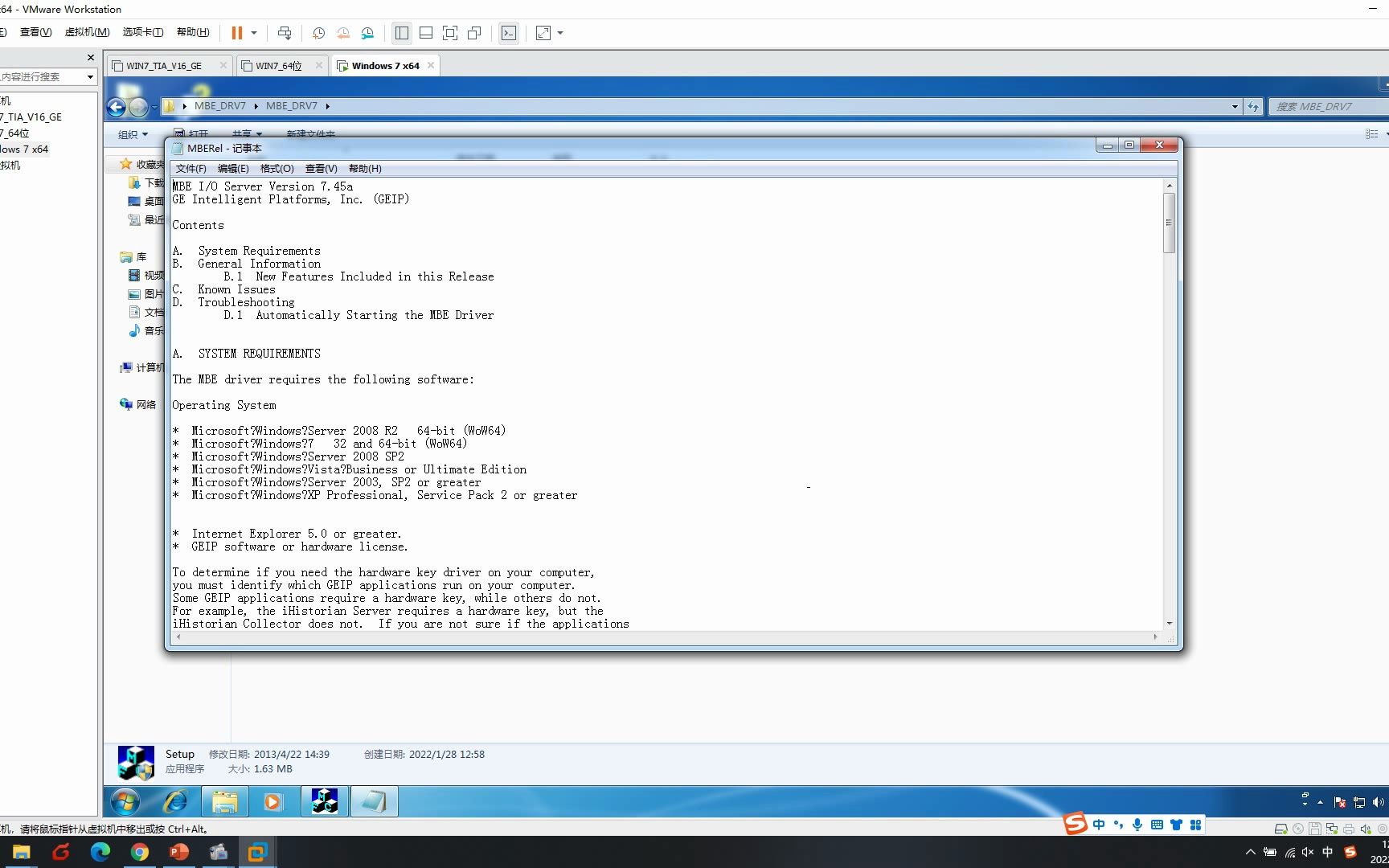
iFIX安装介质包含服务器版和客户端版两种授权模式,服务器版安装完整SCADA运行时,拥有过程数据库、调度处理器和历史数据采集功能,客户端版只安装运行时组件和画面浏览工具,所有数据请求都通过NetBIOS或TCP/IP转发给服务器,实际项目中,一台客户端同时连接多台服务器是常见做法,每台服务器对应不同的画面集和数据源。
客户端机器硬件底线:不追求高配,但要避免瓶颈
客户端对CPU和内存的要求远低于服务器,但画面刷新和脚本执行仍然吃本地资源,近年来主流项目的客户端配置起步为双核处理器、8GB内存和独立显卡(显存不低于1GB),使用集成显卡的机器在打开包含大量内嵌动画或趋势控件的画面时,帧率会明显下降,操作员拖拽窗口时可能出现撕裂感,硬盘方面,固态硬盘能显著缩短画面首次加载时间,机械硬盘在历史回放场景下卡顿明显。
操作系统兼容性:不是越新越好,关键看补丁和版本匹配
iFIX对操作系统的支持有明确边界,早期版本的iFIX 5.x在Windows 7专业版上最稳定,近年来的iFIX 6.x则逐步向Windows 10/11企业版和Windows Server 2016/2019迁移。升级操作系统前,必须确认iFIX版本号是否在该系统的官方支持矩阵内,GE的兼容性列表会明确标注“已测试”和“补丁后可用”两种状态。
局域网部署的操作系统选择建议
| 客户端环境 | 推荐操作系统 | 注意事项 |
|---|---|---|
| 单机直连服务器 | Windows 10 企业版 LTSC | 关闭自动更新,避免补丁冲突 |
| 域环境托管 | Windows 11 专业版 | 需加入域,并分配标准用户权限 |
| 老旧工控机 | Windows 7 专业版(仅限iFIX 5.x) | 需安装KB4474419等SHA-2补丁 |
| 服务器兼做客户端 | Windows Server 2019 | 开启桌面体验功能 |
常见兼容性陷阱:中文语言包和区域设置
iFIX的报警和趋势显示依赖系统区域格式,如果客户端系统区域设置为“中文(简体,中国)”,但未勾选“Beta版使用Unicode UTF-8提供全球语言支持”,部分画面中的数值标签会显示为乱码,业内专家指出,这个问题的排查难度较高,因为服务器端显示正常,只有客户端出现异常,建议所有客户端统一使用英语(美国)区域格式来运行iFIX运行时,中文显示由画面内的字体设置单独控制。
网络配置与主机文件:客户端连接服务器的隐形门槛
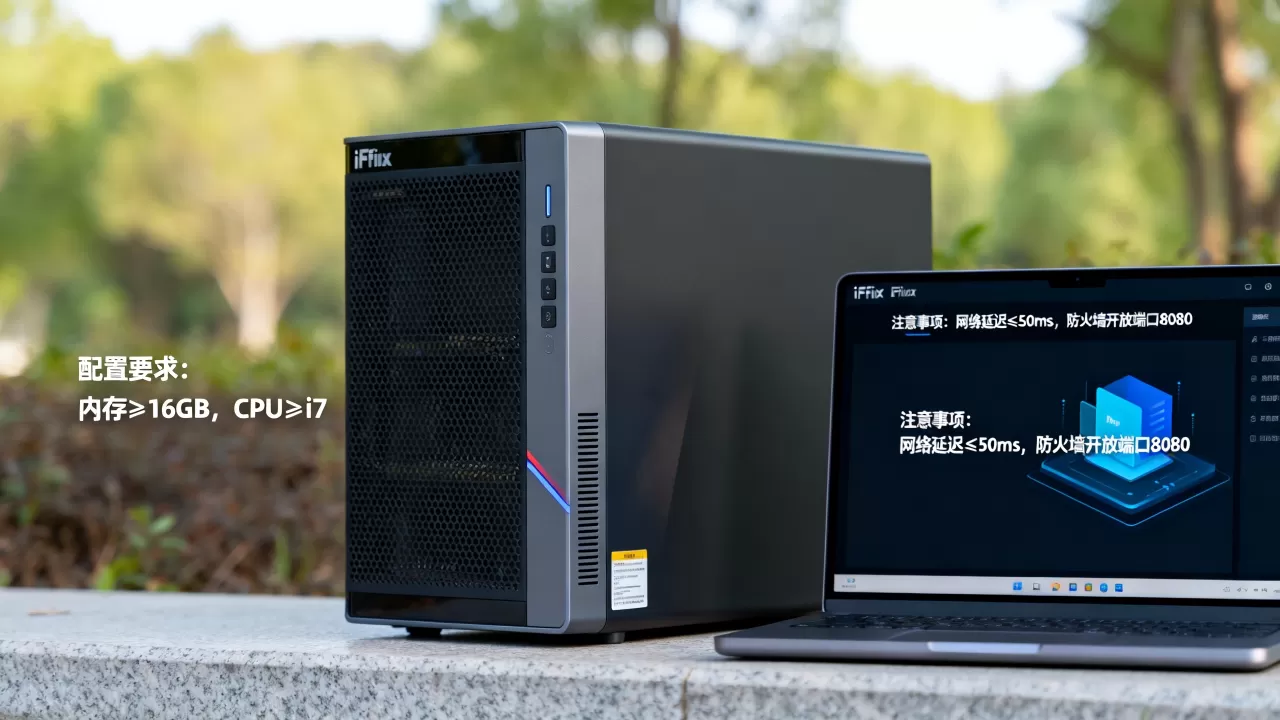
ifix客户端连接服务器失败,半数以上原因不是软件问题,而是网络名称解析失败或防火墙拦截,客户端访问服务器时,默认使用服务器计算机名而非IP地址,如果DNS无法解析主机名,连接就会超时。
排查客户端到服务器的网络连通性
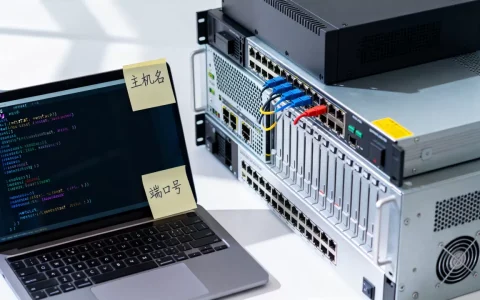
先做基础测试:在客户端命令行执行ping 服务器IP和ping 服务器计算机名,如果IP通而名称不通,检查客户端的hosts文件(路径C:WindowsSystem32driversetchosts),添加一条静态映射,格式为“IP地址 计算机名”,完成后无需重启,直接重开iFIX客户端即可,还要确认服务器端的Windows防火墙已放行iFIX所需的端口,主要为TCP 135(RPC)和动态高端口范围(通常为49152-65535),手动缩小动态端口范围可以简化防火墙策略,但需要同时修改服务器和客户端两侧的注册表。
在客户端配置多个服务器连接
iFIX客户端通过SCU配置中的“网络”和“本地启动”定义服务器列表,打开SCU后,在“网络配置”中添加每个应用程序节点的计算机名和TCP/IP地址,一个客户端最多支持同时连接8台服务器,每台服务器的数据会在客户端的画面中按节点名区分,配置完成后,在客户端启动iFIX运行时,标题栏会显示当前连接的服务器名,状态栏显示通讯质量。
账户权限与安全策略:普通用户跑运行,管理员做维护
客户端安装完成后,日常操作应使用普通域用户或本地标准用户账户运行iFIX运行时,管理员权限只在安装补丁、修改SCU配置和更新画面文件时才需要,用管理员账户长期运行操作员客户端,一旦画面上的脚本触发意外操作,影响范围会扩大。
配置客户端自动登录和启动画面
对于触摸屏或无键盘的操作员站,建议配置自动登录,在客户端SCU的“启动”选项卡中,设置用户名为本地标准账户,并勾选“自动登录”,在“启动程序”中添加iFIX运行时(C:Program Files (x86)GEiFIXNTABINiFIX.exe),确保开机后直接进入运行画面,注意,自动登录的账户密码不能为空,否则Windows安全策略会阻止自动登录流程。
客户端本地文件与服务器文件的时间同步
iFIX客户端启动时,会从服务器拉取画面文件(.FIX)和全局用户数据库,如果客户端本地残留旧版同名文件,运行时会优先使用本地文件,导致画面版本不一致,配置客户端时,建议在SCU的“路径”中,将“图形文件”路径直接指向服务器共享目录(例如\ServerIPPDBPIC),而不是复制到本地,这能避免文件同步问题,但要求网络延迟低于50毫秒,否则画面加载会明显变慢。
客户端功能裁剪:按岗位职责决定安装组件
iFIX客户端安装时,安装程序会询问要安装的功能组件。操作员站只需要“运行时”和“iClient”组件,不需要安装“SCADA服务器”“调度处理器”和“数据库管理器”,工程师站或班长站可以额外安装“图表生成器”和“报表工具”,用于分析历史趋势,错误地安装完整服务器组件,不仅消耗本地内存,还会导致客户端尝试启动后台数据库服务,造成启动速度大幅下降。
客户端视觉体验优化:分辨率与DPI设置
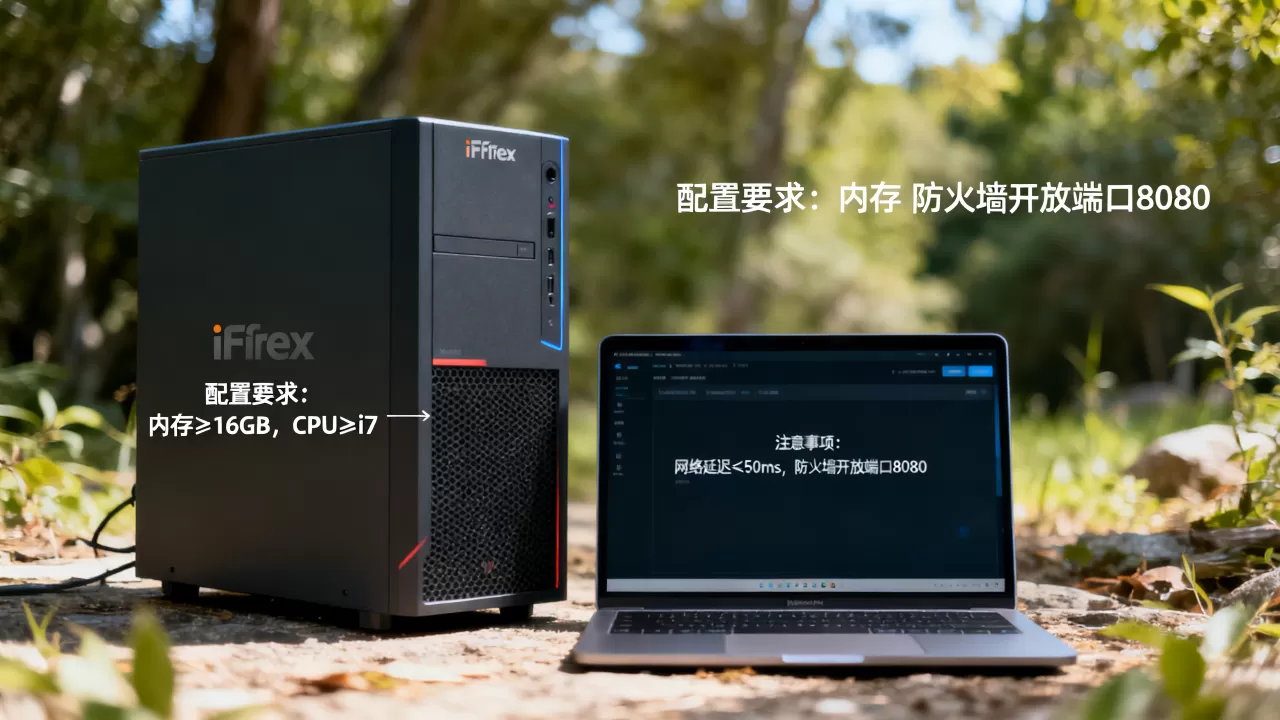
高分辨率显示器(如1920×1080或2560×1440)在Windows默认缩放150%时,iFIX画面会出现模糊或控件错位。将iFIX运行时的DPI缩放设置覆盖为“系统增强”,画面内文字会保持锐利,具体操作为:右键点击iFIX.exe,进入“属性-兼容性-更改高DPI设置”,勾选“替代高DPI缩放行为”,缩放执行选择“系统(增强)”,此操作对iFIX 6.1及以上版本有效。
杀毒软件白名单配置
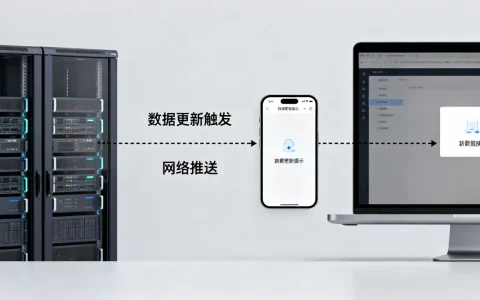
客户端实时接收服务器推送的数据,杀毒软件的实时监控会扫描这些临时文件,引发数百毫秒的延迟抖动,将iFIX安装目录和服务器共享数据目录加入杀毒软件白名单,延迟会明显降低,对于工控环境,建议优先选用Windows Defender并开启“受控文件夹访问”的白名单模式,而非安装第三方杀毒软件。
ifix客户端配置教程:从安装到连通的完整操作顺序
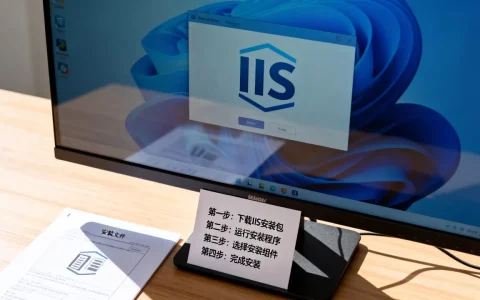
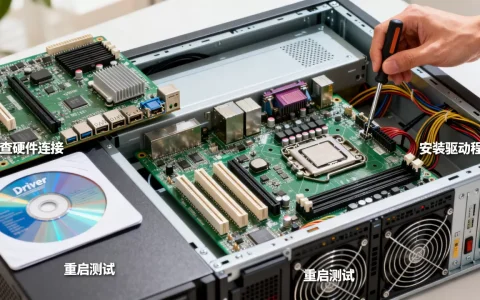
在实际项目调试中,客户端配置失败往往因为操作顺序错误,先装软件、再配网络、最后设权限,这个顺序不能颠倒,推荐顺序为:操作系统补丁 → 网络与hosts文件 → 安装iFIX客户端 → SCU服务器配置 → 账户权限设置 → 启动测试。
操作步骤细化与常见错误规避
- 安装iFIX客户端前,先以管理员身份运行“GE Licensing”,确认授权文件内包含“iClient”的节点锁定授权,没有授权时,客户端启动会提示“Fatal Error”并退出。
- SCU配置中,“网络应用程序”的节点名必须与服务器计算机名完全一致,不能使用IP地址代替,否则报警队列和实时数据库连接会中断。
- 客户端启动后,在“系统树”中右键点击“本机”,选择“刷新所有远程节点”,如果状态变成绿色,说明配置成功,这一步是最直接的验证方式。
- 如果客户端启动后只显示服务器画面但无实时数据,按下
Ctrl+W调出工作台,检查“系统日志”里是否有“Access Denied”或“Path Not Found”记录,前者为权限问题,后者为文件路径错误。 - 配置多台客户端时,可以在一台样板客户端上完成全部设置,然后复制安装目录下的
LOCAL文件夹到其他客户端同路径,覆盖同名文件,这样能节省重复配置时间,但每台客户端的计算机名必须不同。
融合中控系统时的额外配置要求
在智能工厂项目中,iFIX客户端经常需要接入第三方中控平台(如基于OPC UA的汇聚系统),此时客户端上需要额外安装OPC UA网关组件,并在SCU中设置网关允许的入站连接数,如果中控系统需要读取iFIX报警,则客户端不能启用“报警缓冲”功能,否则报警事件会停留在本地缓冲区内,不向外部推送。
跨网段连接服务器时的路由与延迟控制
客户端与服务器处于不同VLAN时,需要联系网络管理员配置静态路由或VLAN间访问控制列表,iFIX对TCP连接的丢包率极其敏感,超过0.1%的丢包率会导致随机性的画面冻结,排查方法是长时间ping 服务器IP -t,观察是否存在超过200毫秒的延迟抖动,对于无线网络环境,802.11ac协议在无遮挡条件下的表现尚可,但漫游切换场景下必须使用有线连接。
项目验收时客户端侧的测试清单
工厂项目验收时,甲方通常会测试客户端故障切换能力,如果服务器配置了冗余对,客户端SCU中需将主备服务器的节点名都加入“网络应用程序”列表,并保持两台服务器的计算机名可同时解析,验收测试时断开主服务器网线,客户端应能在
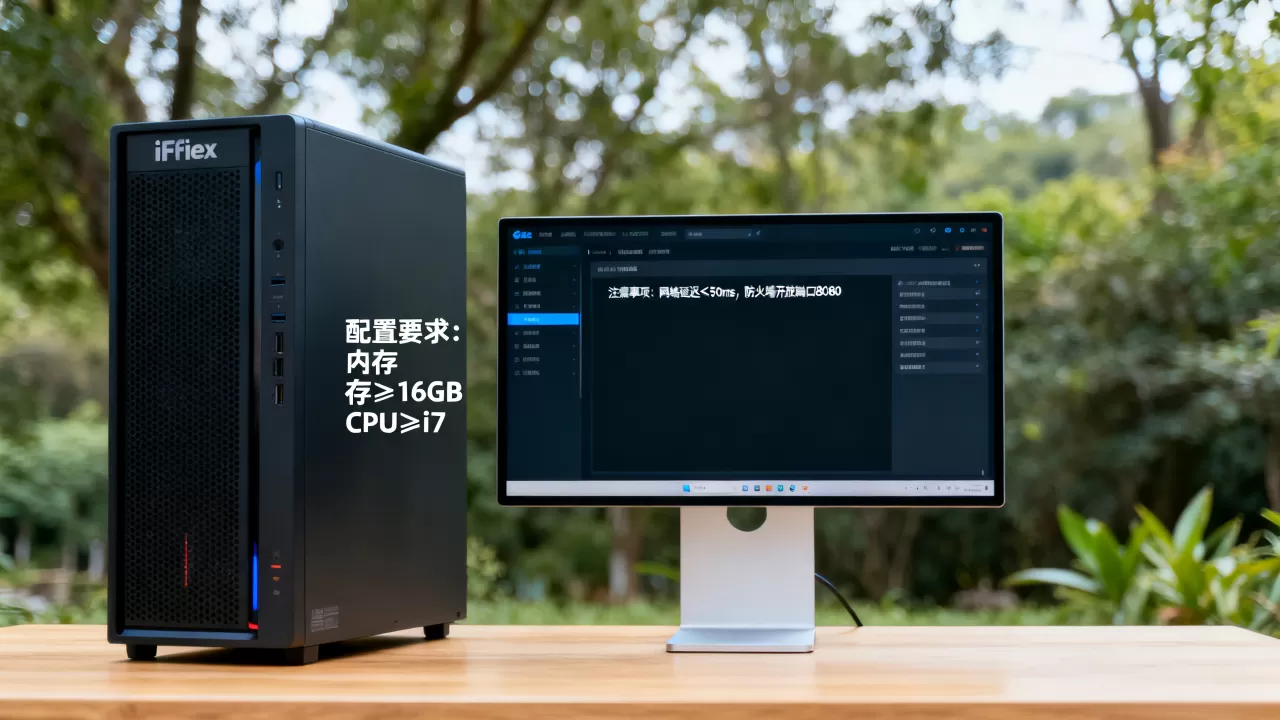
10到20秒内自动切换至备用服务器,画面右上角的状态指示器会从红色变为绿色,如果超过30秒仍未切换,检查客户端的冗余超时参数Retry Count和Retry Timeout设置。
客户端问题排查:从报错信息定位配置缺陷
ifix客户端连接服务器失败时,常见报错和对应配置缺陷如下:报错“Cannot connect to remote node”表示主机名解析失败或服务器未启动,检查hosts文件;报错“Security violation”表示当前Windows账户未被服务器的安全策略接受,需要在服务器iFIX安全配置中添加该用户;报错“The remote node has no available licenses”表示服务器授权已达上限,释放闲置连接或增加授权数。
客户端时间同步是易被忽略的隐患
iFIX的报警时间戳以客户端本地时间为准,如果客户端时间与服务器时间偏差超过一分钟,历史报警查询会漏数据,客户端配置要求中应包含时间同步计划,在客户端上配置w32tm命令,指向服务器IP作为NTP时间源,具体命令为:w32tm /config /manualpeerlist:"服务器IP,0x1" /syncfromflags:manual /update,然后重启Windows Time服务,此后客户端每次启动时,系统会自动校准时间。
哪些行业场景对客户端配置有更高要求
食品饮料行业的追溯系统需要客户端同时显示配方管理和实时批次数据,这对客户端的图形缓存要求较高,建议显存不低于2GB,制药行业受GxP合规约束,客户端账户必须有唯一性和密码复杂度策略,此时应使用Windows域账户而非本地账户,并开启审计日志,水处理行业往往采用长距离光纤环网,客户端连接服务器时存在跨交换机的广播域隔离问题,需在SCU中禁用NetBIOS,仅使用TCP/IP协议进行通信。
Q&A:ifix客户端可以连接不同版本的服务器吗?
通常支持相邻两个大版本之间的互操作,例如iFIX 6.1客户端连接iFIX 6.0服务器是可行的,但版本跨度超过两个大版本时,握手协议会失败,启动时直接报“incompatible version”,如需跨版本连接,升级客户端或服务器到同一大版本内的小版本号。
Q&A:ifix客户端配置教程中提到的主机文件修改后不生效怎么办?
修改hosts文件后不需要重启,但iFIX运行时可能缓存了之前的DNS解析结果,先关闭iFIX运行时,在命令行执行ipconfig /flushdns清空DNS缓存,再重新启动客户端,如果仍然不生效,确认hosts文件没有保存为.txt扩展名,并检查文件末尾是否有额外空白行干扰解析。
Q&A:ifix客户端运行时弹出警报声但画面上没有可见报警条,应该如何调整?
报警声音触发条件与可见报警条显示条件相互独立,声音由客户端本地的事件触发器控制,报警条由画面内的报警摘要对象控制,在SCU的“报警配置”中,将“报警列表模式”设为“所有报警”,并在画面内添加“报警摘要”控件,才能同步显示当前活动报警,若控件存在但无数据,检查客户端是否安装了“报警服务”组件,该组件属于客户端安装选项中的“运行时增强”子项,默认可能未选中。
首发原创文章,作者:王坚,如若转载,请注明出处:https://idctop.com/article/583740.html