在IIS中设置本地域名重定向,核心是通过绑定本地域名并配置HTTP重定向或URL重写规则,将请求转向目标地址,这是开发环境模拟线上重定向的典型做法。
使用本地域名进行重定向测试,通常需要先让域名指向本机,再在IIS中配置对应的重定向规则,下面从准备工作到具体方法,逐步拆解整个过程。

准备工作:iis域名重定向到本地的必备条件
在动手配置之前,有两项基础工作必不可少:域名解析到本地,以及IIS站点绑定,这两项没做好,后续重定向不会生效。
修改hosts文件将域名指向本地
本地域名并不能通过公共DNS解析到本机,需要手动修改hosts文件,文件路径是 C:WindowsSystem32driversetchosts,用管理员身份打开记事本编辑,在文件末尾添加一行:
0.0.1 yourdomain.com你还可以使用 0.0.1 或 localhost,但如果是测试多个本地域名,每个域名单独一行,保存后,在命令行执行 ping yourdomain.com,确认能解析到 0.0.1。
在IIS中绑定本地域名
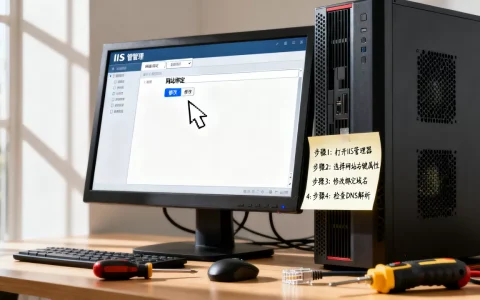
打开IIS管理器,在左侧连接树中找到你要操作的站点(或新建一个站点),右键点击“编辑绑定”,添加一条绑定:
- 类型:http
- IP地址:全部未分配(或本机IP)
- 端口:80(如果80端口被其他程序占用,改成8080之类)
- 主机名:yourdomain.com
确定后,站点就绑定了这个本地域名,此时访问 http://yourdomain.com 应该能看到站点的默认页面,如果出现403或404,检查站点根目录和默认文档设置。
使用HTTP重定向模块直接设置
IIS自带的HTTP重定向功能,适合简单的整站或文件夹重定向,不需要额外安装模块,配置步骤直接,适合快速实现“iis设置重定向步骤”中的基础需求。
配置HTTP重定向的完整步骤
- 在IIS管理器中,选择你需要重定向的站点或文件夹(比如选择根目录,或某个子应用)。
- 双击中间区域的“HTTP重定向”图标。
- 勾选“将请求重定向到此目标”,输入目标URL,
http://newdomain.com或http://localhost/othersite。 - 在“重定向行为”中,选择标准状态码:301(永久重定向) 或 302(临时重定向),本地测试通常用302,避免浏览器缓存影响。
- 勾选“将所有请求重定向到确切的目标(而不是相对目标)”,这样路径会完整传递,如果只想重定向根目录,可以取消。
- 在右侧“操作”面板点击“应用”。
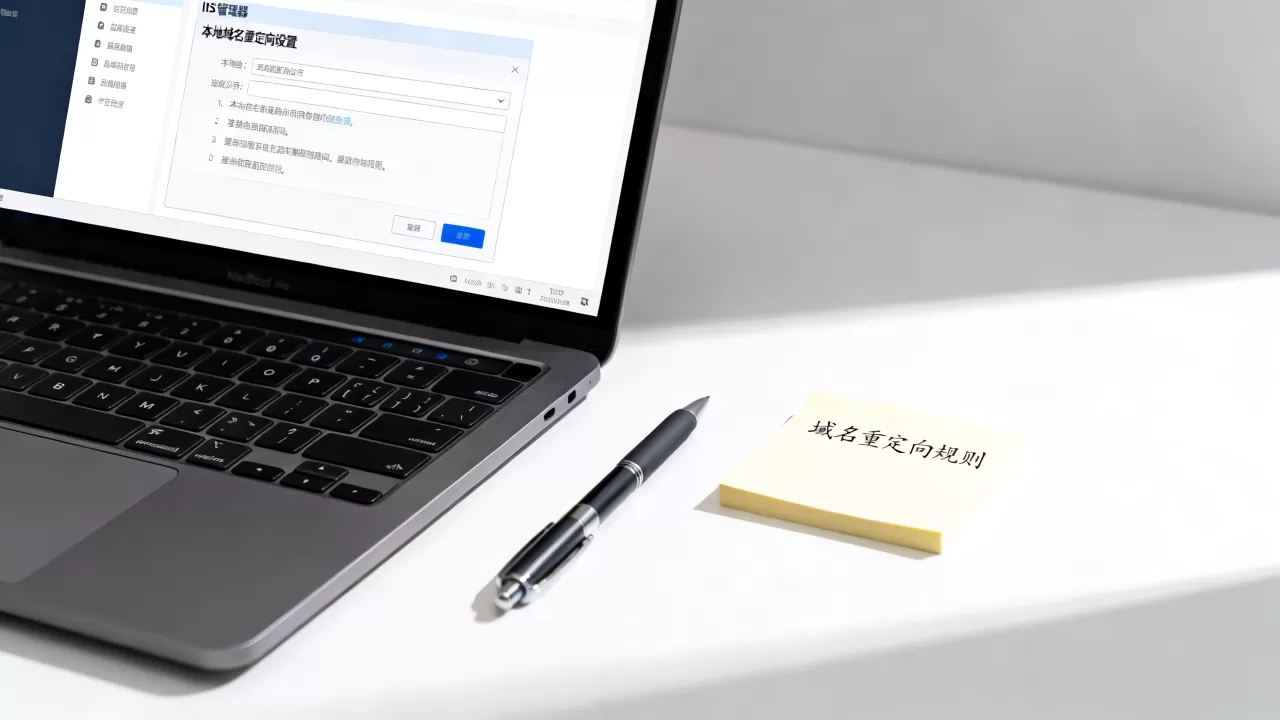
配置完成后,访问 http://yourdomain.com 就会自动跳转到目标地址,注意,如果目标地址也是本地域名,需要确保那个域名也绑定了IIS站点,否则会报错。
301与302重定向的选择
- 301永久重定向:告诉搜索引擎和客户端该地址已经永久变更,本地测试时如果频繁修改,可能会被浏览器缓存导致测试不准确。
- 302临时重定向:测试阶段推荐使用,不会缓存,修改后立即生效,上线前再根据需要改为301。
行业共识认为,在本地开发环境使用302更安全,避免因缓存导致误判重定向行为。
使用URL重写实现灵活重定向
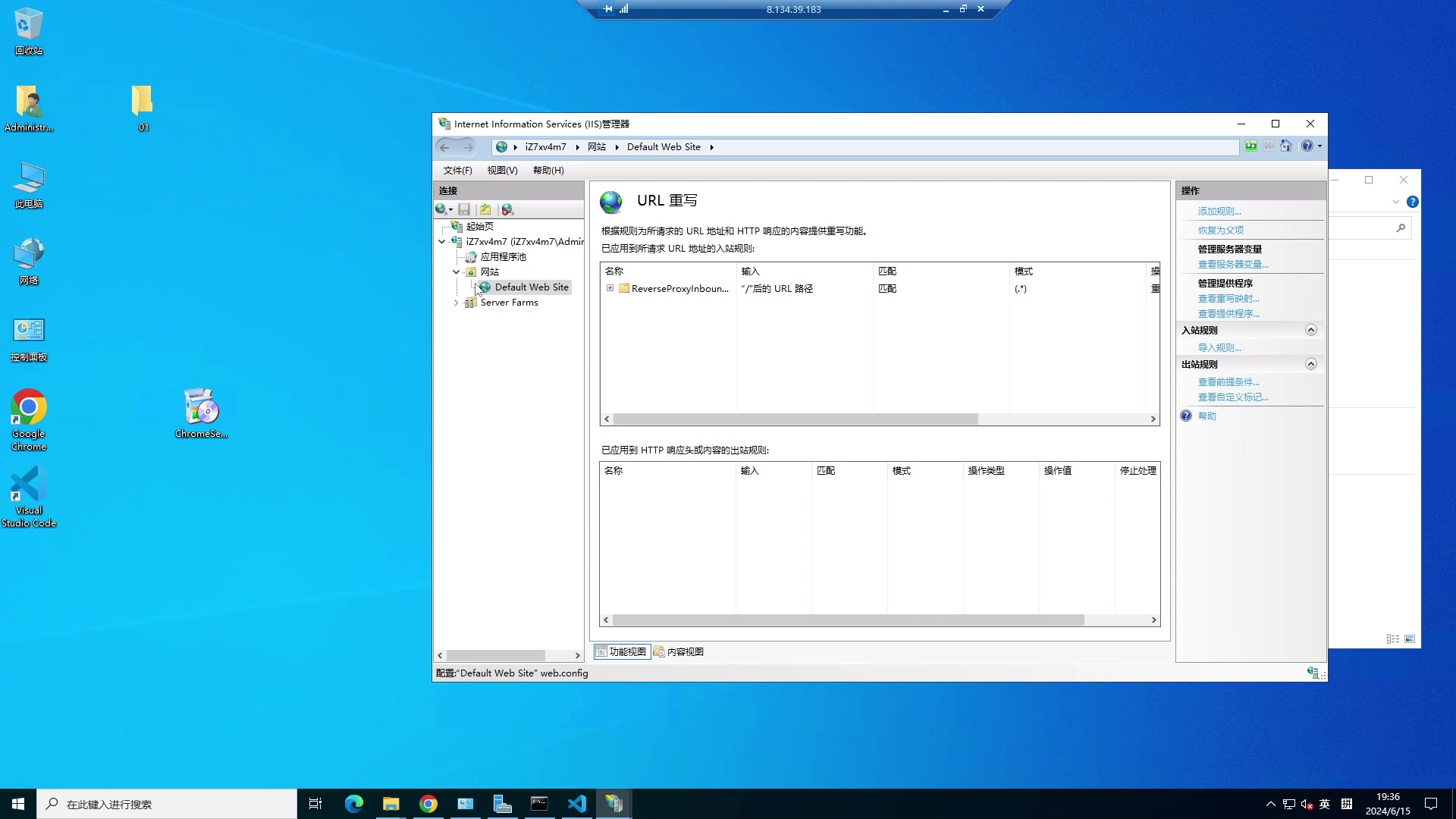
当需要更复杂的规则,比如按域名、路径、条件进行重定向,或者保留原始URL的一部分,HTTP重定向模块就不够用了,这时候需要安装 IIS URL Rewrite 模块,它提供类似Apache的mod_rewrite能力。
安装URL Rewrite模块
该模块需要单独下载,你可以通过Web平台安装程序(Web Platform Installer)搜索“URL Rewrite”,或者直接到微软官网下载安装包,安装后重启IIS,站点中间区域会出现“URL重写”图标。
编写重定向规则示例
双击“URL重写”,在右侧“操作”面板点击“添加规则”,选择“空白规则”或“重定向规则”,以下是几个典型场景的规则写法:
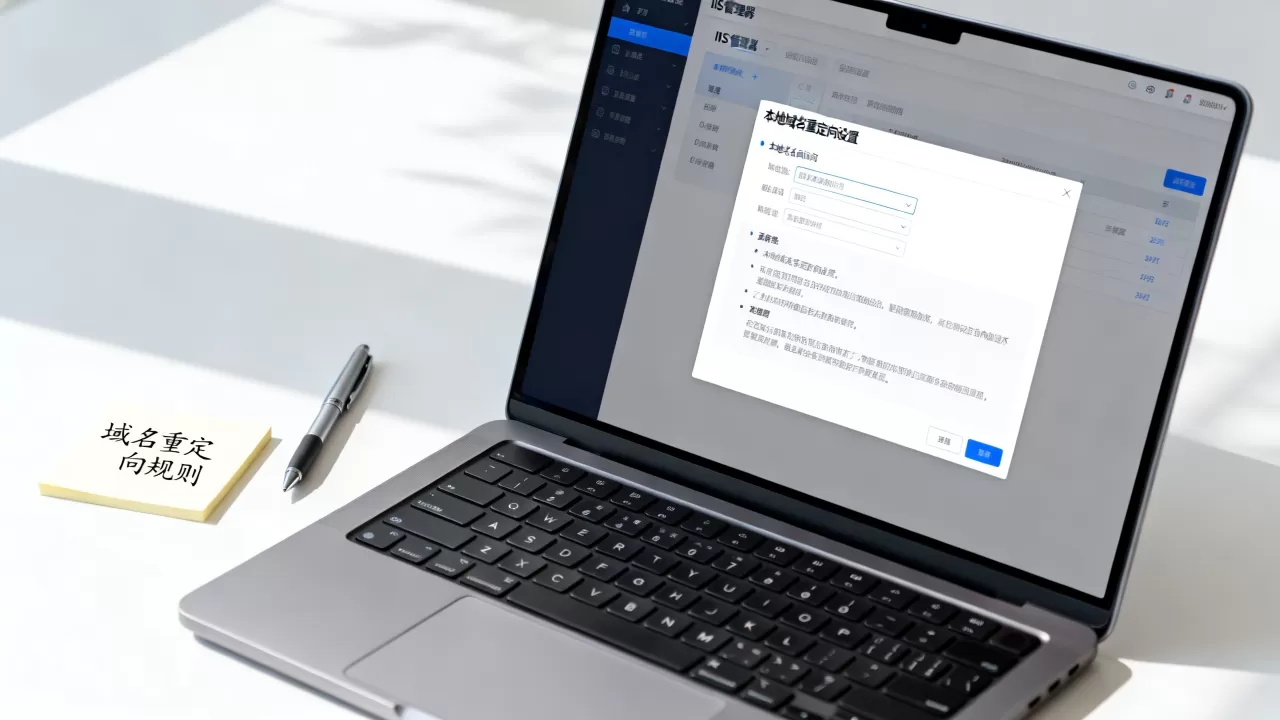
场景1:将整个域名重定向到另一个域名
- 名称:Redirect to newdomain
- 模式:(.)
- 条件:无
- 操作类型:重定向
- 重定向URL:http://newdomain.com/{R:1}
- 重定向类型:301或302
场景2:保留路径,只变更域名
- 模式:^(.)$
- 重定向URL:http://newdomain.com/{R:1}
- 勾选“追加查询字符串”
场景3:排除特定路径不重定向
- 添加条件:输入 {REQUEST_URI},与模式
^/exclude/不匹配 - 这样除了
/exclude/开头的请求,其他都重定向。
URL重写规则功能强大,学习成本稍高,但适合处理“iis本地域名重定向”中的复杂场景,比如多域名重定向到不同本地站点。
常见问题排查:iis重定向不生效怎么办?
很多人在配置后遇到重定向没反应,或者出现404、循环重定向,下面梳理几个高频原因。
检查绑定与权限
- 确保目标域名或目标站点绑定了正确的端口和IP,如果重定向到
http://localhost:8080,但IIS没有监听8080,自然无效。 - 确认站点目录权限,IIS进程需要读取权限,尤其是非默认目录,右键目录→安全→添加IIS应用程序池标识。
- 如果使用HTTP重定向,检查“HTTP重定向”功能是否启用,并且没有与URL重写规则冲突。
避免重定向循环
- 重定向到自身或互为重定向会导致循环,例如将
example.com重定向到www.example.com,而www.example.com又重定向回example.com。 - 在本地测试时,如果重定向目标是同一个站点下的另一个路径,小心不要形成闭环,可以在URL重写规则中添加条件,判断请求是否已经到达目标地址,如果是则停止处理。

其他注意事项
- 浏览器缓存:测试时清空缓存或使用无痕模式。
- 端口冲突:如果本地域名使用非80端口,确保URL中包含端口号,
http://yourdomain.com:8080。 - 查看请求日志:IIS日志位于
%SystemDrive%inetpublogsLogFiles,可以查看实际请求状态码,辅助判断。
iis本地域名重定向的Q&A
iis怎么设置本地域名重定向到指定端口?
如果目标站点使用非80端口,http://localhost:3000,在HTTP重定向的目标URL中直接加上端口号:http://localhost:3000,URL重写规则中同样在重定向URL里指定端口,注意hosts文件解析的域名默认走80端口,但重定向目标可以指向任意端口。
本地域名重定向后出现404错误如何解决?
404通常是因为目标URL对应的站点根目录没有找到文件,检查目标站点的物理路径是否正确,以及默认文档(如index.html)是否存在,如果重定向到另一个本地域名,确认该域名已绑定到正确的站点,URL重写规则中如果使用了捕获模式,确保目标路径拼接正确,{R:1} 可能包含多余斜杠,需要调整。
HTTP重定向和URL重写哪种更适合本地开发?
两者各有侧重,HTTP重定向配置简单,适合整站或整文件夹的固定跳转;URL重写更灵活,支持条件判断、路径截取、正则匹配,适合模拟线上复杂的重写规则,统计数据显示,大多数开发者在本地测试多域名或路径重写时,倾向选择URL重写模块,因为它更接近真实线上环境,如果只是简单重定向到另一个站点,HTTP重定向就足够了。
在IIS中设置本地域名重定向,关键是把域名解析到本机、正确绑定站点,再根据需求选择HTTP重定向或URL重写模块,本地测试时建议用302临时重定向,避免缓存干扰,确认无误后再上线切换为301。
首发原创文章,作者:王坚,如若转载,请注明出处:https://idctop.com/article/589198.html