在IntelliJ IDEA中搭建MySQL数据库环境,核心是通过配置数据库驱动并使用内置的Database工具进行连接管理,整个过程只需简单几步即可完成。
IDEA连接MySQL数据库:详细配置步骤
安装MySQL并确保服务运行
在配置IDEA之前,你的电脑上需要安装MySQL,我建议你从官网下载针对你操作系统的安装包,安装时选择Developer Default或Server only,并记住root密码,安装完成后,确认MySQL服务已启动,在Windows下可以通过服务管理器查看,macOS或Linux用户可以在终端执行mysql -u root -p测试登录,如果无法连接,检查服务是否运行,或者查看端口3306是否被占用。
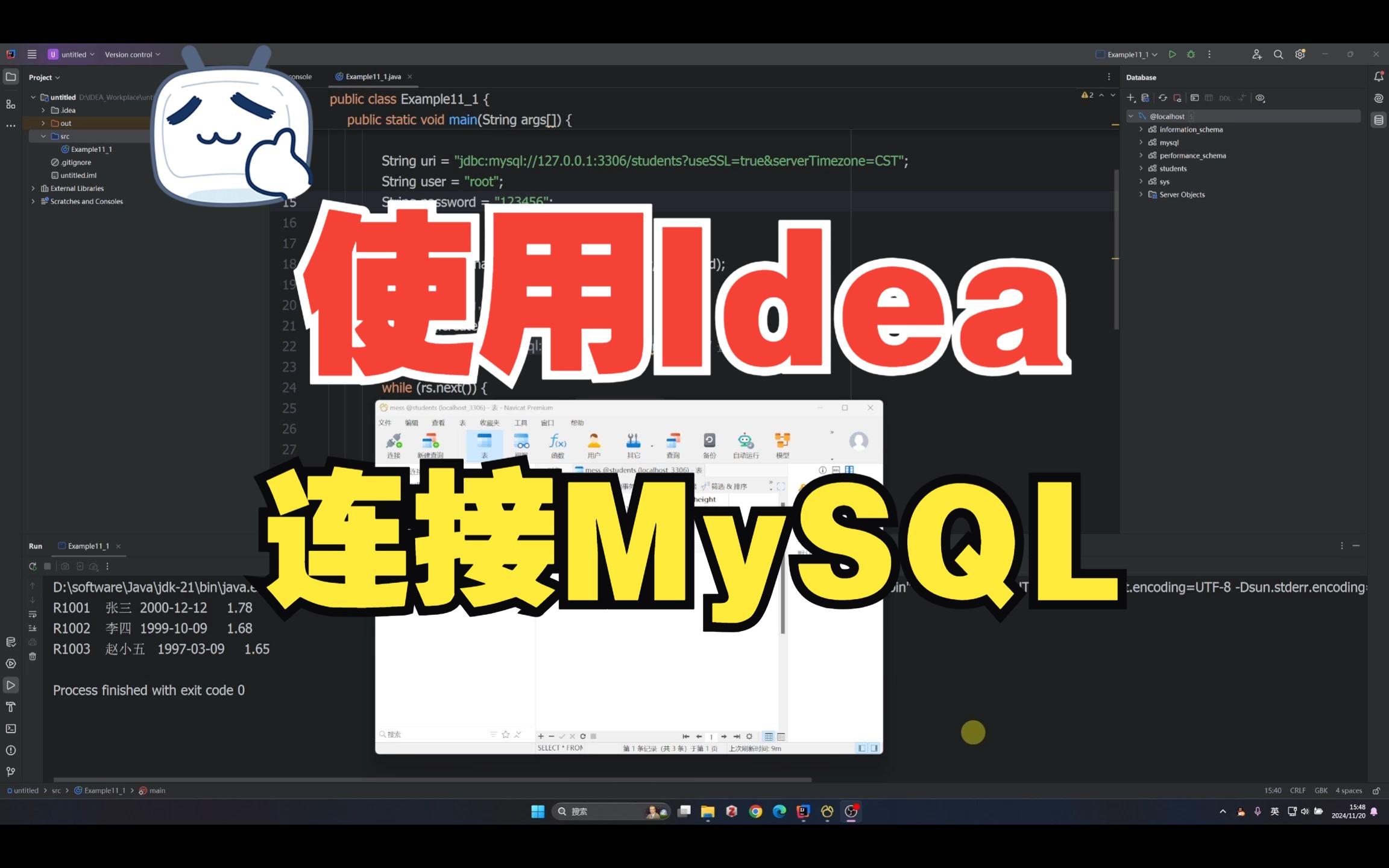

在IDEA中创建数据源
打开IDEA,在右侧边栏找到Database工具窗口,或者通过View -> Tool Windows -> Database打开,点击左上角的+号,选择Data Source,然后选择MySQL,在弹出的面板中填写:
- Host:填localhost(如果数据库在本机)或远程IP
- Port:默认3306,一般无需修改
- User:你的数据库用户名,通常是root
- Password:对应的密码
- Database:可选,留空可以连接后选择
在URL末尾可以添加参数,比如?useSSL=false避免SSL警告,如果你希望连接后能直接显示所有数据库,不要勾选”Only show schemas”。
下载并配置MySQL驱动
添加完基本信息后,IDEA会在底部提示缺少驱动,点击Download即可自动下载Connector/J,如果因为网络问题下载失败,你可以手动下载jar包,然后在Driver列表中选择”Custom JARs”,添加你下载的jar文件,测试连接时,如果出现时区错误,在URL尾部加上

?serverTimezone=Asia/Shanghai即可,点击Test Connection,看到绿色提示”Successful”就说明连接成功。
IDEA搭建MySQL数据库环境:常见报错与解决办法
驱动找不到或加载失败
很多新手第一次连接时都会遇到”Driver class not found”的提示,这通常是因为IDEA没有成功下载驱动,解决办法是:在Database窗口中找到对应的数据源,在Driver下拉菜单中点击”+”,选择”Custom JARs”,然后手动添加你下载的MySQL Connector/J jar包,添加后,记得在Class下拉框中选择com.mysql.cj.jdbc.Driver(8.0版本)或com.mysql.jdbc.Driver(5.7版本),行业共识认为,手动指定驱动是最稳妥的方式。
连接超时或拒绝连接
如果点击Test Connection后提示”Connection refused”或超时,问题通常出在MySQL服务本身或防火墙,先检查MySQL服务是否运行,在终端使用systemctl status mysql(Linux)或net start mysql(Windows)确认,如果服务运行正常,检查防火墙是否放行了3306端口,对于远程连接,还需要确保MySQL用户有远程访问权限,执行GRANT ALL PRIVILEGES ON . TO 'root'@'%' IDENTIFIED BY 'password' WITH GRANT OPTION;然后FLUSH PRIVILEGES;,注意,生产环境应该限制IP以降低风险。
时区与SSL警告
连接时出现”Server returns invalid timezone”警告,是因为MySQL的时区信息未设置,在URL中添加

?serverTimezone=UTC或?serverTimezone=Asia/Shanghai即可解决,如果不想使用SSL,可以添加?useSSL=false,有些版本还会提示”Public Key Retrieval is not allowed”,在URL中加上allowPublicKeyRetrieval=true即可。
使用IntelliJ IDEA开发MySQL数据库:进阶技巧
高效利用Database工具窗口
连接成功后,你可以展开数据库查看表、视图、存储过程,双击表名可以快速浏览数据,右键选择”Modify Table”可以修改表结构,IDEA的Database工具支持直接编辑数据,就像在Excel中一样,保存后自动提交,如果你需要同时管理多个数据库,可以在左侧面板创建多个连接,每个连接都可以独立命名,方便切换。
编写和执行SQL语句
在IDEA中,你可以打开SQL文件,或者通过右键选择”New -> Console”打开一个控制台,IDEA的代码补全非常智能,能识别表名、字段名,并支持多表关联提示,选中部分SQL语句,按Ctrl+Enter执行,结果会显示在下方面板,你也可以将SQL语句保存到文件中,形成可复用的脚本,对于复杂的查询,IDEA提供了执行计划分析,帮助你优化查询性能。
导出数据与生成代码
在数据库工具中,右键点击表,选择”Export Data”可以导出为CSV、JSON、SQL Insert等多种格式,这对数据迁移或备份很有用,如果你在开发Spring Boot项目,IDEA可以自动生成实体类、Mapper接口和XML映射文件,操作路径:右键表名,选择”Generate Persistence Mapping”,然后选择生成类型和代码位置,这能大幅减少重复编码工作,是很多开发者的首选方法。

社区版与旗舰版的数据库功能差异
IDEA社区版免费,但数据库工具模块需要额外安装插件,如”Database Navigator”,该插件提供了基本的连接和查询功能,但缺少一些高级特性,如图表可视化、代码生成等,旗舰版则内置了完整的Database工具,支持更多数据库类型,并且与Spring框架深度集成,如果你经常需要与数据库打交道,旗舰版能提升不少效率,价格方面,旗舰版是付费订阅,但你可以先试用30天,看看是否值得。
Q&A:idea搭建mysql数据库常见疑问
问题1:idea怎么连接mysql数据库?
回答:打开IDEA的Database工具窗口,点击+号选择MySQL,填写主机、端口、用户名、密码,下载驱动,测试连接成功即可,如果遇到时区错误,在URL后添加?serverTimezone=Asia/Shanghai。
问题2:IntelliJ IDEA连接MySQL数据库报错如何解决?
回答:常见报错有三类:驱动找不到(手动添加jar包)、连接超时(检查MySQL服务与防火墙)、时区/SSL错误(在URL添加相应参数),按对应原因处理即可。
问题3:idea中如何管理多个数据库连接?
回答:在Database工具中,每次添加新数据源时都会生成一个独立的连接条目,你可以为每个连接命名并保存密码,IDEA会持久化这些配置,下次启动时自动加载,方便你同时管理开发库、测试库和生产库,日常开发中,切换连接只需点击对应条目即可。
首发原创文章,作者:王坚,如若转载,请注明出处:https://idctop.com/article/583800.html