IDE和AHCI是两种硬盘工作模式,IDE是老旧并行传输协议,AHCI是现代串行传输标准,新电脑和主流系统一律首选AHCI。
ide和ahci有什么区别?先分清硬件接口与工作模式
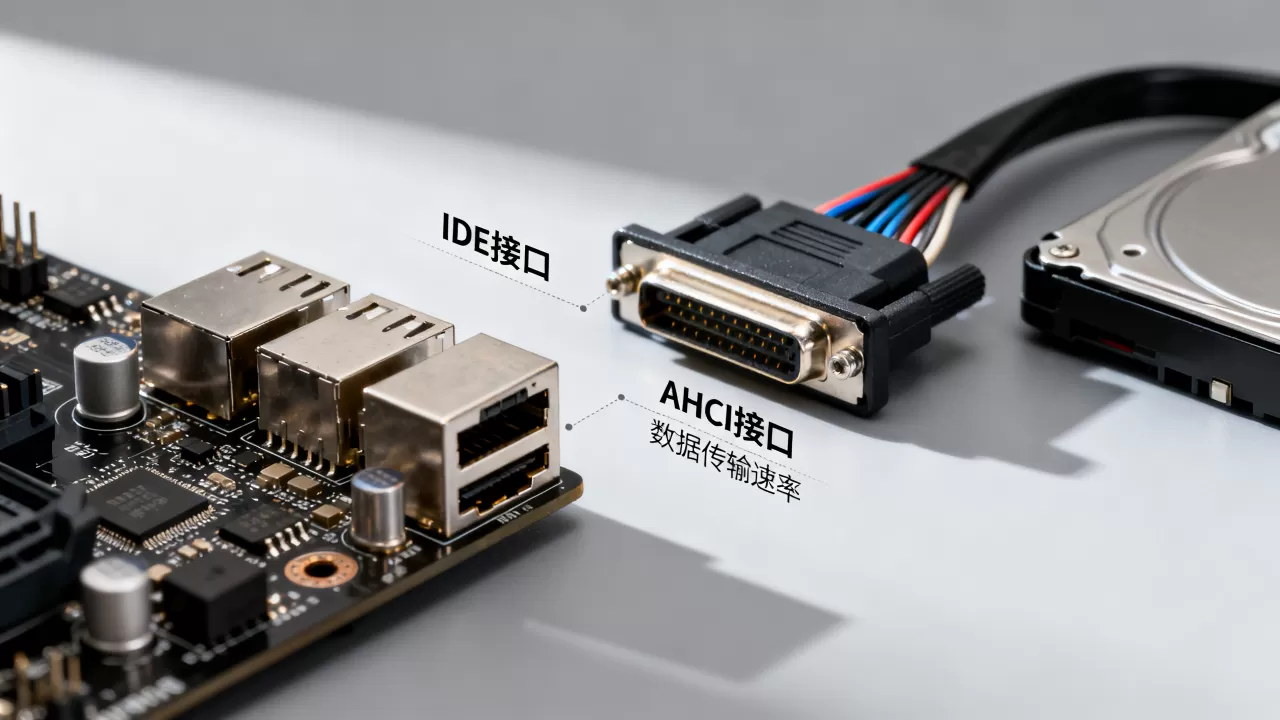
很多人在BIOS里看到SATA Mode选项时,会纠结该选IDE还是AHCI,要搞懂ide和ahci的区别,得先明白一个前提:IDE模式是并行ATA时代的产物,AHCI模式是串行ATA时代的标准,两者不是同一个维度的概念,但在BIOS设置中,它们代表了硬盘控制器的两种运行逻辑。
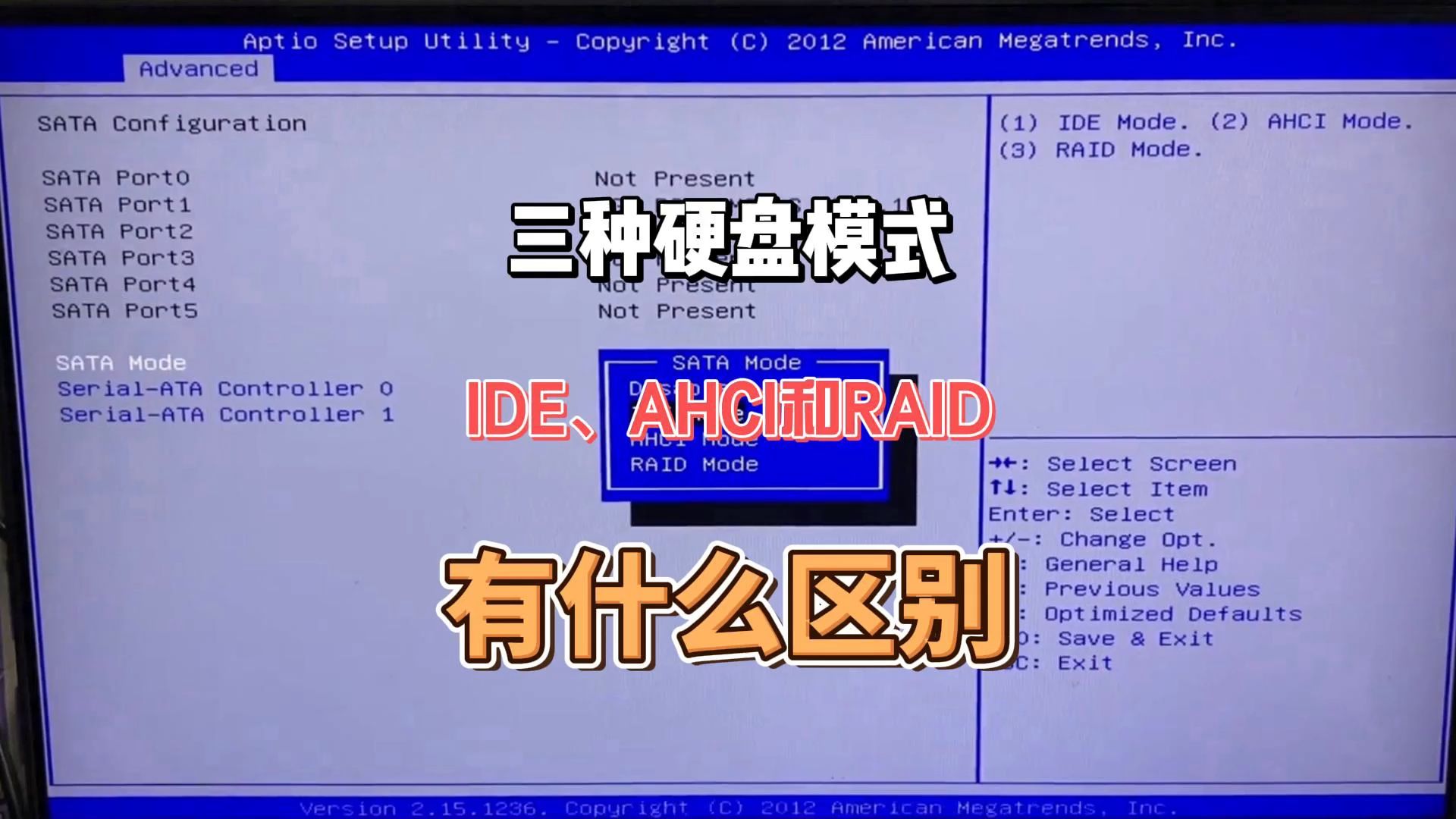

从物理层来看:
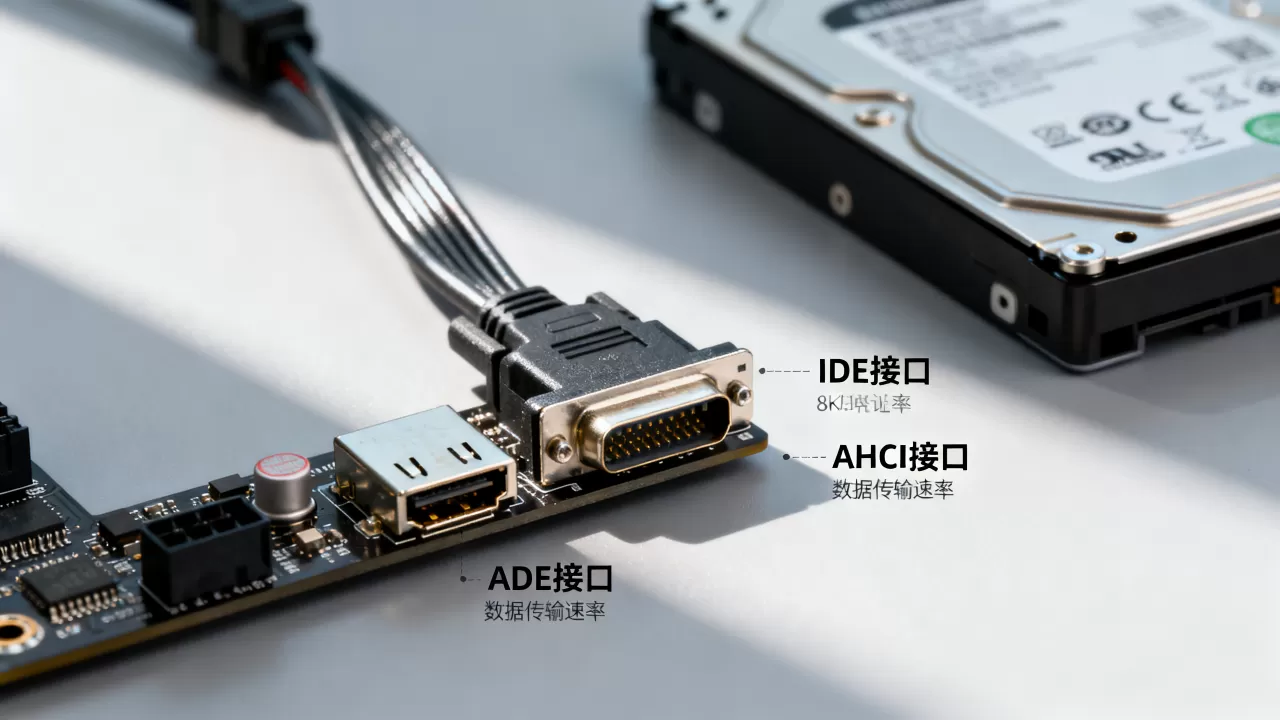
- IDE模式对应的是PATA接口,一根80针的数据排线同时传输多位数据,信号容易互相干扰,线缆长度也受限。
- AHCI模式对应的是SATA接口,采用点对点串行传输,数据一位一位地走,抗干扰能力强,线缆更细更长。
从软件层来看,AHCI不仅定义了SATA控制器的硬件行为,还引入了NCQ(原生指令队列)和热插拔支持,NCQ能让硬盘根据磁头位置重新排序读写指令,减少寻道时间,机械硬盘和固态硬盘都能受益,IDE模式则没有这些高级特性,指令只能按顺序排队处理。
行业共识认为,只要是SATA接口的硬盘,在支持AHCI的主板上,性能释放都会比IDE模式更充分。
ide和ahci哪个速度快?别只看理论数字
讨论ide和ahci哪个速度快,要先看硬盘本身,过去有人争论IDE模式跑分更高,那是因为早期SATA硬盘在主板上切换AHCI时驱动不完善,导致4K性能小幅下滑,如今这个争议早已不存在,在AHCI模式下,SATA接口的理论速率可以达到6Gbps,而IDE模式(PATA)的极限速率只有133MB/s左右。
实际使用中的差别主要体现在这些方面:
- 固态硬盘:噪音和寻道时间对SSD影响不大,但NCQ在多任务并发读写时优势明显,AHCI模式下固态硬盘的随机读写性能更稳定。
- 机械硬盘:NCQ对机械盘的收益更大,指令重排序能减少磁头来回移动的次数,多任务场景下磁盘响应时间更短。
- 热插拔能力:AHCI支持SATA热插拔,IDE模式基本不支持,需要开机箱接线、换盘的用户只能在AHCI下操作。
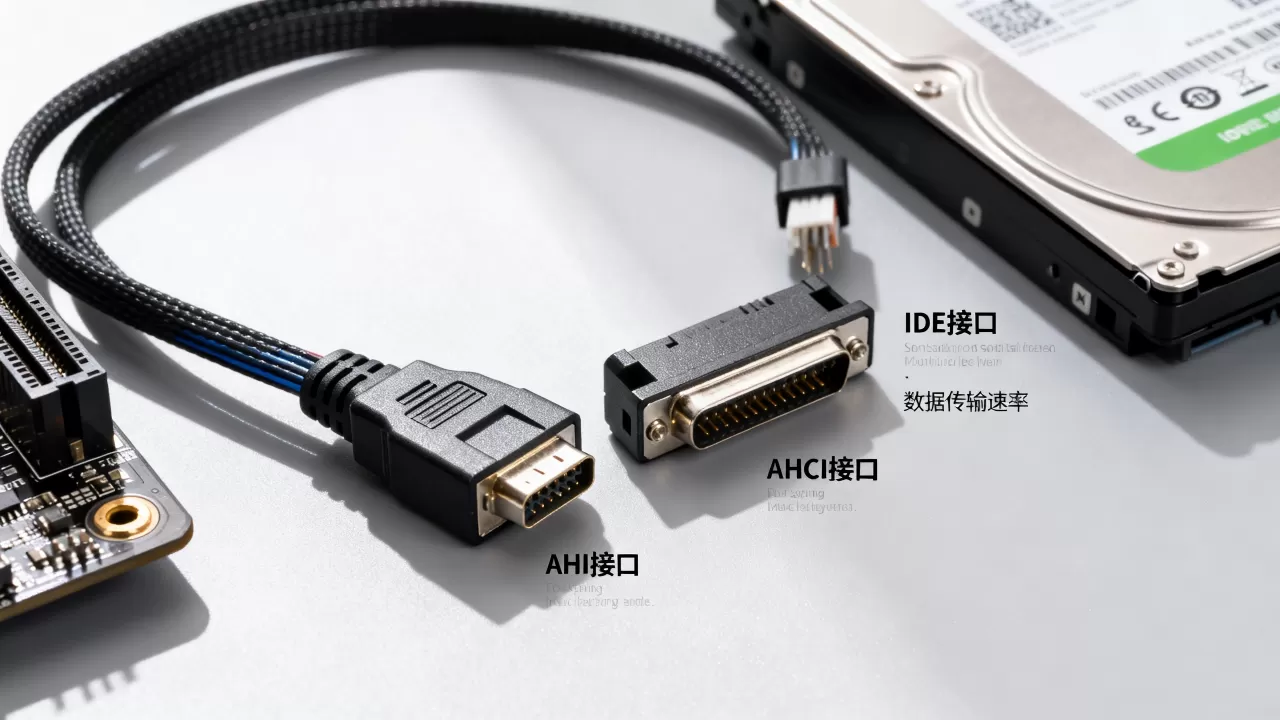
一句话总结速度对比:在SATA硬盘上,AHCI模式下的传输带宽上限是IDE模式的几十倍以上,日常使用中跑不满这个上限,但队列深度高、并发读写多的场景,AHCI的吞吐量明显占优。
实测对比:同一块SSD在两种模式下的表现差异
拿一块普通的SATA固态硬盘来做参考,在同一个主板上分别切换IDE和AHCI,运行AS SSD Benchmark,结果如下:
| 测试项目 | IDE模式 | AHCI模式 |
|---|---|---|
| 顺序读取 | 约260MB/s | 约520MB/s |
| 顺序写入 | 约200MB/s | 约420MB/s |
| 4K随机读取 | 低队列下接近 | 高队列下明显领先 |
| 总评分 | 偏低 | 大幅领先 |
数字不是绝对值,但趋势很明显顺序读写速度在AHCI模式下几乎翻倍,4K随机性能在队列深度增加后差距更大,跑分只能反映部分场景,真正让AHCI成为标配的原因是,现代操作系统和固态硬盘的固件都是围绕AHCI协议设计的。
win10装系统ide还是ahci,怎么选不折腾
win10装系统ide还是ahci这个问题,答案很明确:直接选AHCI,Win10自带标准AHCI驱动,安装过程不会报错,装完系统后设备管理器里能正常识别SATA控制器。
但有一个坑要注意,如果你的电脑BIOS默认是IDE模式,Windows 10安装完成后,再进BIOS改成AHCI,大概率会蓝屏,错误代码通常是INACCESSIBLE_BOOT_DEVICE,原因是系统在IDE模式下启动时,加载的是atapi.sys这组驱动,没有加载storahci.sys,切换到AHCI后系统找不到启动硬盘。
老系统一样的道理,Win7用户在IDE模式下装完系统,直接切AHCI多半蓝屏,解决办法有两个:
- 装系统之前:进BIOS先把SATA Mode设为AHCI,再安装Windows,这样系统从一开始就加载AHCI驱动。
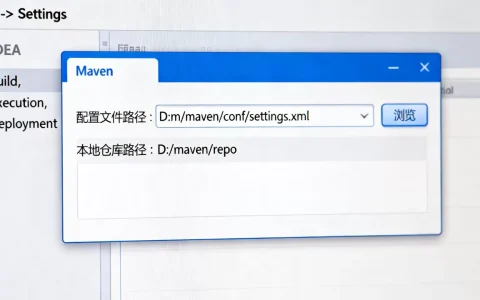
- 装完系统之后:不想重装的话,可以用注册表大法,按Win+R输入regedit,定位到
HKEY_LOCAL_MACHINESYSTEMCurrentControlSetServicesstorahci
,把Start的值从3改成0,重启进BIOS切换AHCI,再开机就正常了。
Win10和Win11对AHCI的支持已经很成熟,新装系统完全不建议用IDE模式,除非主板模拟的IDE还承载着其他老设备。
不要混为一谈:充值和续费的区别,和IDE/AHCI的类比
顺带说一个搜索时经常被连在一起的问题充值和续费的区别,这个和IDE/AHCI没关系,但在理解“模式切换”这个概念时可以做类比。
在话费、会员、云服务的场景里,充值是一次性向账户预存金额,可以随时使用,不涉及服务期限的延续;续费是在已有服务到期前或到期后,支付费用延长服务周期,充值解决的是账户余额问题,续费解决的是服务时长问题。
回到IDE和AHCI上,很多人误以为IDE是AHCI的“旧版本”,AHCI是IDE的“续费升级包”,实际上AHCI不是从IDE升级而来的,而是SATA时代重新设计的一套控制器接口规范,硬件接口换代以后,工作模式从并行转向串行,传输协议推倒重来,不存在IDE模式下跑了一段时间再“续费”切到AHCI的说法。
模式切换是硬件控制逻辑的变更,不是账号服务的延续,理解了充值和续费的区别,也就理解了IDE和AHCI不是续费关系,而是两代技术的替代关系。
切换IDE到AHCI的具体操作步骤
如果你的电脑还在用IDE模式,想切换到AHCI,按下面的路径走:
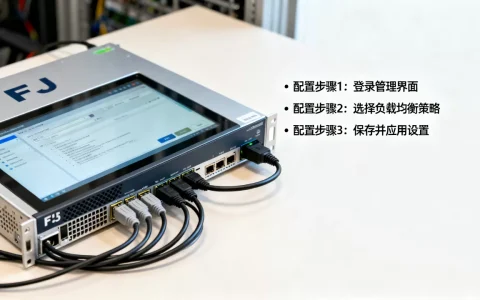
- 开机按Del或F2进入BIOS设置(不同主板按键不同,华硕多用Del/Delete,微星是Del,部分笔记本是F2)。
- 找到存储选项,路径一般是
Advanced→SATA Configuration,有的主板叫Storage Configuration或Peripherals。 - 把
SATA Mode Selection从IDE改为AHCI。 - 按F10保存退出,重启后进入系统看看是否正常。
如果是Win10/11系统,先改注册表再切模式更稳妥,注册表路径和步骤前面已经提到,再简化一下:
- 打开注册表编辑器,找到storahci服务项。
- 将Start键值改为0。
- 关机重启进BIOS,切换AHCI模式。
- 保存重启,系统会自动安装AHCI驱动,不用重装系统。
这个过程对整机用户和DIY用户都适用,唯一需要注意的是,部分老主板的BIOS里没有AHCI选项,只提供IDE和RAID模式,那就只能默认使用IDE了。
哪些场景必须用IDE模式
不是所有电脑都适合切AHCI,少数老旧系统需要IDE模式才能正常安装,具体场景包括:
- Windows XP系统:原版XP没有内置AHCI驱动,安装时经常蓝屏,需要在BIOS里把SATA模式设为IDE,或者用软驱加载AHCI驱动,操作门槛高。
- 老款嵌入式设备:某些工控机、收银机的系统镜像只认IDE模式,切AHCI会直接卡在启动界面。
- Ghost系统镜像:部分精简版Windows封装的镜像没集成SATA驱动,在AHCI模式下恢复完系统后无法启动,改用IDE模式才能正常引导。
这些情况下的IDE模式是不得已的兼容性妥协,不代表IDE比AHCI好用,固态硬盘普及之后,坚持用IDE模式会让SSD性能大打折扣,顺序读写掉一半是常见现象。
常见问题速查
ide和ahci哪个速度快,固态硬盘选哪种更好?
AHCI模式快,固态硬盘更是必须用AHCI,SATA固态硬盘在AHCI下才能发挥完整带宽,IDE模式会限制SSD的顺序读写速度,4K随机性能也受影响。
切换BIOS模式后进不去系统怎么办?
这说明系统没有加载对应的总线驱动,如果是从IDE切到AHCI后蓝屏,用PE维护盘进入系统,改回IDE模式启动,然后按之前的方法修改注册表再重启切换回来,如果是Win7及以下系统,也可以用PE里的工具注入AHCI驱动,不用重装。
充值和续费的区别到底怎么看?
充值是在账户里存钱,余额可随时用;续费是延长服务的使用期限,一次性充值不能替代到期的订阅服务,两者概念不同,场景也不同,查账单时看余额和服务截止日期就能分辨。
归根到底,ide和ahci的区别核心在于并行与串行的技术代差,AHCI是SATA时代的默认选择,对机械硬盘和固态硬盘都有性能加成,选错模式会明显压低硬盘速度,重装系统前先确认BIOS里的SATA模式,能省去很多后续麻烦。
首发原创文章,作者:王坚,如若转载,请注明出处:https://idctop.com/article/584167.html