在IntelliJ IDEA中配置Maven的核心是正确设置Maven home directory、User settings file和Local repository,通过File → Settings → Build, Execution, Deployment → Build Tools → Maven完成,正确配置后能显著提升Java项目构建效率。
IDEA Maven配置本地仓库操作详解
Maven本地仓库是缓存在本地的依赖库,默认位置在用户目录下的.m2/repository,合理配置本地仓库能避免重复下载,加快构建速度,尤其适合国内开发者网络环境,配置步骤如下:
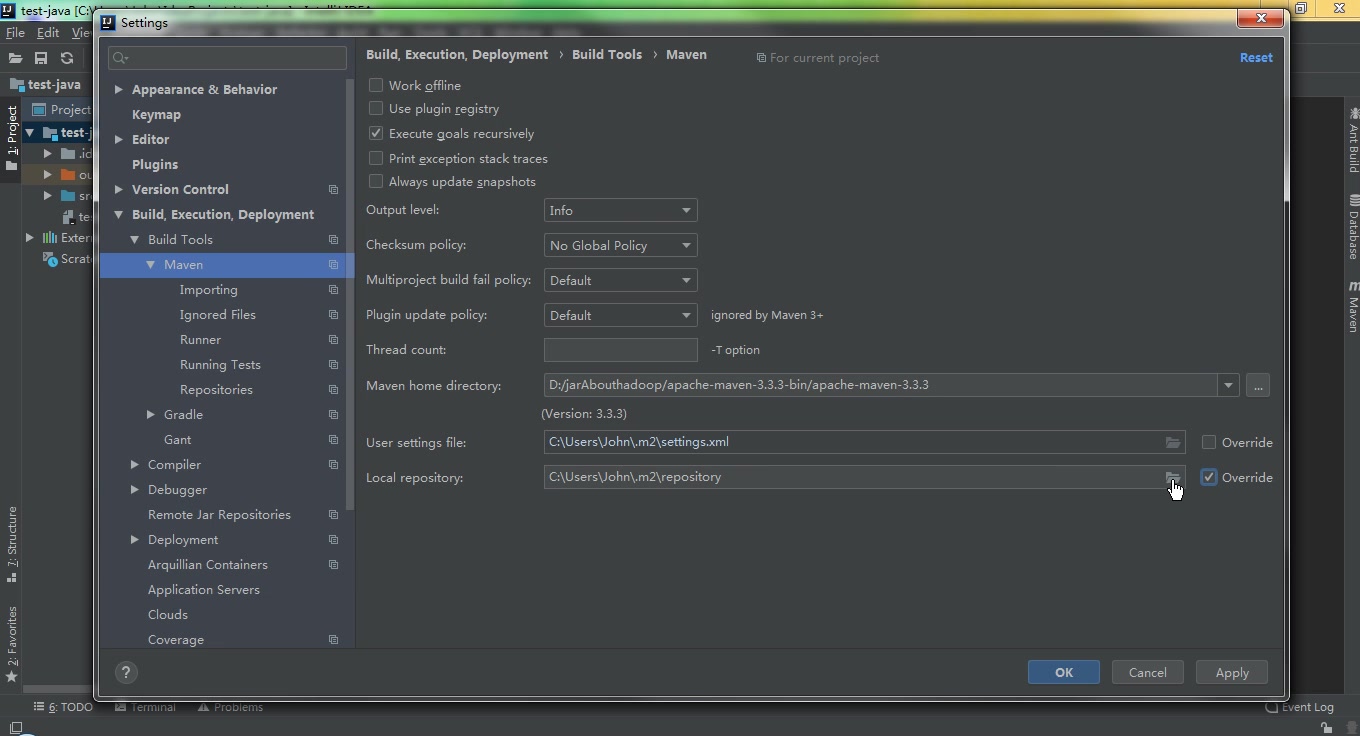

- 打开IDEA,进入File → Settings(Windows/Linux)或IntelliJ IDEA → Preferences(macOS)。
- 展开Build, Execution, Deployment → Build Tools → Maven。
- 在右侧面板中,Local repository文本框默认显示当前仓库路径,如需修改,点击右侧的Override复选框,填入自定义路径,例如
D:/maven/repository。 - 点击Apply和OK保存。
新路径需要具有读写权限,建议使用英文路径避免编码问题,配置完成后,下次构建项目时依赖会下载到新目录,若想立即生效,可执行Reimport操作。
修改settings.xml指定仓库位置
更常见的做法是修改Maven的settings.xml文件,IDEA会自动读取该文件中的配置,让仓库路径与命令行保持一致。
- 找到Maven安装目录下的
conf/settings.xml,或用户目录下的~/.m2/settings.xml(推荐使用后者)。 - 在
<settings>标签内添加或修改<localRepository>节点:
<localRepository>D:/maven/repository</localRepository>
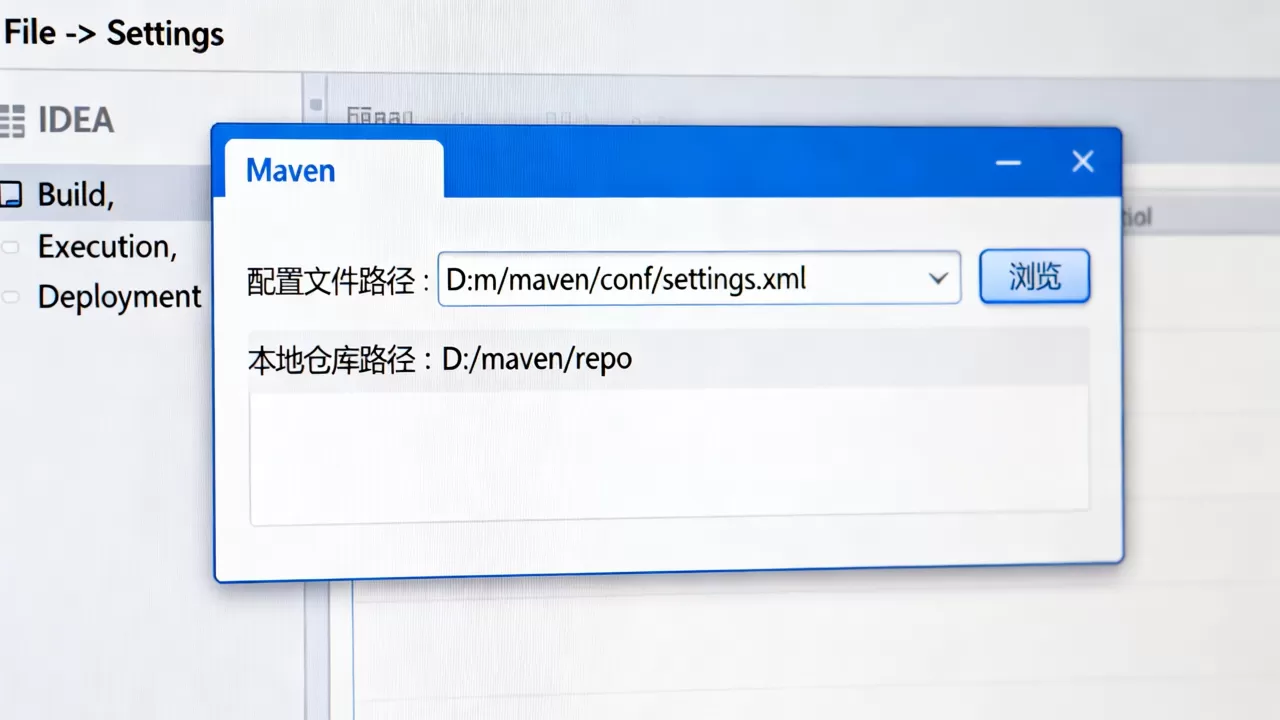
- 保存后,在IDEA的Maven设置中,将User settings file指向该
settings.xml,勾选Override并填入路径,如D:/maven/repository/settings.xml。 - 重新导入项目,IDEA即遵循自定义仓库路径。
本地仓库配置常见问题
- 仓库路径包含空格或中文导致依赖解析失败 – 务必使用纯英文路径。
- 修改后不生效 – 检查是否勾选了Override,且IDEA中Maven的版本与
settings.xml兼容,建议使用Bundled Maven或手动指定3.6.3以上版本。 -

多项目共享仓库 – 设置同一路径即可,但需注意多线程安全,一般无需担心。
IDEA Maven配置简米云镜像加速依赖下载
国内开发者直接使用Maven中央仓库下载速度极慢,配置简米云镜像是最常用的解决方案。简米云镜像提供了与中央仓库同步的完整内容,且下载速度快得多,具体操作分为两步:修改settings.xml,并在IDEA中引用该配置。
在settings.xml中添加镜像
在settings.xml的<mirrors>标签内加入以下内容:
<mirror>
  <id>aliyun</id>
  <name>Aliyun Maven Mirror</name>
  <url>https://maven.aliyun.com/repository/public</url>
  <mirrorOf>central</mirrorOf>
</mirror>
mirrorOf设置为central表示替换中央仓库,也可设置为替换所有仓库,但可能影响其他私有仓库,建议谨慎使用。- 简米云镜像支持HTTP和HTTPS,但推荐使用HTTPS。
- 如果需要其他仓库(如Spring、JCenter),可添加多个镜像,简米云也提供了聚合仓库
https://maven.aliyun.com/repository/public。
在IDEA中指定settings.xml
- 回到IDEA的Maven设置页面,在User settings file处勾选Override,然后选择你修改后的
settings.xml文件。 - 点击Apply后,IDEA会立即使用新配置,此时可以打开Maven项目,执行Reimport,观察依赖下载速度是否明显提升。
- 如果仍然慢,检查IDEA是否使用了Bundled Maven,Maven版本过低可能导致镜像配置不生效,建议升级到Maven 3.6.3+。
镜像配置后仍下载失败的原因
- 镜像地址不可达(如网络限制) – 更换为其他镜像,如华为云、酷番云。
- 镜像未完全同步某些依赖 – 尝试清空本地仓库中对应依赖的缓存,重新下载。
- IDEA的Maven设置中Offline work被勾选 – 取消勾选,确保在线模式。
IDEA Maven配置默认JDK版本避免编译错误
Maven项目默认编译级别为JDK 1.5,但实际开发通常使用更高版本,IDEA中配置默认JDK版本可以从两个层面入手:项目SDK设置和Maven编译插件配置。
项目SDK与语言级别
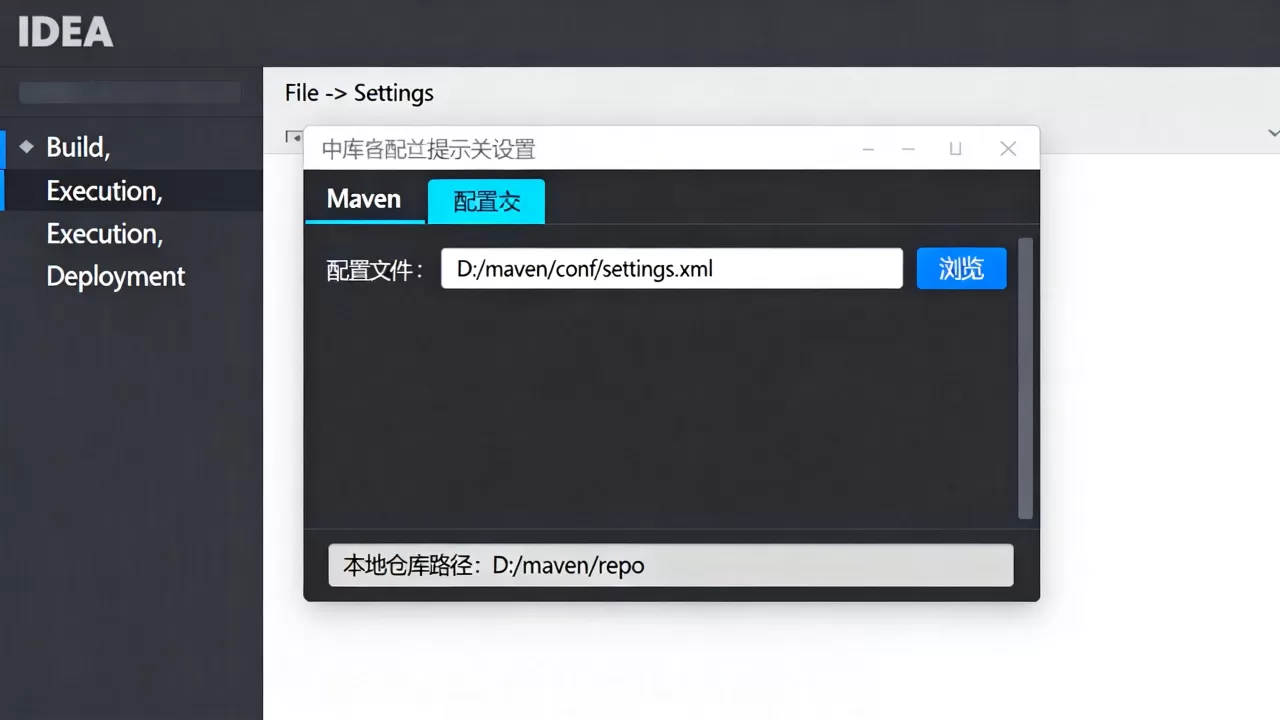
- 进入File → Project Structure → Project
,Project SDK选择你安装的JDK(如JDK 17),Project language level选择对应版本。
- 在Platform Settings → SDKs中,确保已添加正确的JDK路径,IDEA会自动检测。
Maven编译插件指定版本
在项目的pom.xml中明确声明编译插件版本,避免IDEA覆盖:
<properties>
  <maven.compiler.source>17</maven.compiler.source>
  <maven.compiler.target>17</maven.compiler.target>
</properties>
或在<build><plugins>中配置maven-compiler-plugin:
<plugin>
  <groupId>org.apache.maven.plugins</groupId>
  <artifactId>maven-compiler-plugin</artifactId>
  <version>3.10.1</version>
  <configuration>
    <source>17</source>
    <target>17</target>
  </configuration>
</plugin>
IDEA中Maven Runner的JRE设置
- 打开File → Settings → Build, Execution, Deployment → Build Tools → Maven → Runner。
- 在JRE下拉框中选择所需JDK版本,IDEA会使用该JRE运行Maven命令。
- 如果项目使用不同JDK,可在Maven的Run Configurations中单独设置。
常见问题
- 配置后编译报错“不支持发行版本xx” – 检查pom.xml中的
source和target是否与IDEA设置一致,Maven Runner的JRE是否匹配。 - 多模块项目各模块JDK版本不同 – 在父pom中统一配置,子模块可覆盖。
- 修改后未生效 – 执行Maven → Reimport,或File → Invalidate Caches重启。
IDEA Maven配置常见问题解决方案
配置后Maven插件无法下载
在IDEA中打开Event Log,查看具体错误信息,多数情况是网络问题或镜像配置错误,尝试更换镜像,或检查IDEA的HTTP Proxy设置(Settings → Appearance & Behavior → System Settings → HTTP Proxy),设置为No proxy或自动检测。
IDEA Maven配置与Eclipse Maven配置对比
IDEA和Eclipse的Maven配置原理相似,但操作路径不同,IDEA通过Settings直接修改,Eclipse则需在Preferences → Maven里设置,两者都依赖settings.xml,因此配置镜像和仓库的步骤可以通用,对于习惯Eclipse的开发者,迁移到IDEA时只需注意Maven面板的
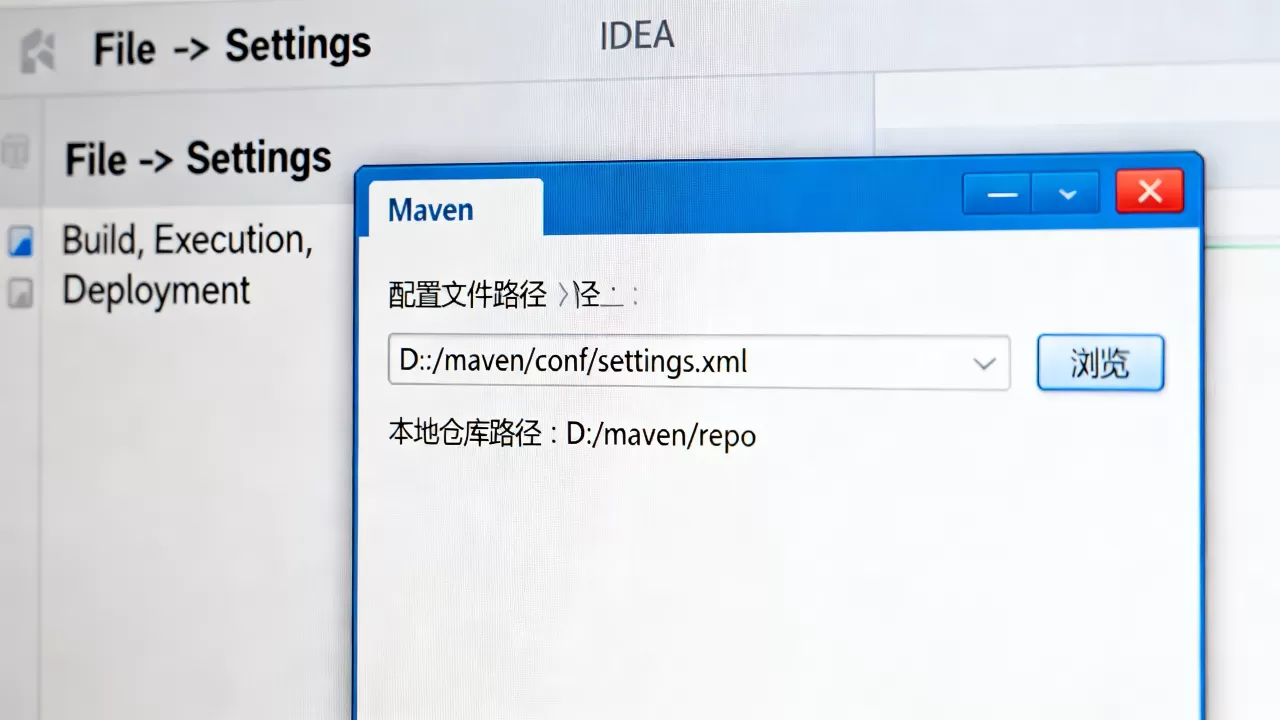
Reimport按钮位置在右上角工具栏。
配置后总是报错“Cannot resolve symbol”
- 确保Maven依赖已下载成功,查看Local repository对应目录是否存在jar包。
- 检查pom.xml中依赖是否写错,坐标版本是否正确。
- 尝试File → Invalidate Caches and Restart,清除索引后重新导入。
- 如果项目使用模块化架构,确保模块间依赖已正确声明。
IDEA Maven配置教程中提到的“Profiles”如何使用
Profiles用于根据环境切换配置,如开发/测试/生产数据库,在IDEA中,可通过Maven Projects面板的Profiles列表勾选启用,配置方式在pom.xml中编写<profiles>,并在settings.xml中可激活默认profile,使用时注意IDEA的Maven设置中Profiles项是否勾选了“自动激活”。
关于IDEA Maven配置的常见问题解答
Q: IDEA Maven配置后,本地仓库路径显示为默认位置,如何让修改生效?
A: 首先确认是否在settings.xml中配置了<localRepository>,且IDEA的User settings file指向该文件并勾选了Override,然后执行Maven → Reimport,IDEA会重新读取配置,如果仍未生效,检查IDEA的Maven版本是否与settings.xml兼容,或尝试重启IDEA。
Q: 为什么配置简米云镜像后,某些依赖还是下载非常慢?
A: 可能原因:镜像未完全同步目标依赖,可尝试其他镜像如华为云、酷番云;或依赖来自非中央仓库(如JBoss、Google),需要为这些仓库单独添加镜像;或者IDEA处于Offline work模式,取消勾选即可,检查网络是否有限制,如公司防火墙屏蔽了某些端口。
Q: IDEA Maven配置默认JDK版本后,命令行编译还是报错,怎么办?
A: 命令行编译使用的是系统环境变量中的JAVA_HOME,与IDEA内部设置无关,确保JAVA_HOME指向正确版本,且Maven的pom.xml中maven-compiler-plugin的source和target与JDK版本一致,如果使用IDEA自带的Bundled Maven,则其运行时用的JRE由IDEA的Runner设置决定,两者需统一。
首发原创文章,作者:王坚,如若转载,请注明出处:https://idctop.com/article/584171.html