SQL登录不上服务器,要先判断是网络不通、服务未启动还是账号权限被限制,按“服务网络账号”的顺序排查,多数情况能快速定位。
SQL Server登录不上服务器?先按这三个步骤定位
很多人在公司内网或云服务器上遇到SQL Server连不上,第一反应是改密码或重装,其实没必要,行业共识认为,超过半数的登录失败问题出在服务状态和网络配置上,真正需要改数据库设置的只占一小部分。
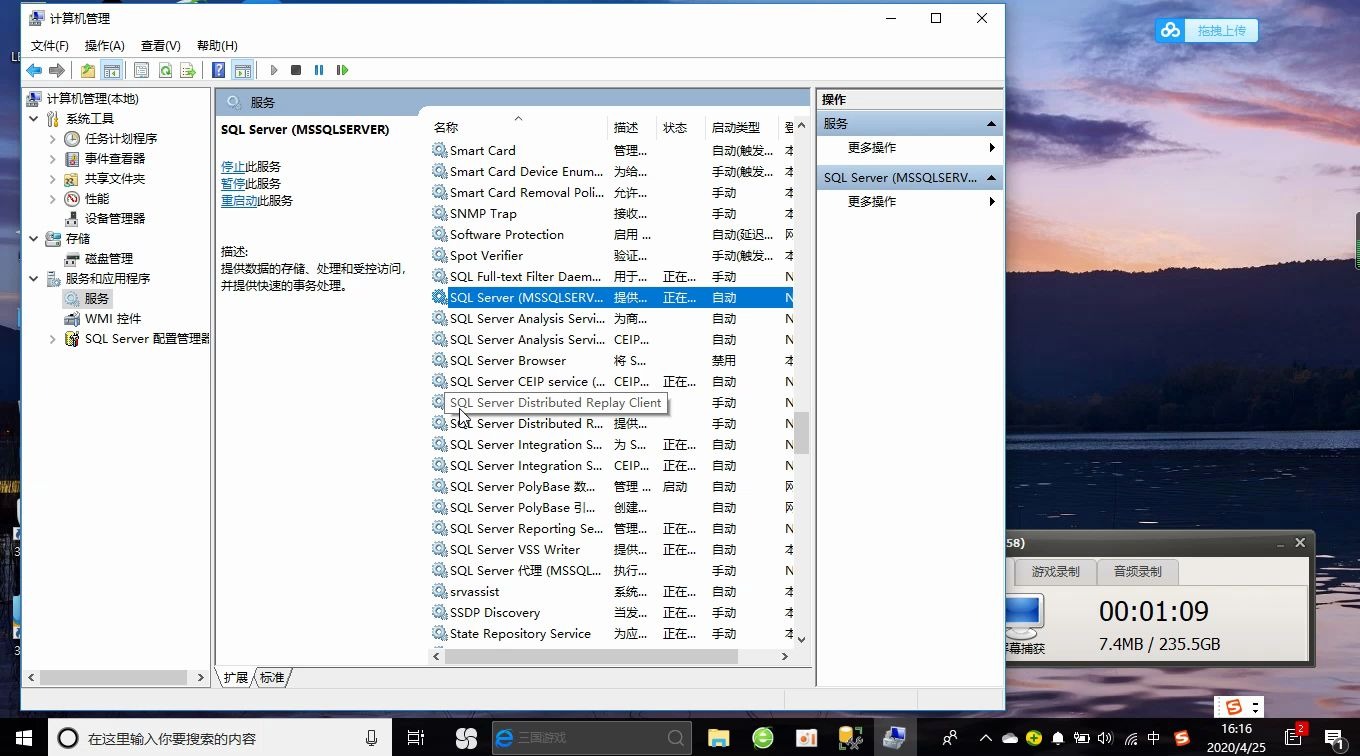

第一步:确认SQL Server服务真的在跑
打开Windows服务管理器(Win+R输入services.msc),找到SQL Server开头的项目,常见的实例名有MSSQLSERVER、SQLEXPRESS,或者你自定义的实例名,看状态列是不是“正在运行”。
如果没启动,右键手动启动,启动时提示错误,去Windows事件查看器看日志,定位是文件权限问题还是依赖服务缺失,你也可以用命令行确认:
net start | findstr "SQL"
有输出就说明服务已挂载,重启服务器后SQL服务默认是自动启动,但某些精简版或绿色版需要手动开。
第二步:从服务器端和客户端双向验证网络通路
在客户端机器上先ping一下服务器的IP或主机名:
ping 192.168.1.10
能通只说明主机在线,不说明SQL端口开放,需要测试TCP 1433端口(默认实例),用telnet:
telnet 192.168.1.10 1433
如果光标停在空白处闪烁,说明端口通,如果提示连接失败,多半是防火墙拦了,Windows防火墙里要加入一条入站规则,允许TCP 1433端口,云服务器还要在安全组里放行,这个经常漏,简米云、酷番云控制台的安全组规则和服务器防火墙是两层,都要设置。
第三步:检查混合验证模式和账号状态
SQL Server默认可能只开了Windows身份验证,连接字符串里用sa登录就会报错,打开SSMS,用Windows身份登录后,右键实例选择“属性安全性”,把“SQL Server和Windows身份验证模式”勾上,然后展开“安全性登录名”,找到sa,右键设置密码,状态里确认“登录”没有被禁用。
做完这些,再试一次,如果还是连不上,接着往下看具体原因。
SQL数据库连接失败怎么解决?从网络到权限逐个排查

这一步要拆开说,因为“连接失败”和“登录失败”是两种完全不同的报错,连接失败通常指客户端根本没碰到SQL服务,登录失败则是账户认证那一步出错。
连接失败:先看端口和驱动
连接失败常见的提示是“在与 SQL Server 建立连接时出现与网络相关的或特定于实例的错误”,这种问题大概率出在端口或SQL Browser服务上。
如果你用的是命名实例(比如服务器名SQLEXPRESS),客户端需要通过SQL Browser服务发现动态端口,检查SQL Server Browser服务是否启动,它默认占用UDP 1434端口,如果为了安全关掉了Browser,你可以在连接字符串里直接写死端口号,
server=192.168.1.10,1433;uid=sa;pwd=123456;
注意逗号是英文半角,不是冒号。
驱动版本太旧也会导致连接不上,比如老旧的OLEDB驱动连SQL Server 2019就容易握手失败,改用新版ODBC Driver 18或更高版本,连接字符串里加上Encrypt=off或TrustServerCertificate=true,解决TLS握手不兼容问题。
登录失败:报错号18456就是账号问题
登录失败的报错通常类似“用户’sa’登录失败,错误18456”,这个数字很有用,看SQL Server错误日志中对应状态的说明,18456后面跟着具体状态码:
- 状态1:密码或用户名错误
- 状态5:账号被锁定
- 状态8:密码策略太严,强制要求复杂性
- 状态9:身份验证模式没改对
状态1和5最好办,状态5用Windows身份登录SSMS,右键登录名,把“锁定”勾掉,状态9回到刚才说的混合验证模式,状态8在登录名属性里去掉“强制密码策略”。
账号权限不足:能连库但没权限
还有一种情况是你用某个账号连上了,但打开表或存储过程时报“拒绝了对对象’xxx’的访问”,这不是登录问题,是数据库级别权限不够,需要在数据库的“安全性用户”里把你用的账号映射到对应数据库,并分配db_datareader或db_datawriter角色,开发环境图省事可以给db_owner,生产环境不建议。
远程连接超时与本地登录报错场景拆解
“SQL Server远程连接超时”也是百度上的高频长尾词,单独拿出来讲,本地SSMS能连,远程程序连不上,这类问题最让人头疼。

本地连得上,远程连不上
本地能连说明SQL服务和账号没问题,所以重点抓网络,依次检查:
- Windows防火墙是否放行TCP 1433
- 云安全组入方向是否允许源IP为你的公网IP
- 路由器是否有端口映射(家里测试时常见)
- SQL Server是否监听在正确的IP上
用SSMS打开“SQL Server配置管理器”,查看“SQL Server网络配置”“实例名的协议”,TCP/IP协议要启用,右键属性,IP地址列表里找到你机器内网IP对应的项,确认“已启用”为“是”,“活动”为“是”,默认IPAll端口填1433。
连接字符串配置最容易踩的坑
很多程序员远程连不上,最后发现是连接字符串里服务器地址写错了,字符串里的地址必须是SQL Server所在机器的IP或计算机名,不能是客户端的IP,如果服务器和客户端不在同一个域,建议直接写IP加端口,避免DNS解析到错误的地址。
运维场景里常见的是web应用服务器上的配置项,以Java为例,jdbc连接串:
jdbc:sqlserver://192.168.1.10:1433;DatabaseName=mydb;encrypt=false;trustServerCertificate=true
参数encrypt=false表示禁用加密,适合内网环境,如果不加,在某些高版本SQL Server上会要求证书,导致连接报错。
一次完整实操:从服务到账号的排查顺序
为了让你少走弯路,这里给一个可直接照抄的排查清单。
最小化验证清单
- 检查SQL服务运行状态
- 测试本机telnet自己端口:
telnet 127.0.0.1 1433 - 测试远程telnet端口
- 确认使用混合身份验证模式
- 重置sa或所用账号的密码
- 确认账号未锁定且未禁用
- 查看错误日志中的登录失败记录
每一步做完就重试一次,不要一次性全做完再试,这样可以定位到底哪一步修复了问题。
一个实际场景:云服务器上的SQL Server
假设你在云上买了Windows Server,装了SQL Server 2019,本地用SSMS连不上,报“超时时间已到达”,按下列顺序操作:
- 在云服务器内用
netstat -ano | findstr 1433
看端口是否监听,有监听是正常,没有则说明SQL未启动或未启用TCP/IP。
- 在云控制台的安全组规则中添加入方向TCP 1433,来源设为你的公网IP或0.0.0.0/0,后者不推荐,但勉强可用。
- 在Windows防火墙中新建入站规则,允许TCP 1433。
- 关闭服务器上可能存在的其他安全软件,比如部分国产安全套件会拦截。
按这个顺序做完,绝大多数远程连接超时都可以解决,业内专家指出,云场景下端口未放行是比SQL配置更常见的原因。
SQL怎么登陆不上服务器失败怎么办?三个最常见疑问
问:sa账号被锁定了,但无法用Windows身份登录怎么办?
用管理员权限打开命令行,进入SQL Server的安装目录,执行单用户模式启动服务,先停止服务,然后运行:
net stop MSSQLSERVER
sqlservr.exe -m -s MSSQLSERVER
这样SQL Server只允许一个系统管理员连接,你可以用Windows身份登录SSMS,然后解锁sa账号,注意单用户模式用完要正常重启服务。
问:MySQL登录不上服务器,和SQL Server处理方式一样吗?
不完全一样,MySQL常见的登录失败原因是root账号的host限制或密码错误,你需要先检查mysql服务是否在运行,然后命令行执行mysql -u root -p测试本机登录,如果本机能登,远程登不上,看MySQL的my.cnf里bind-address是不是设置成了0.0.1,改为0.0.0并重启,MySQL 8.0默认用caching_sha2_password插件,老客户端可能不支持,需要改用mysql_native_password或升级客户端。
问:连接字符串怎么写才能避免登录失败?
以SQL Server为例,标准写法把IP、端口、账号、密码、数据库名都显式写出来:
Server=192.168.1.10,1433;Database=mydb;User Id=sa;Password=123456;Trusted_Connection=False;
MySQL的写法略有不同:
Server=192.168.1.10;Port=3306;Database=mydb;Uid=root;Pwd=123456;CharSet=utf8;
连接字符串里最容易出错的是端口号前面用了冒号而不是逗号,或者密码里带了特殊符号没做转义,把这些细节处理干净,登录失败的概率会大幅下降。
首发原创文章,作者:王坚,如若转载,请注明出处:https://idctop.com/article/758808.html