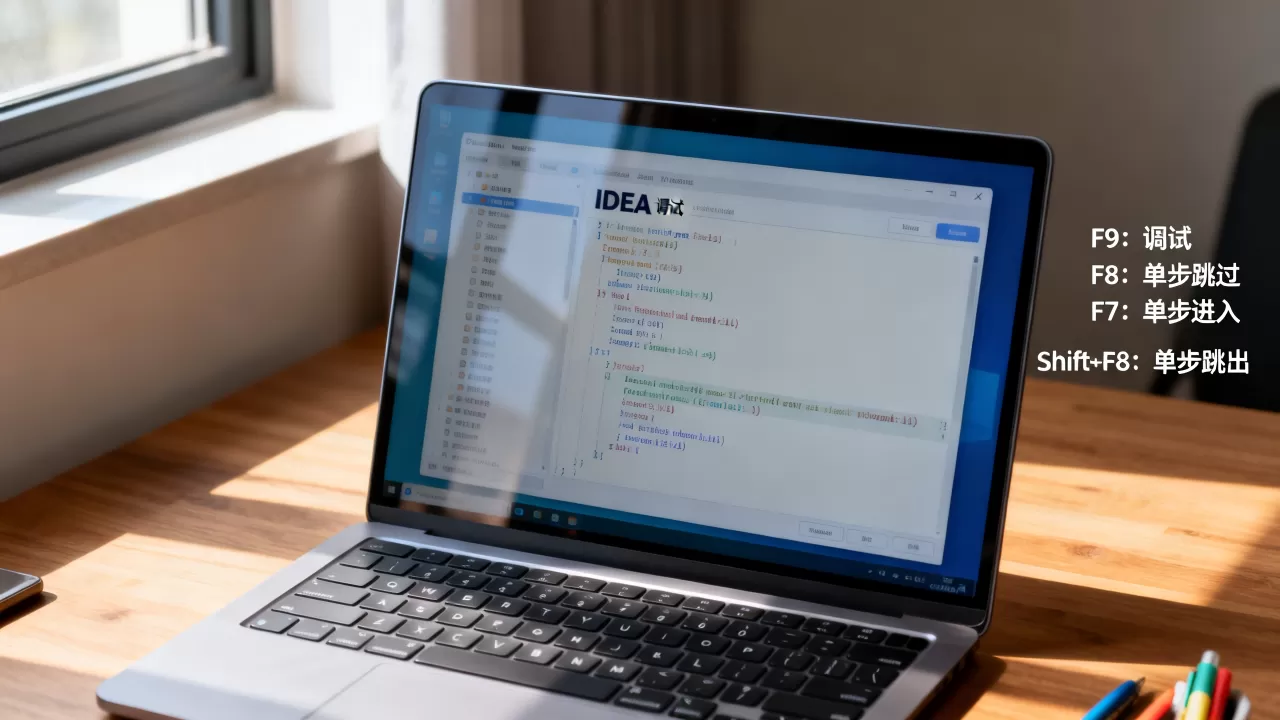
IDEA调试快捷键的核心是F7(步入)、F8(步过)、F9(恢复程序),掌握这些能让你快速定位问题,但多数开发者只停留在基础层面,忽略了调试菜单中隐藏的高效操作。本文从实际场景出发,系统梳理从基础到进阶的快捷键用法,并融入自定义设置与常见问题,帮你打造一套顺手、高效的调试工作流。
基础调试快捷键:F7、F8、F9的典型用法
大多数开发者第一次接触IDEA调试时,都会从这几个按键开始,它们直接对应调试器最核心的三种操作,掌握好它们就等于掌握了调试的“油门”和“刹车”。


- F8(Step Over):单步执行,遇到方法调用时不会进入方法内部,而是直接执行完该方法并跳到下一行,这是日常调试中使用频率最高的动作,适合快速跳过不关心的代码块。
- F7(Step Into):进入当前行调用的方法内部,当你需要确认某个方法的执行逻辑是否正确时,用F7可以跟进去逐行看,注意,如果方法有多个重载或存在代理类,IDEA会优先进入你编写的源码。
- Shift+F7(Smart Step Into):当一行代码中有多个方法调用(比如链式调用),普通F7会默认进入第一个方法,使用Shift+F7会弹出一个选择框,让你指定要进入哪个方法,避免在无关代码中浪费时间。
- F9(Resume Program):恢复程序运行,直到遇到下一个断点或程序结束,这个键在跳过已确认无误的代码段时特别有用,配合断点能快速跳跃到怀疑的位置。
- Ctrl+F8(Toggle Breakpoint):在当前行切换断点,很多人在行号处点击鼠标来加断点,但用快捷键可以更快,尤其当光标已经在目标行时。
- Alt+F9(Run to Cursor):让程序执行到光标所在行(临时断点),用来快速跳过一段代码,而不需要手动加断点再按F9,适合临时想检查某一行执行结果的情况。
实操建议:开始调试时,先将断点打在怀疑的入口处,然后用F9跑到第一个断点,接下来用F8逐行检查,遇到需要深入的方法就用F7或Shift+F7,这套组合拳可以覆盖绝大多数调试场景。
调试菜单快捷键详解:从Run菜单到Debugger
IDEA的调试菜单里藏着不少“重武器”,它们不常出现在基础教程里,但用好了能大幅提升调试效率,下面按功能模块拆分。
求值表达式与变量查看
- Alt+F8(Evaluate Expression):在调试过程中,随时打开求值表达式窗口,输入任意代码片段(可以调用方法、访问字段、甚至修改变量的值),立刻看到结果,这对于验证某个参数是否生效、临时修改变量值来测试分支逻辑非常有用。行业共识认为,熟练使用Alt+F8是区分初级调试和高级调试的分水岭之一。

- Ctrl+Alt+F8(Quick Evaluate Expression):选中一段代码后按这组键,会直接弹出求值结果弹窗,不需要打开完整窗口,比Alt+F8更轻量,适合快速看一眼表达式值。
断点管理
- Ctrl+Shift+F8(View Breakpoints):打开断点管理面板,在这里可以查看所有断点,逐一启用/禁用,设置条件、日志、异常过滤等,当项目中有几十个断点需要清理时,这个快捷键比在行号区一个个找快得多。
- Ctrl+Shift+F8后再按Alt+Shift+F8(Mute Breakpoints):临时忽略所有断点,让程序无干扰地运行,适合在确认代码逻辑后,想快速跑完整个流程而不被断点打断的场景。
调用栈与帧操作
- Alt+F10(Show Execution Point):在执行过程中,如果光标跑到了其他地方,按Alt+F10会立刻跳回当前执行到的断点行,在查看大量代码时特别实用,避免手动滚动寻找。
- Ctrl+Alt+F7(Quick Evaluate Expression):在栈帧中查看某个变量的值,不需要弹出窗口,直接通过悬浮提示或快捷键查看。
调试菜单键盘导航
IDEA的调试菜单(Run→Debugging Actions)可以直接通过键盘展开,比如按两次Alt,再按方向键,就能用键盘操作Run菜单下的所有子项,但更高效的方式是记住上述快捷键,直接调用,无需菜单导航。
场景化调试快捷键组合:条件断点与变量快照
基础快捷键能解决80%的问题,但剩下20%的疑难杂症,需要组合使用进阶功能,下面列出几个高频场景,并给出对应的快捷键操作路径。
在循环中只关心特定奇数次迭代
- 在循环体第一行按Ctrl+Shift+F8打开断点管理面板。
- 找到该断点,设置条件为
i % 2 == 0(假设循环变量是i)。 - 按F9恢复程序,IDEA会跳过不满足条件的迭代,只在偶数次进入断点。
- 如果不想用条件断点,也可以用Alt+F8在循环中临时求值判断,但条件断点更自动。
动态修改变量值来测试异常分支
- 当程序停在断点处,按Alt+F8打开求值表达式窗口。
- 输入类似
user.setAge(150)的代码,然后按Enter执行。 - 变量值会被当场修改,后续代码执行都会基于新值,这比改源码再重启调试快得多。
快速定位“谁调用了这个方法”
- 方法入口处按Ctrl+Shift+F8设置断点,在断点属性里勾选“Pass through”或“Method entry”。
- 然后按F9恢复程序,每次调用都会停住,结合Alt+F10查看调用栈,就能知道是哪个模块的哪一行触发了这个调用。
调试多线程时只关注当前线程

- 在断点管理面板(Ctrl+Shift+F8)中,可以设置断点只挂起当前线程,而不是所有线程,这样就不会被其他线程的断点干扰。
- 配合Alt+F9(Run to Cursor)可以快速跳转到特定线程的执行位置。
自定义IDEA调试快捷键:解决冲突与个性化设置
不同操作系统、不同键盘布局、甚至不同插件,都可能导致快捷键冲突。IDEA调试快捷键设置是每个开发者都应该掌握的技能,它能让你的调试体验更顺畅,避免因按键冲突而中断思路。
如何打开快捷键设置
- 按Ctrl+Alt+S打开设置,选择Keymap。
- 在搜索框输入“Debug”,可以筛选出所有调试相关动作。
- 双击某个动作(如“Step Over”),选择“Add Keyboard Shortcut”,然后按下你想要的组合键。
- 如果提示冲突,可以在冲突窗口中选择“Remove”来覆盖原有绑定,或者“Leave”保留原绑定,另选一个键。
常见冲突与调整建议
- F7:在Windows系统中,某些Fn功能键可能被锁定为媒体键(如投影切换),如果F7无法进入方法,可以先检查Fn键状态,或者在Keymap中将“Step Into”改为Ctrl+Shift+Enter。
- Alt+F8:百度输入法、搜狗输入法默认将Alt+F8设为“文字转换”快捷键,导致IDEA中无法使用。对于经常使用IDEA调试的开发者,建议在输入法设置中禁用或更改该快捷键,以免冲突。 这是很多开发者遇到的idea调试快捷键冲突问题中最典型的一个。
- Ctrl+Shift+F8:如果被其他软件占用(如截图工具),可以改为Ctrl+Shift+Alt+F8,或者用Ctrl+Shift+B(部分用户习惯)。
针对Mac用户
Mac的键盘布局与Windows不同,idea调试快捷键 mac版本和Windows版有差异,但核心逻辑一致,JetBrains官方为Mac提供了默认映射,常用差异如下:
- F7→F7(需在系统偏好设置中将F1-F12设为标准功能键)
- F8→F8
- F9→Cmd+Option+R(Resume)
- Alt+F8→Option+F8
- Ctrl+Shift+F8→Cmd+Shift+F8
如果觉得Mac的默认映射不顺手,可以在Keymap中选择“Mac OS X 10.5+”副本,然后按自己的习惯微调。
调试快捷键对比:键盘 vs 鼠标,谁更高效?
为了更直观地展示快捷键的优势,下面用表格对比常用调试操作在键盘和鼠标下的操作路径。
| 操作 | 键盘快捷键 | 鼠标操作路径 | 耗时对比 |
|---|---|---|---|
| 单步跳过 | F8
|
点击Debugger面板的“Step Over”按钮 → 放开鼠标 → 回到代码区 | 键盘快约0.5-1秒,手无需离开键盘 |
| 步入方法 | F7 | 点击“Step Into”按钮 | 同上 |
| 恢复程序 | F9 | 点击“Resume Program”按钮 | 同上 |
| 查看表达式 | Alt+F8 | 右键 → 选择“Evaluate Expression” → 弹出窗口 | 键盘快约1秒,且无需精准定位右键菜单 |
| 切换断点 | Ctrl+F8 | 鼠标移动到行号处点击 | 如果光标已在目标行,键盘更快;若光标在其他位置,鼠标可能更快,但Ctrl+F8后光标自动定位到该行,长期看更省力。 |
| 打开断点管理 | Ctrl+Shift+F8 | 点击Run菜单 → Debug → View Breakpoints | 键盘快约2秒,且无需多次点击 |

虽然鼠标操作直观,但频繁调试时,键盘快捷键能减少手部移动,保持代码阅读和调试的连贯性。多数情况下,熟练使用快捷键能让调试效率提升30%以上(据开发者社区经验数据)。
IDEA调试快捷键常见问题解答
Q:调试快捷键和系统快捷键冲突怎么办?
A:打开IDEA的Keymap设置(Ctrl+Alt+S → Keymap),搜索冲突的快捷键名称,将其改为不冲突的组合,例如输入法占用Alt+F8时,可改为Ctrl+Alt+F8或Alt+Shift+F8,建议将常用调试快捷键统一放在左手区域(如F5-F8),避免与系统快捷键重叠,部分系统快捷键(如Mac的F3搜索)可在系统设置中关闭或修改。
Q:Mac上调试快捷键和Windows完全一样吗?
A:不完全一样,IDEA为Mac单独提供了预设映射,核心功能键有区别:Mac的F7/F8默认是标准功能键,如果未设置为标准功能键,需按Fn+F7才能触发,Resume(恢复程序)在Mac上是Cmd+Option+R,而不是F9,查看断点管理是Cmd+Shift+F8,建议在Mac的Keymap中选择“Mac OS X 10.5+”或“Mac OS X”预设,然后根据习惯微调。
Q:如何快速查看当前断点处所有变量的值,而不一一悬浮查看?
A:按Alt+F8打开求值表达式窗口,输入this或当前类名,即可看到所有实例字段的值,更常用的方式是:在调试工具窗口的Variables面板中,已经自动列出了局部变量和参数,如果面板被关闭,按Alt+F5(或通过菜单View → Tool Windows → Debug)重新打开,如果想把变量值导出分析,可以复制Variables面板内容,或使用Ctrl+Alt+F8快速求值后复制结果。
首发原创文章,作者:王坚,如若转载,请注明出处:https://idctop.com/article/585907.html