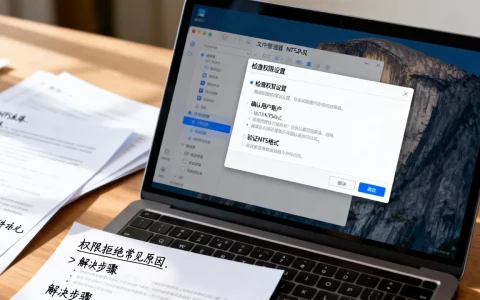
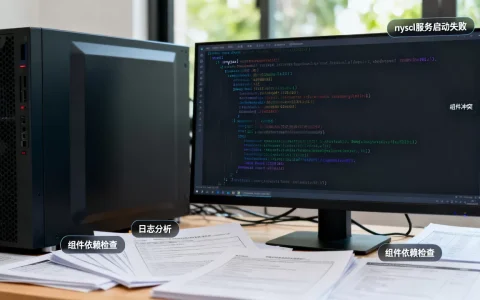
正确配置服务器环境并完成PDF查看应用的注册实例,是确保企业文档在线预览稳定运行的关键,本文从环境搭建、应用部署到注册验证,给出完整操作指南。
服务器配置与管理pdf注册PDF查看应用实例的准备工作
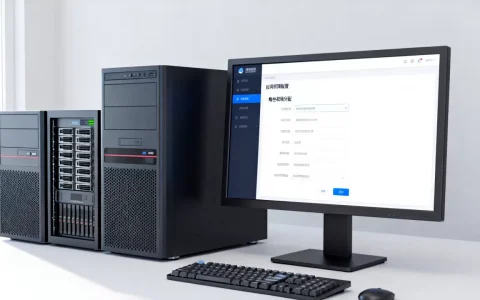
在动手部署之前,需要先明确服务器配置要求与PDF查看应用的选择,行业共识认为,这一步决定了后续注册实例的顺利程度。


环境基础要求
- 操作系统:多数PDF查看应用支持Linux服务器(如CentOS 7/8、Ubuntu 20.04+),Windows Server 2016+也可作为备选。
- Web服务器:Nginx或Apache,推荐Nginx因其高并发性能。
- 数据库:MySQL 5.7+或PostgreSQL,部分轻量应用支持SQLite但注册实例时需持久化存储。
- PHP/Python/Node.js环境:根据PDF查看应用的语言选择,例如PDF.js通常需要Node.js,FlexPaper依赖PHP。
PDF查看应用选择与注册模式
- 开源方案:PDF.js(免费,注册实例通常指配置访问权限)、onlyoffice/pdfium(需自建服务)。
- 商业方案:FlexPaper、Foxit Reader SDK,注册实例需购买许可证并激活。
- 注册实例的核心作用:绑定服务器硬件信息、限制并发访问数、提供更新支持。
注册实例前的网络与权限规划
- 确保服务器80/443端口开放,且能访问外网(用于在线验证许可证)。
- 创建专用系统用户运行应用,避免使用root。
- 数据库用户需具备创建表、写入数据的权限。
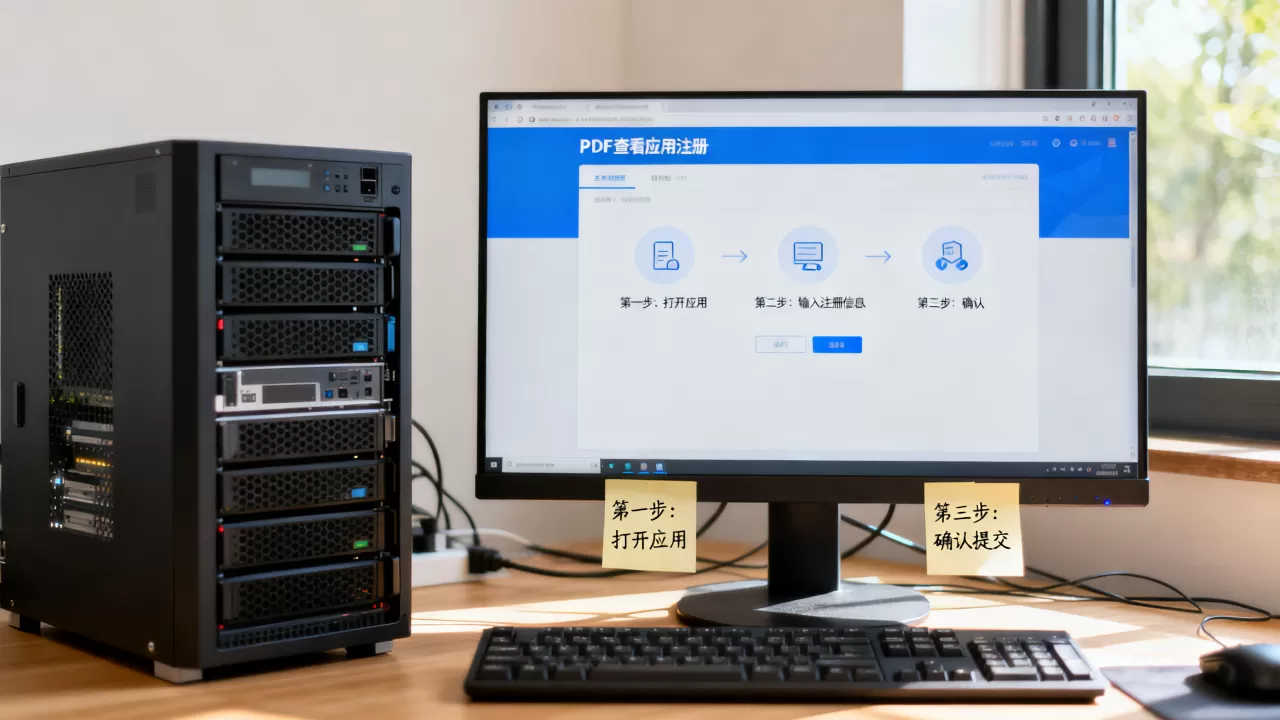
服务器配置与管理pdf怎么注册PDF查看应用实例完整流程
这部分以一款典型的商业PDF查看应用(如FlexPaper)为例,演示注册实例的步骤,不同应用的注册逻辑类似,可参考此流程。
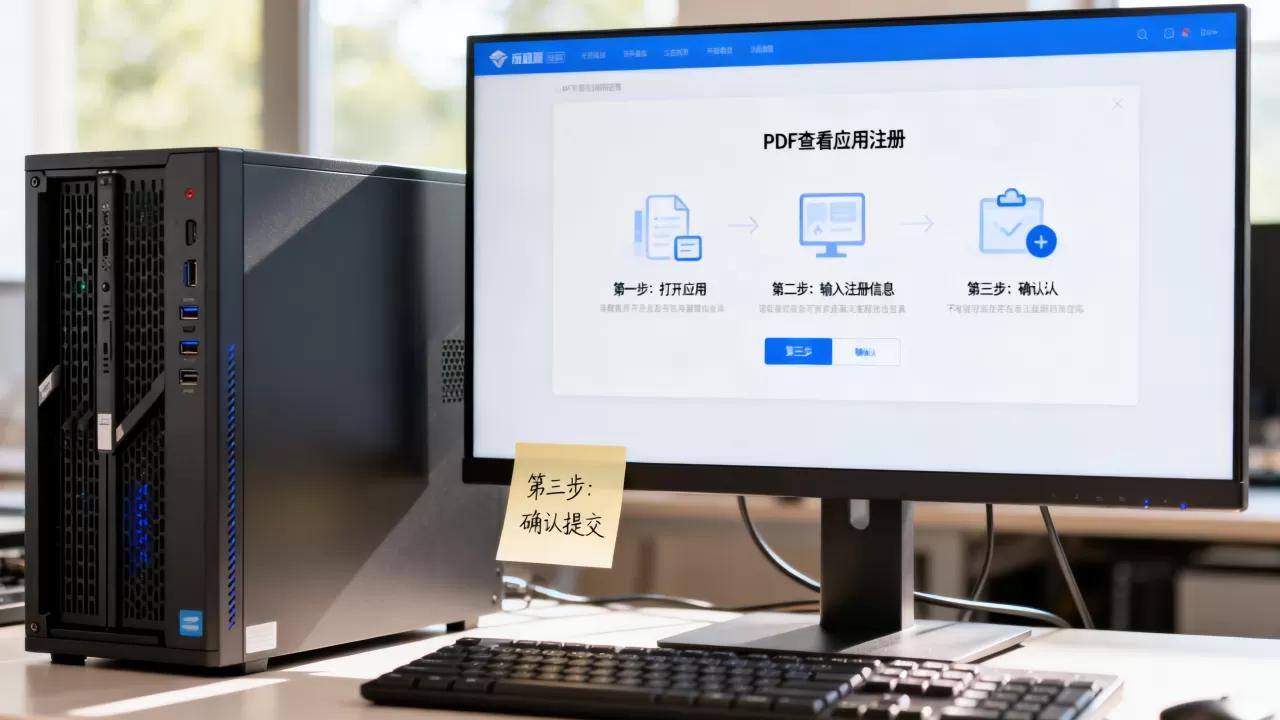
步骤1:部署应用包
- 下载对应服务器系统的安装包(如flexpaper_server_linux.zip)。
- 解压至指定目录,
/opt/flexpaper。 - 配置Web服务器:在Nginx中新建server块,指向解压目录。
server {
    listen 80;
    server_name pdf.example.com;
    root /opt/flexpaper;
    index index.php;
    location / {
        try_files $uri $uri/ /index.php?$args;
    }
    location ~ .php$ {
        include fastcgi_params;
        fastcgi_pass unix:/var/run/php-fpm/php-fpm.sock;
        fastcgi_index index.php;
        fastcgi_param SCRIPT_FILENAME $document_root$fastcgi_script_name;
    }
}
步骤2:获取注册码
- 登录应用官网,提交服务器参数(如IP、MAC地址、服务器名称),生成唯一注册码。
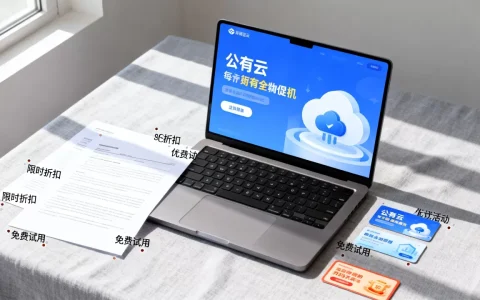
- 商业方案通常按实例计费,费用在数千元至数万元不等,取决于并发数。
- 也可以选择免费试用版,但功能或并发数受限。
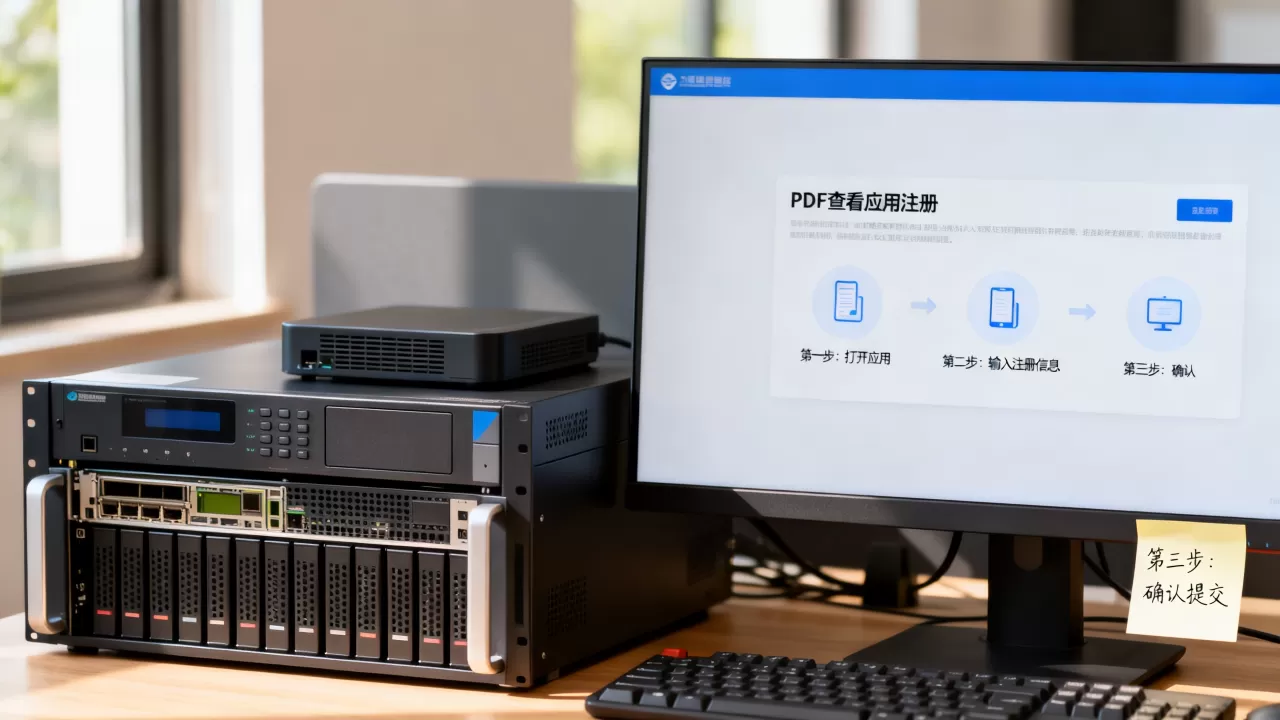
步骤3:填写注册信息
- 在应用后台配置页面,输入注册码、公司名称、邮箱等。
- 部分应用需要在数据库表中手动插入许可证记录,可通过phpMyAdmin或命令行执行SQL。
INSERT INTO licenses (license_key, server_ip, created_at, expires_at)
VALUES ('XXXX-XXXX-XXXX', '10.0.0.1', NOW(), DATE_ADD(NOW(), INTERVAL 1 YEAR));
步骤4:启动应用并验证注册状态
- 重启PHP-FPM与Nginx服务:
systemctl restart php-fpm nginx。 - 访问
http://pdf.example.com/admin,查看许可证状态是否为“Active”。 - 提交一个测试PDF文件,验证预览功能是否正常,若出现“License Invalid”提示,需检查服务器时间同步、防火墙规则。
注册方式对比表
| 注册方式 | 优点 | 缺点 | 适用场景 |
|---|---|---|---|
| 在线验证(每年续费) | 自动更新,无需手动导入 | 服务器需联网,外网依赖 | 公网环境的SaaS应用 |
| 离线文件注册(永久) | 无需联网,安全性高 | 流程复杂,需邮件提交文件 | 内网隔离的政府/金融系统 |
| 硬件绑定(一次性) | 绑定固定机器,防拷贝 | 更换硬件需重新申请 | 物理服务器部署 |
不同场景下PDF查看应用实例对比
根据服务器配置与管理pdf的应用场景,注册实例的侧重也有差异,这部分对比两种常见环境。
单服务器集中部署 vs 集群负载均衡
- 单服务器:适合中小型企业,并发用户小于100,注册实例只需处理一个许可证,配置简单,但需注意单点故障风险。
- 集群部署:需要在每台节点上注册实例,或使用共享许可证服务器,成本较高,但提供高可用性。
内网环境下的注册实例
- 内网服务器无法联网,需选择离线注册方式,应用应支持本地验证,而非依赖外部API。
- 域名解析可使用内部DNS或修改hosts文件,避免影响注册验证(有些应用检查域名)。
不同付费模式对注册实例的影响
- 买断制:一次性付费,注册实例永久有效,但后续升级需额外付费。
- 订阅制:按年付费,注册实例有有效期,到期前需续费,据行业统计,多数企业倾向于订阅制,因为初始成本更低。
- 并发用户数:注册实例时需指定最大并发,例如50人,超过后多余用户会排队或报错,所以需根据实际人数选择。
常见问题与优化建议
注册后预览PDF时出现乱码或空白
- 检查服务器字体库是否完整,缺少中文字体需安装:
yum install -y fonts-chinese。 - 确保PDF文件本身无损坏,可尝试用普通浏览器打开。
注册实例失败,提示“服务器时间不匹配”
- 同步NTP时间:
timedatectl set-ntp true。 - 部分应用注册时记录服务器时间戳,若时间偏差超过5分钟则拒绝注册。
性能优化:减轻服务器负载
- 启用缓存:将PDF转为图片后缓存,避免重复渲染。
- 限制预览文件大小,超过50MB的PDF提示用户下载而非预览。
- 使用CDN加快静态资源加载,但需注意许可证验证可能依赖域名。
服务器配置与管理pdf注册PDF查看应用实例常见问题
注册PDF查看应用实例时需要哪些服务器配置?
内存至少4GB,CPU核心数不少于2核,磁盘空间根据PDF文件数量预留,操作系统建议使用Linux,数据库选择MySQL或PostgreSQL,Web服务器推荐Nginx,商业PDF查看应用对硬件要求较高,并发100人需8GB以上内存。
如何验证注册是否成功?
登录应用管理后台,查看许可证状态是否为“Active”,尝试上传一个PDF文件进行预览,如果预览正常且无许可证提示,即为注册成功,部分应用会在HTTP响应头中输出License字段,可通过浏览器开发者工具查看。
注册实例后如何更新许可证?
商业方案通常提供在线更新按钮,点击后自动替换为新许可证,离线注册需手动导入新的许可证文件,并重启应用服务,订阅制许可证到期前一个月会发出警告,建议提前续费以免影响业务。
首发原创文章,作者:王坚,如若转载,请注明出处:https://idctop.com/article/586224.html