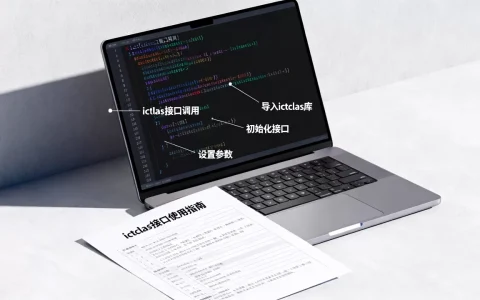
配置iOS客户端连接开发服务器,核心在于正确设置服务器地址、处理HTTPS安全策略(ATS)以及配置网络权限,这是确保前后端正常通信的基础,无论你是在本地调试还是部署到远程,掌握这些步骤能让你的App顺利与服务器握手。
iOS客户端配置步骤:从零开始连接服务器
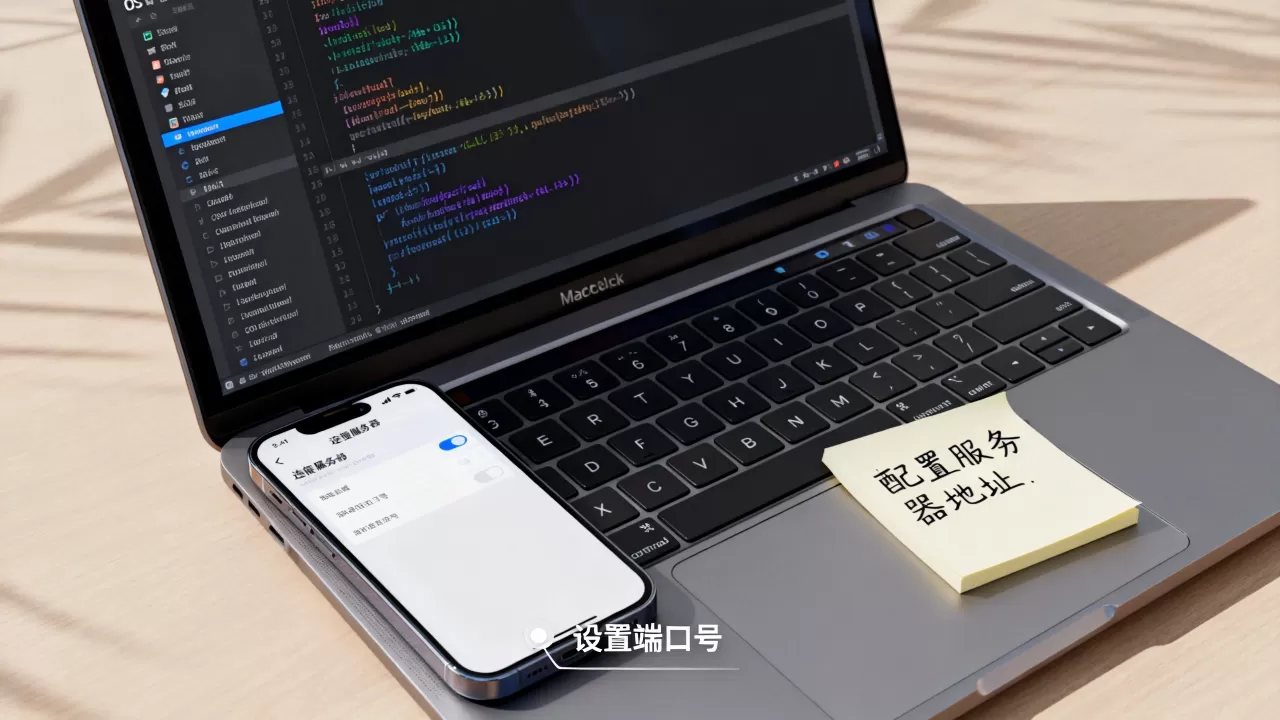
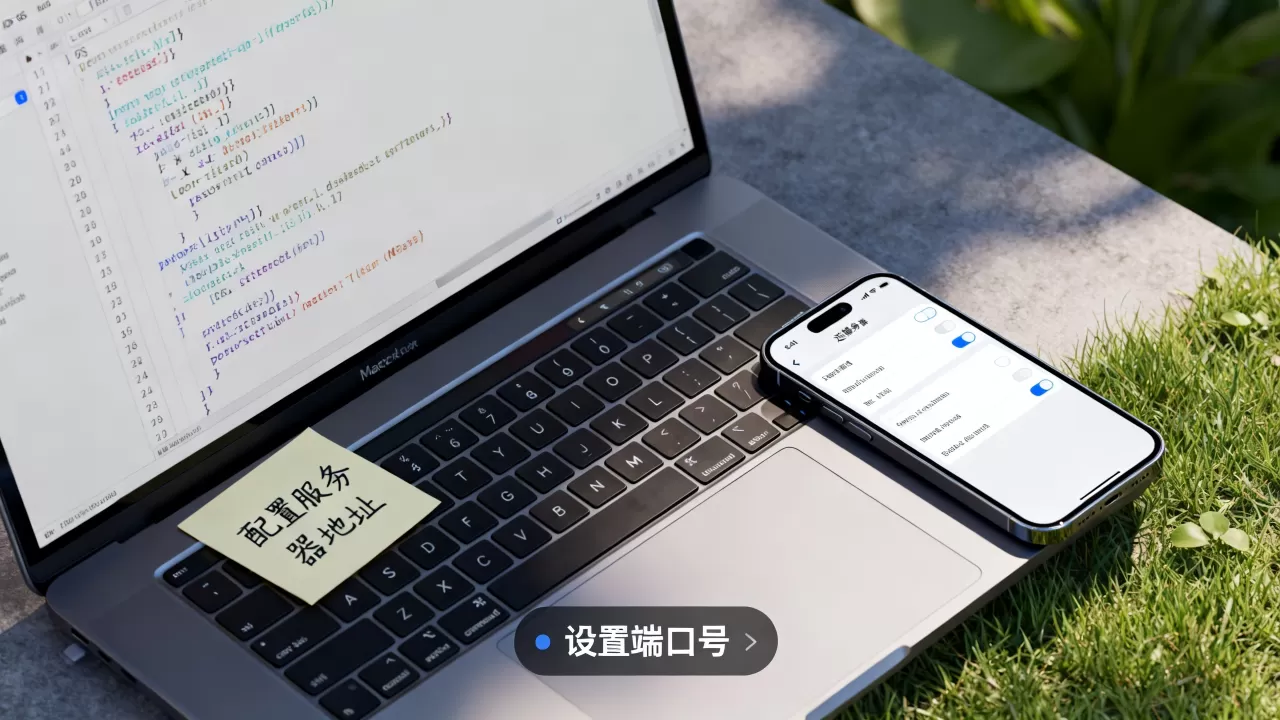
配置iOS客户端的第一步,是明确服务器地址,开发阶段最常用本地服务器,地址通常为http://localhost:3000或http://192.168.x.x:8080,远程服务器则需要域名或公网IP,建议将地址定义为常量,方便切换环境,详细的iOS客户端配置方法包括以下几个关键环节。

获取服务器地址与端口
- 本地开发:使用
localhost或本机局域网IP,端口由服务器应用指定,例如Flask默认5000,Node.js常用3000。 - 远程服务器:确保域名可解析,且端口未被防火墙屏蔽,常用端口如80、443、8080。
- 内网测试:手机和电脑连接同一WiFi,使用电脑的局域网IP,避免使用
localhost。
配置Info.plist安全例外
苹果从iOS 9起强制要求所有网络请求使用HTTPS,即App Transport Security(ATS),如果开发服务器仅支持HTTP,客户端会直接拒绝连接,你需要手动配置例外:
- 在Info.plist中添加
NSAppTransportSecurity字典,类型为Dictionary。 - 在字典内添加
NSAllowsArbitraryLoads,类型为Boolean,设为YES,这允许所有非HTTPS请求,但生产环境不推荐。 - 更安全的做法是添加
NSExceptionDomains字典,针对特定域名设置例外,例如设置localhost为NSExceptionAllowsInsecureHTTPLoads并设为YES。
操作路径:用Xcode打开Info.plist,右键选择Add Row,输入键名,选择类型,保存,重新编译即可生效。
使用URLSession发起请求
iOS原生网络框架是URLSession,使用起来直接高效:
- 创建URL:
URL(string: "http://localhost:3000/api") - 创建请求:
URLRequest(url: url) - 设置HTTP方法:
request.httpMethod = "POST"或"GET" - 设置请求体:
request.httpBody = data(JSON格式的Data) - 设置请求头:
request.setValue("application/json", forHTTPHeaderField: "Content-Type") - 发起数据任务:
session.dataTask(with: request) { data, response, error in ... }
建议在resume()后开始请求,对于GET请求,可以直接用URLSession.shared.data(from: url)。
环境切换实战
开发过程中经常需要在测试服务器和生产服务器间切换,推荐使用Xcode的Build Configuration,通过编译条件区分环境:
- 在Info.plist中定义自定义变量,如
SERVER_URL,根据Debug/Release配置不同值。 - 或在代码中使用
#if DEBUG宏,动态选择地址。 - 也可以从文件读取配置,避免硬编码。
这样不仅方便,还能避免提交到App Store时泄露测试地址。
iOS开发服务器与客户端连接配置:常见问题与解决方案
即使按照步骤配置,仍可能遇到连接失败,在iOS开发服务器与客户端连接配置中,ATS是最常见的问题点,其次就是网络环境与证书处理。
HTTPS证书与ATS处理
生产环境必须使用合法的HTTPS证书,开发阶段可以使用自签名证书,但需要额外配置:
- 在Info.plist中针对特定域名添加
NSExceptionRequiresForwardSecrecy并设为NO,同时允许不验证证书。 - 也可以使用
NSURLSession的委托方法处理证书验证,但实现较复杂。 - 行业共识认为,开发阶段直接使用HTTP请求更省事,但提交App Store前必须替换为HTTPS,否则审核会被拒。
本地开发服务器配置
- 确保服务器运行在局域网内,手机和电脑连接同一WiFi。
- 使用
ifconfig(macOS/Linux)或ipconfig(Windows)获取电脑IP地址。 - 服务器绑定地址建议设为
0.0.0,否则只能本机访问。 - 防火墙可能阻止连接,需放行服务器端口,macOS上可在系统偏好设置-安全性与隐私-防火墙中关闭或添加例外。
使用抓包工具调试
当连接不成功时,抓包是快速定位问题的手段,推荐Charles Proxy:
- 在电脑端启动Charles,启用SSL Proxying。
- 手机设置代理,指向电脑IP和端口8888。
- 安装Charles根证书到手机,以解密HTTPS流量。
- 在Charles中查看请求是否发出,服务器如何响应。
据统计,相当一部分连接问题源于地址错误或ATS限制,用抓包工具一眼就能看出。
网络权限与调试
iOS客户端不需要特殊网络权限,但若使用WiFi信息或本地网络,需在Info.plist中添加相应用途描述,调试时,Xcode的Network面板能直接显示请求耗时和状态码,非常方便,如果遇到超时,检查服务器是否可达,以及客户端是否设定了合理的超时时间。
iOS开发服务器配置费用参考:个人开发者如何选择
对于个人开发者或小团队,服务器配置费用是重要考量,不同场景下,成本差异较大,但并非越贵越好。
免费服务器方案
- 云服务免费层:AWS免费套餐提供12个月t2.micro实例,简米云免费试用3个月ECS,适合先跑通原型。
- 自建服务器:利用旧电脑或树莓派,成本为零,但需维护网络稳定和电力开销。
- 局限性:免费层通常有流量和性能限制,不适合生产环境,免费时长有限后需续费或迁移。
低成本云服务器推荐
- 国内云厂商的轻量应用服务器,1核2G内存,带宽1Mbps,能满足小型App的API服务。
- 按年购买更划算,每年约几百元,比按月节省相当一部分费用。
- 选择地域节点时,靠近用户群体的地域延迟更低,但国内节点价格差异不大。
成本对比
| 方案 | 优点 | 缺点 |
|---|---|---|
| 免费云主机 | 零成本,适合学习 | 限制多,时长有限,性能低 |
| 自建服务器 | 完全控制,无额外费用 | 需维护硬件和网络,电费固定 |
| 低价云服务器 | 稳定可靠,性价比高 | 需付费,但多数场景够用 |
业内专家指出,个人开发首选免费云搭配低价云作为备份,平衡成本与稳定性,生产环境直接上正式云服务器,避免后期迁移麻烦。
iOS开发服务器与客户端配置常见问题
问题1:开发阶段如何配置HTTP请求?
在Info.plist中加入NSAppTransportSecurity,设置NSAllowsArbitraryLoads为YES,但提交App Store前必须移除或改为带例外的配置,否则可能被拒绝,另一种做法是仅针对开发域名设置例外,不影响其他请求。
问题2:如何配置多个服务器地址(如测试环境和生产环境)?
使用Xcode的Build Configuration,在Debug配置中写测试地址,Release配置中写生产地址,代码中通过Bundle.main.object(forInfoDictionaryKey: "SERVER_URL")读取,或者通过启动参数动态传入,适合需要频繁切换的场景。
问题3:为什么配置好服务器地址还是连不上?
首先检查ATS是否拦截了请求,如果使用HTTP,确保Info.plist已添加例外,其次确认服务器是否运行,手机和电脑是否在同一网络,IP地址是否正确,最后用抓包工具查看请求是否到达服务器,这是最直接的办法。
首发原创文章,作者:王坚,如若转载,请注明出处:https://idctop.com/article/586476.html