发起IP视频会议并不复杂,你只需要在会议软件或系统内找到“发起会议”或“新建会议”按钮,即可在任意设备上快速建立会议室,关键取决于你选择的平台和部署方式。
如何发起视频会议?不同场景的操作指南
无论你是在办公室用台式机,还是在外出途中用手机,发起视频会议的入口都集中在软件界面最显眼的位置,但具体到不同设备和平台,路径会有细微差异,掌握这些操作能帮你节省时间。


通过软件客户端发起会议
这是最常见的方式,几乎所有主流视频会议软件都遵循类似逻辑。
- 电脑端起步:安装并登录会议客户端后,主界面通常有“快速会议”或“发起会议”按钮,点击即可立即开启一个个人会议室,无需预设,部分软件还提供“预约会议”选项,用于提前设定时间、主题和参会人员,系统会在会议开始前自动提醒。
- 手机端操作:打开APP,底部导航栏或悬浮按钮中一般有“发起会议”图标,点击后选择“语音会议”或“视频会议”,即可开始,不少软件支持“一键发起”,甚至可以通过下拉菜单或小组件直接启动,省去额外步骤。
- 硬件终端发起:如果你使用的是IP视频会议系统的专用硬件(如会议室大屏或桌面话机),操作更直接,在设备触摸屏上找到“呼叫”或“会议”图标,输入对方IP地址或会议号即可发起点对点或多方会议,这类设备通常预置了企业通讯录,直接选择联系人就能发起呼叫。
通过网页端直接发起
部分平台支持浏览器直接发起会议,无需下载软件,打开官网,登录账号后,在控制台或个人页面找到“发起会议”按钮,网页端功能可能略少于客户端,但适合临时使用或设备受限的场景,需要注意的是,浏览器通常需要授权麦克风和摄像头权限,首次使用时要允许。

通过日历或第三方应用集成发起
很多企业会把视频会议嵌入到工作流中,在Outlook、Google日历或企业微信中创建日程时,直接勾选“添加视频会议”,系统会自动生成会议链接并附在邀请中,参会者点击链接即可加入,发起人无需额外打开会议软件,这种方式的优势在于自动同步,特别适合团队协作场景。
主流视频会议平台发起入口对比
不同平台的发起入口位置和操作习惯各有侧重,了解它们能帮你快速上手,以下对比基于常见企业级和个人级平台:
- 腾讯会议:客户端首页显眼位置有“快速会议”和“预定会议”两个大按钮,点击“快速会议”后,默认开启视频,你可以在设置中调整为默认关闭摄像头,手机端同样支持一键发起,界面简洁。
- Zoom:网页登录后,控制台有“Host a Meeting”(主持会议)选项,支持开启视频或仅音频,客户端主界面则直接显示“New Meeting”(新会议)按钮,点击即开始。
- 钉钉/飞书:这类办公协作软件中,视频会议入口通常藏在聊天窗口的号菜单或“工作台”中,发起群聊时,可以直接在群组内点击“发起会议”,所有群成员都会收到通知,钉钉还支持“视频会议”快捷入口,位于消息列表顶部。
- 微软Teams:在日历中创建会议时,自动附带Teams链接,客户端左侧导航栏的“会议”模块中,有“立即开会”按钮,点击后选择人员即可开始,Teams的发起流程与Outlook集成紧密,适合微软生态用户。
从操作便捷性看,原生会议软件(腾讯会议、Zoom)的发起步骤最少,适合快速沟通;协作软件(钉钉、飞书、Teams)

的发起路径稍长,但方便与团队日程统一。业内专家指出,企业应根据团队规模和使用习惯选择平台,不必迷信单一功能。
IP视频会议系统部署方式对发起位置的影响
IP视频会议系统的发起入口不仅取决于软件,还和系统部署方式密切相关,不同的部署模式决定了你是在云端还是本地发起会议。
云部署:随时随地发起
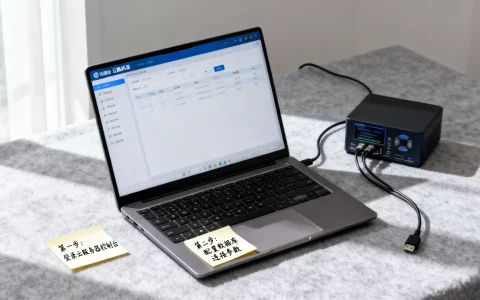
云部署模式下,所有会议服务器和资源由服务商托管,你只需在任意设备上登录账号,即可发起会议,发起入口统一在软件界面,不受物理位置限制,这种方式的优势是无需维护硬件,且发起速度极快,多数中小型企业会选择这种方案,因为成本可控,扩展灵活。
本地部署:依托内部网络
大型企业或对数据安全要求高的机构,常采用本地部署的IP视频会议系统,会议服务器架设在公司机房,发起会议时,你需要通过内部网络连接服务器,客户端依然提供“发起会议”按钮,但背后连接的是本地MCU(多点控制单元),发起入口可能依赖企业内网认证,部分系统还支持通过电话拨号输入会议号进入。行业共识认为,本地部署的系统在稳定性和隐私保护上有优势,但前期投入和维护成本较高。
混合部署:融合两种模式
近年来,混合部署成为趋势,云和本地服务器协同工作,发起会议时,系统会根据参会者位置自动选择最佳路由,内部员工通过本地MCU发起,外部合作伙伴则通过云端接入,发起入口依然统一在客户端,但系统底层会智能切换,用户无需关注具体技术细节。
发起视频会议前需要准备什么
确保一切就绪,才能让会议不卡顿,以下准备清单基于大量实操反馈整理:
- 网络环境:建议上行带宽至少2Mbps,否则画面可能模糊或延迟,如果使用Wi-Fi,尽量靠近路由器,避免信号干扰,有线网络更稳定,尤其适合会议室终端。
- 设备检查:摄像头、麦克风、扬声器是否正常工作?提前在软件设置中测试设备,或者使用快捷方式“Ctrl+Shift+O”弹出设备预览(部分软件支持),笔记本电脑用户注意摄像头开关是否物理遮挡。
- 账号与权限:确保已登录账号,且拥有会议发起权限(部分企业账号限制发起功能),如果使用外部会议,确认会议号或链接有效,并了解是否需要密码。
- 环境准备:背景整洁,光线充足,避免逆光,如果使用虚拟背景,提前上传并测试效果,防止画面穿帮。

关于IP视频会议发起位置的常见问题
为什么有些软件找不到“发起会议”按钮?
部分软件将发起功能隐藏在或“新建”菜单中,尤其是集成在办公套件内的模块,如果账号权限被设置为“仅参会”,则无法看到发起选项,需要联系管理员调整角色,建议查看软件帮助文档,搜索“发起会议”获取具体路径。
用浏览器发起会议和用客户端发起,功能一样吗?
浏览器发起通常功能精简,比如无法录制、无法设置高级权限,但基础功能(分享屏幕、开启摄像头、麦克风)都支持,浏览器端还无法使用硬件设备的专属功能,如双流共享,如果会议需要演示或互动,推荐使用客户端以获得完整体验。
硬件终端发起会议需要特殊设置吗?
是的,硬件终端(如会议室大屏、视频话机)通常需要配置SIP或H.323协议,并注册到企业MCU,首次使用前,需要技术人员输入服务器地址、端口和账号,之后,只需在设备上选择联系人或输入IP地址即可发起呼叫,这类设备不依赖电脑,稳定性高,但设置环节稍复杂。
发起IP视频会议的核心路径始终围绕软件界面和设备入口,无论你选择云服务还是本地系统,关键是提前熟悉平台操作并确保网络与设备就绪。
首发原创文章,作者:王坚,如若转载,请注明出处:https://idctop.com/article/586622.html