IDE硬盘跳线是决定硬盘主从身份的关键元件,正确设置才能让系统识别并正常启动。
什么是IDE硬盘跳线
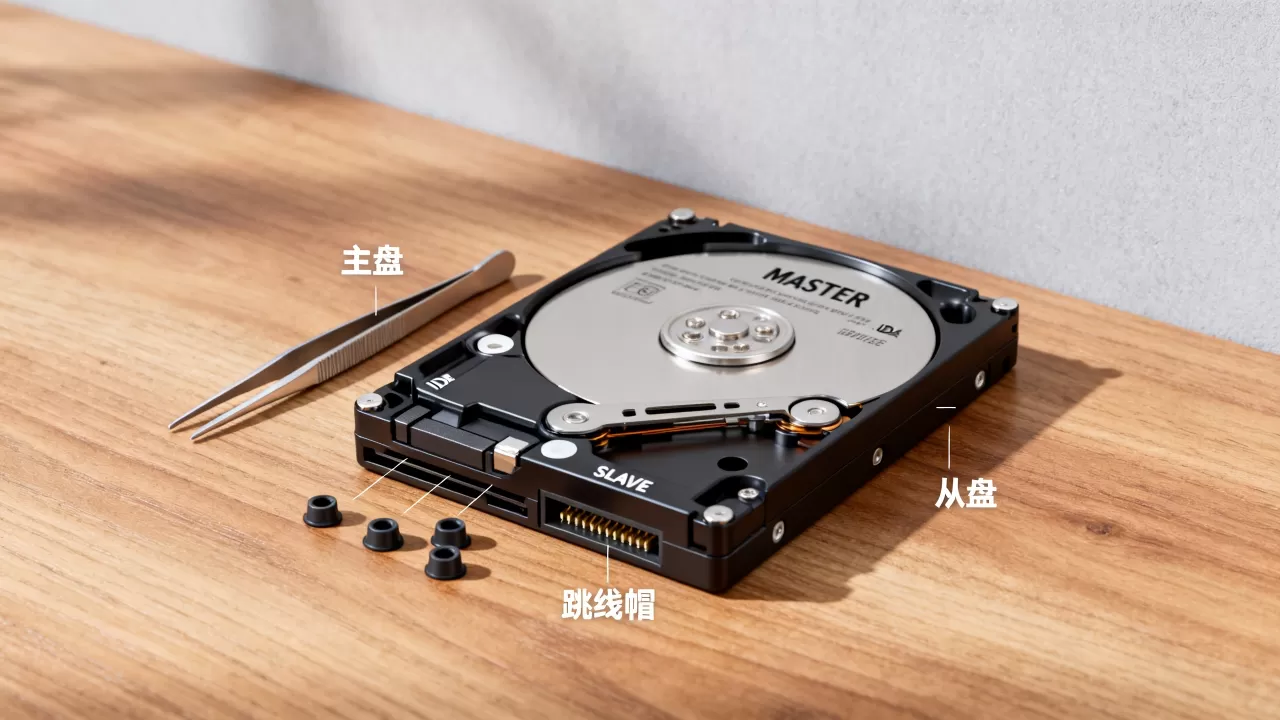
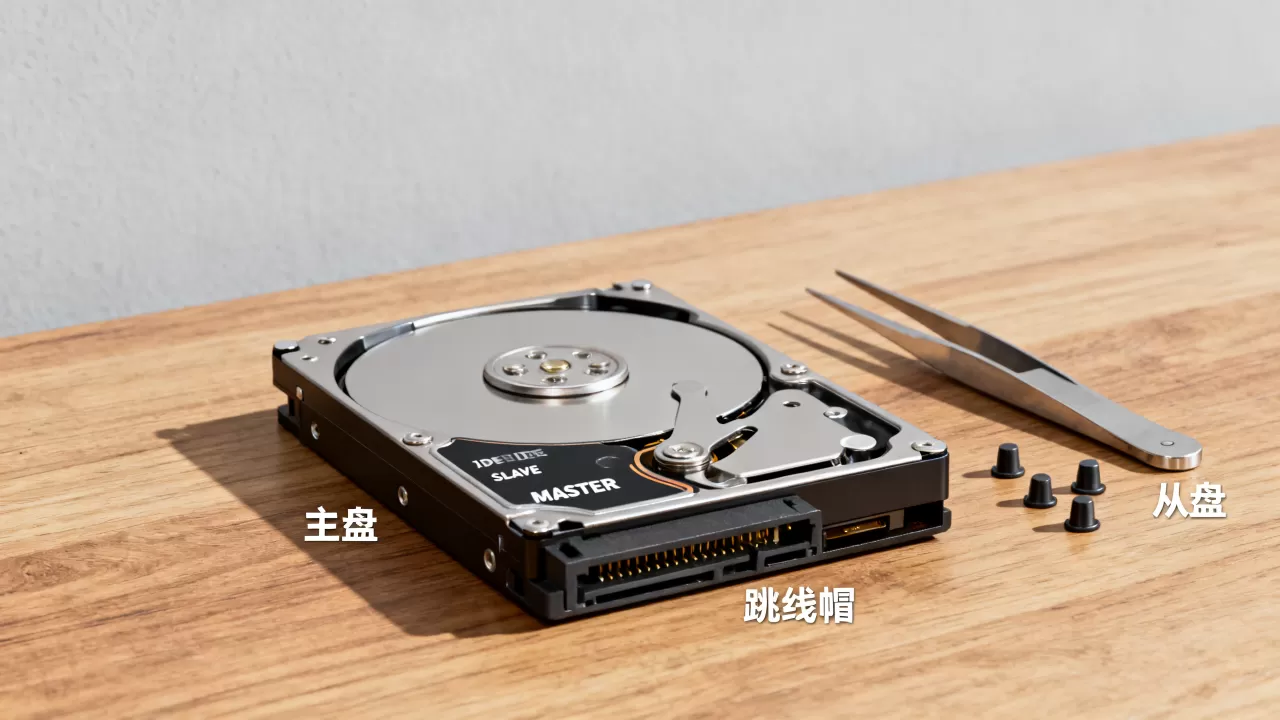
IDE硬盘,也就是PATA硬盘,背后那一排裸露的针脚就是跳线接口,跳线帽套在不同位置,相当于告诉硬盘在通道里是主盘(Master)还是从盘(Slave),或者由数据线决定(Cable Select),这个设置关系到两块硬盘能否共存,以及系统能否从正确设备引导。

为什么IDE硬盘需要跳线
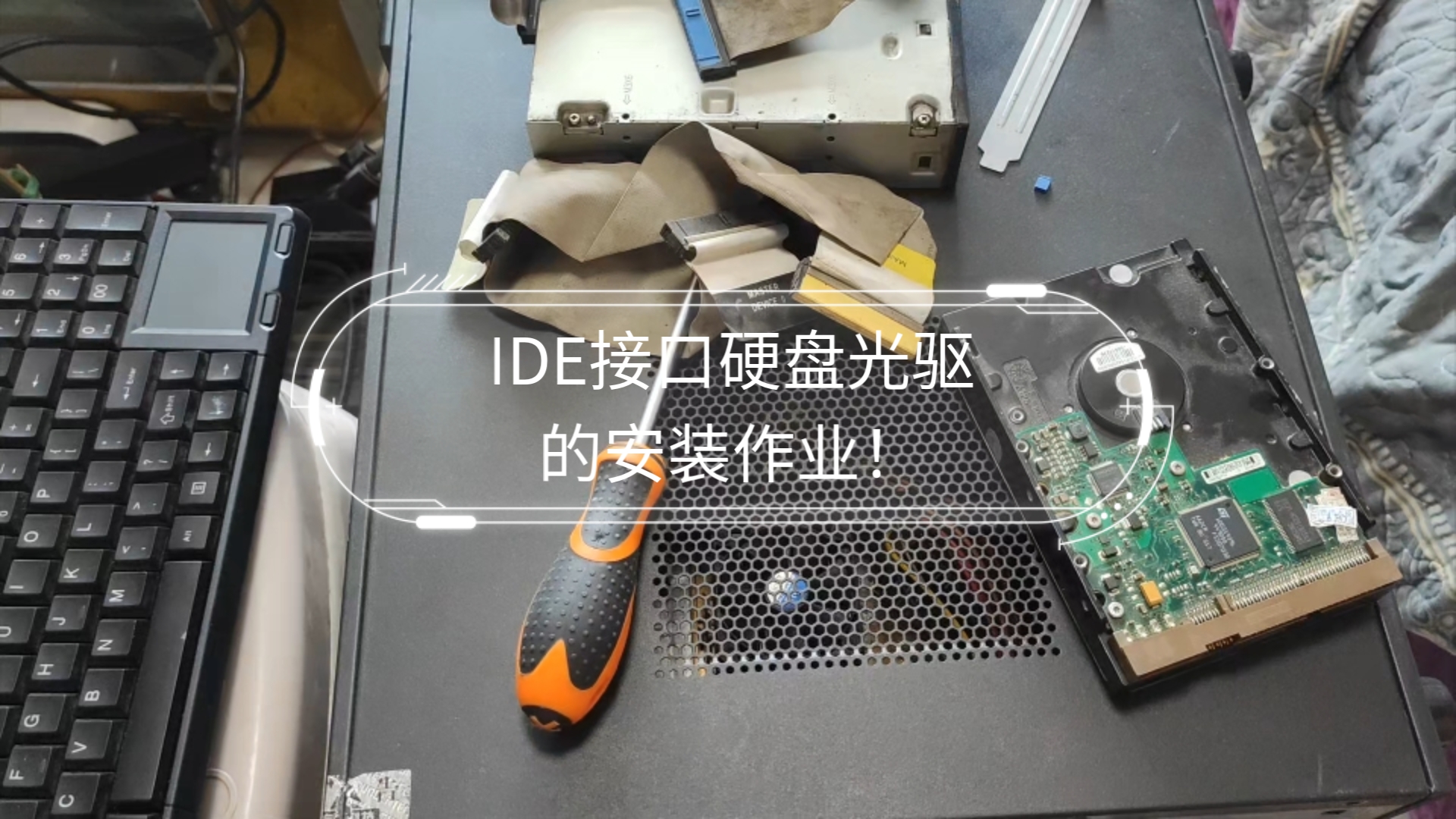
在IDE时代,一条数据线最多接两个设备,必须分出主从才能避免冲突,主盘通常用于引导系统,从盘负责存储数据,如果两个设备都争着当主盘,系统可能卡在自检阶段,或者根本找不到硬盘。
跳线模式的三种选项
- Master(主盘):硬盘作为主设备,优先响应系统指令,通常用于安装操作系统。
- Slave(从盘):作为次设备,配合主盘工作,适合存储文件。
- Cable Select(线缆选择):由数据线接口位置自动决定主从,末端接口为主盘,中间为从盘,需要80芯数据线支持。
IDE硬盘跳线设置方法
这是设置IDE硬盘的核心步骤,任何一次旧电脑升级或双硬盘安装都绕不开它。
识别硬盘标签
每块IDE硬盘的顶部或电路板侧面都印有跳线说明图,你可能会看到类似“Master”、“Slave”、“CS”的标注,以及对应针脚的编号。不同品牌如迈拓、希捷、西部数据的跳线定义可能不同,务必以标签为准,不要凭经验猜测。
主从模式设置步骤
- 关闭电脑,断开电源,打开机箱。
- 找到硬盘背面的跳线接口,通常是4到6根针脚,缺口处有标记。
- 根据标签说明,将跳线帽插入对应位置。
- 单硬盘:通常设为Master(如果标签显示“Master”对应的针脚)。
- 双硬盘:一根数据线上的两个设备,一个设Master,一个设Slave,启动盘设Master,数据盘设Slave。

- 确保跳线帽插紧,不松动,避免接触不良。
- 连接数据线(注意接口方向,红边通常对准电源线一侧)和电源线。
- 开机检查BIOS能否正确识别硬盘型号和容量。
线缆选择模式(CS)设置
如果使用80芯的IDE数据线(蓝色末端常为主盘,灰色中间为从盘),可以将两个硬盘都设为CS,系统会自动分配主从关系。但需要主板和数据线都支持CS模式,且部分旧光驱可能存在兼容问题。
常见错误与排查
- 双硬盘都设为Master → 系统无法启动,或只识别一个,解决:改为一个Master一个Slave。
- 跳线帽松动 → 硬盘间歇性不识别,或开机时有时无,重新插紧即可。
- 忽略标签说明 → 设错位置导致硬盘不工作。所以第一步就是看标签,不要凭记忆。
IDE硬盘跳线主从盘设置常见问题
很多老硬件玩家在安装双硬盘或升级旧电脑时,都会遇到跳线相关的故障。
系统不识别硬盘
较大比例的IDE硬盘识别问题是由跳线错误引起的,如果你加装第二块硬盘后系统不启动,或者BIOS里看不到硬盘,首先检查跳线,尝试只接一块硬盘并设为Master,如果正常,说明跳线冲突或设置错误。
硬盘冲突导致无法启动
当两块硬盘都争当主盘时,系统会卡在自检阶段,或者报“Disk Boot Failure”,行业共识认为,这是IDE硬盘安装中最常见的错误,解决方法:将启动盘设Master,另一块设Slave,或者使用CS模式。
跳线帽丢失怎么办
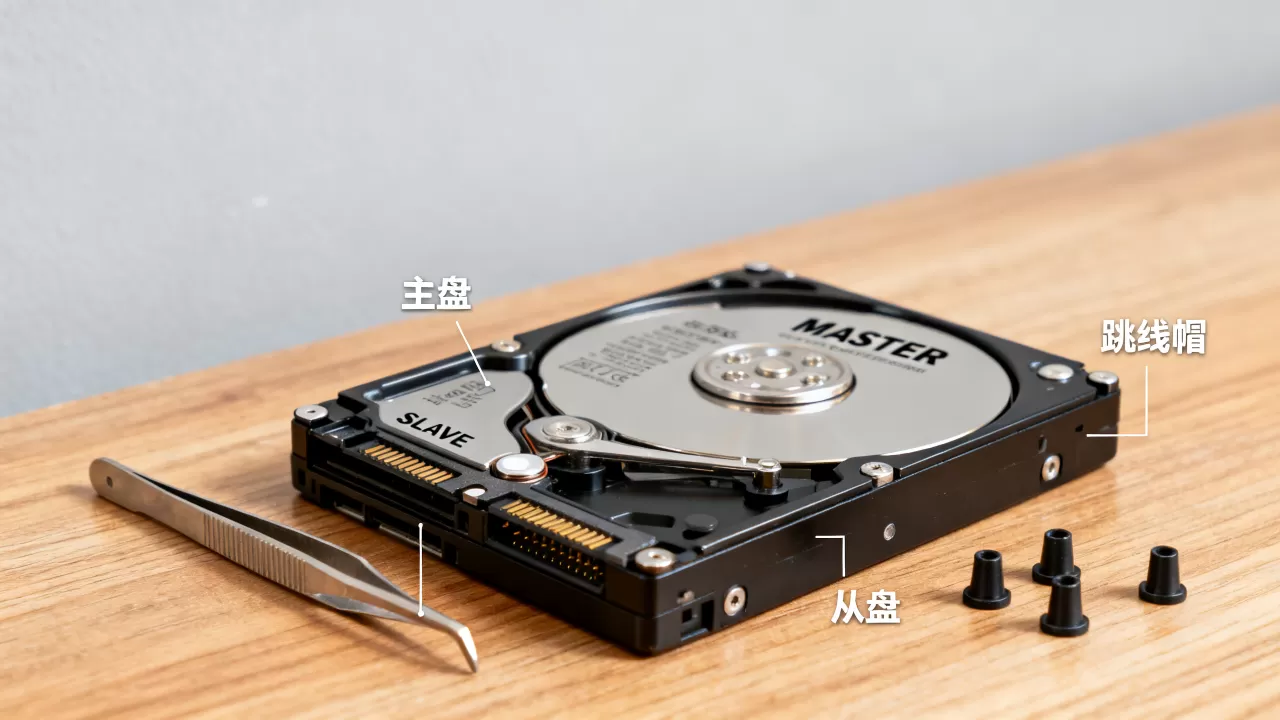
如果跳线帽丢失,不要着急。多数情况下,IDE硬盘在无跳线帽时默认Master,但西部数据部分型号默认Slave,仍以标签为准,你可以从旧光驱、软驱或另一块IDE硬盘上拆用跳线帽,它们都是通用的,如果临时测试,用镊子短接对应针脚,但不建议长期使用,网上购买跳线帽价格很低,通常几毛钱一个,搜索“IDE跳线帽”即可找到。
IDE硬盘跳线与SATA硬盘的对比
虽然SATA早已取代IDE,但了解差异有助于你明白为什么跳线那么重要。
| 项目 | IDE硬盘 | SATA硬盘 |
|---|---|---|
| 跳线必要性 | 必须设置主从,否则冲突 | 无需跳线,每个设备独占通道 |
| 设置复杂度 | 手动设置,容易出错 | 即插即用,无需考虑 |
| 数据线 | 40或80芯宽排线,影响机箱散热 | 细长数据线,支持热插拔 |
| 速度 | 最高133MB/s(ATA-133) | 最高600MB/s(SATA 3.0) |
| 现状 | 已淘汰,仅旧设备使用 | 市场主流 |
SATA硬盘也有跳线,但作用不同,通常用于降速模式(如SATA 1.5Gbps)或开启SSC(展频),并非必须,和IDE跳线完全不通用。
二手IDE硬盘跳线帽价格与购买建议
如果你需要补购跳线帽,或者想为旧硬盘配齐配件,可以参考以下信息。
跳线帽价格
IDE跳线帽非常便宜,在二手硬件市场或在线平台,单个价格通常不超过1元,批量购买更便宜,许多卖家在卖旧硬盘时会附带跳线帽,或者购买时要求赠送。
购买渠道
- 本地二手市场:许多城市的电子城、电脑城回收区都有出售,价格透明,甚至可以免费拿几个。
- 线上平台:淘宝、闲鱼搜索“IDE跳线帽”或“硬盘跳线”,选择信誉好的卖家,注意确认针脚间距为2.54mm。
- 友情提示:跳线帽规格统一,适用于IDE硬盘、光驱、软驱等设备,如果你有旧光驱,可以先拆用。
特殊情况
如果针座本身损坏,需要更换整个跳线针座,那需要焊接,对普通用户难度较大。绝大多数情况只需跳线帽,无需更换针座。
IDE硬盘跳线是旧硬件维护中绕不开的小细节,掌握它的设置方法,就能让老硬盘在双硬盘系统或旧电脑升级中正常工作。 无论你是收藏旧硬件,还是维修老设备,这一步都值得认真对待。
Q&A:IDE硬盘跳线常见问题解答
问:ide硬盘跳线怎么设置主盘?
答:查看硬盘标签上Master对应的针脚位置,将跳线帽套在这一对针脚上,不同品牌标注不同,通常为“Master”、“MA”或“M”,如果只有一个硬盘,建议设为主盘,确保系统引导正确。
问:ide硬盘跳线帽丢失能用锡纸代替吗?
答:锡纸导电性不稳定,且容易氧化脱落,可能造成短路或接触不良,业内专家指出,最稳妥的办法是从旧设备上拆用跳线帽,或购买专用跳线帽,临时测试可用镊子短接,但需注意安全。
问:ide硬盘跳线和sata硬盘跳线一样吗?
答:不一样,IDE跳线用于主从设置,是工作模式的开关;SATA硬盘跳线一般用于限速或开启特殊功能,不是必须的,两者针脚间距和定义不同,不能互换,SATA硬盘通常无需跳线也可正常工作。
首发原创文章,作者:王坚,如若转载,请注明出处:https://idctop.com/article/586842.html